

編輯:關於 Android 程式設計
我一直覺得 MIUI 的 recovery 是第三方 recovery 裡最簡單好上手的,對我們來說當然越簡單越好。廢話不多說,直接進入主題。
在終端執行以下指令之一即可:
git clone https://github.com/MiCode/miui_recovery.git(patchrom 上的完整版)
git clone https://github.com/miuicode/MIUI_Recovery.git(格諾精簡版,適合 recovery 分區較小的手機)
兩種可視需求選擇,個人偏好格諾精簡版——體積小,該有的功能也都在。
源碼下載後進入 rec 目錄,建議先看看 docs 資料夾的文檔,養成先自行摸索的習慣。文檔開頭就說明:整個工程需要把 Android 4.0 源碼中的 prebuilt、bionic、hardware 三個目錄複製到 recovery 目錄。這裡務必使用 ICS(4.0)的源碼,不要圖方便用其他版本,否則編譯過程會很痛苦。
首先進入 patch_devices 目錄,為自己的機型建立一個 rec 目錄,並把機型官方的 recovery.img 放進去。接著用 unpackbooting 工具解壓(該工具在 patchrom 的 tools 裡有附帶):
unpackbooting -i recovery.img
解壓後終端會列印一些屬性資訊,把它複製下來留著後面用,例如:
BOARD_KERNEL_CMDLINE androidboot.hardware=qcom loglevel=1 vmalloc=200M
BOARD_KERNEL_BASE 00200000
BOARD_PAGE_SIZE 4096
接著建立 new-ramdisk 資料夾並進入,用 gzip -dc ../recovery.img-ramdisk.gz | cpio -i 提取 root 檔案系統,再用 find -type l -exec rm -rf {} \; 找出並刪除連結檔。回到上層目錄後,把 new-ramdisk 改名為 root,把 recovery.img-zImage 改名為 kernel。
然後從 crespo 複製 device.conf 與 Android.mk 模板過來,並做相應修改:把 device.conf 中的 rom_device 改成自己的機型名稱;把 Android.mk 中的 MIUI_PRODUCT 改成自己的機型代碼,MIUI_KERNEL_BASE 改為前面解壓時複製的數值(如 00200000),MIUI_KERNEL_PAGESIZE 依實際情況設定(本例同為 4096)。
回到 rec 源碼根目錄,先執行 . build/envsetup.sh 初始化環境,再執行 make i6c 編譯你的 recovery。等待編譯完成後,在 out/patch_devices 你的機型目錄下就會有 recovery.img。
到這裡,恭喜你,最基本的 recovery 就編譯好了,一般都能正常使用。若還有問題,多半是圖標錯誤、按鍵錯亂等小狀況,這些就留待其他文章再深入分析了。
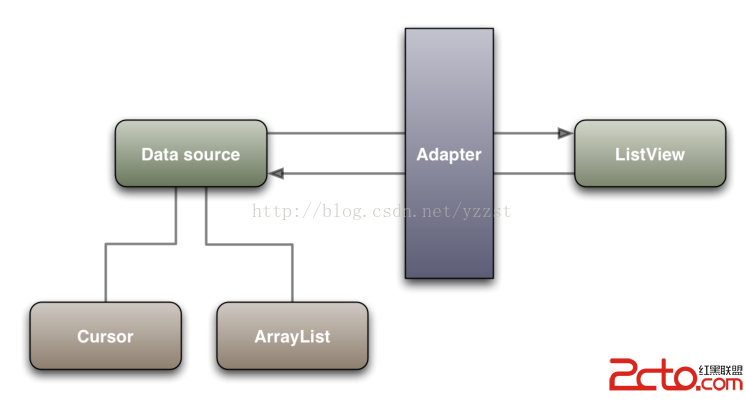 Android 高手進階:Adapter 深入理解與性能優化
Adapter 是什麼在 ListView、GridView、ExpandableListView 等容器中,Adapter 是資料與視圖之間的橋樑。它不僅提供資料,也負
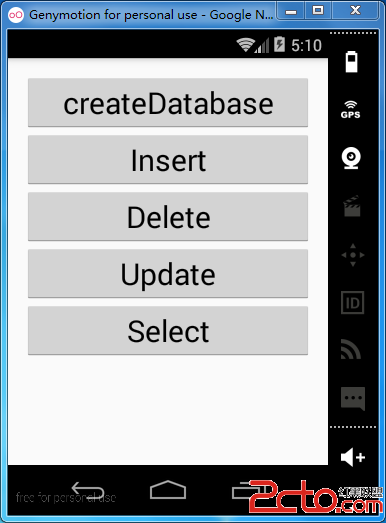 Android 中使用 SQLite 數據庫的完整實踐
SQLite 憑藉輕量、體積小等優勢,在移動開發中被廣泛使用。此前我介紹過如何在 Cocos2d-x 中使用 SQLite,本文則聚焦於 Android 平台。由於 An
 AppBarLayout 完整攻略:打造會變形的頂部欄
上一篇講完 CoordinatorLayout 的用法,這篇把經常與它搭檔出現的三個 View 一次講清楚:AppBarLayout、CollapsingToolbarL
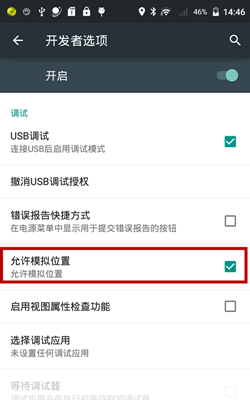 Android 模擬定位實戰:從權限設定到 GPS 位置注入
這篇筆記整理了 Android 模擬位置的使用方法,支援到 Android 6.0,供大家參考。 一、開啟系統的模擬位置 Android 6.0 以下:進入【開發者選項