

編輯:關於 Android 程式設計
當你使用 git clone 指令從 GitHub 同步程式碼庫時,如果採用 SSH 連結(例如 git@github.com:amonDeng/beagleOS.git),但你的 SSH key 尚未加入到 GitHub 帳號設定中,系統就會跳出類似以下的錯誤:
Permission denied (publickey).
fatal: The remote end hung up unexpectedly
這時,你需要在本地建立 SSH key,再把產生的 key 內容新增到 GitHub 帳號中。以下說明完整流程。
建立 SSH key 很簡單,只要執行 ssh-keygen 即可。接著系統會提示輸入檔案保存位置等資訊,連續敲三次 Enter 即可,產生的 SSH key 會保存在 ~/.ssh/id_rsa.pub。
接著用文本編輯工具打開這個檔案,例如使用 vim:
vim ~/.ssh/id_rsa.pub
然後複製 .ssh/id_rsa.pub 檔案內的所有內容。
打開 GitHub 帳號管理中的新增 SSH key 介面,步驟如下:先登入 GitHub,點擊右上方的帳號設定圖示,選擇 SSH key,再點擊 Add SSH key。在出現的介面中,為這個 key 取一個你自己喜歡的名稱,然後把剛才複製的 ~/.ssh/id_rsa.pub 內容貼到 key 欄位,最後點擊 add key 按鈕即可。過程中 GitHub 會提示你輸入一次帳號密碼以確認。
新增完成後,再次執行 git clone,就能成功克隆 GitHub 上的程式碼庫了。
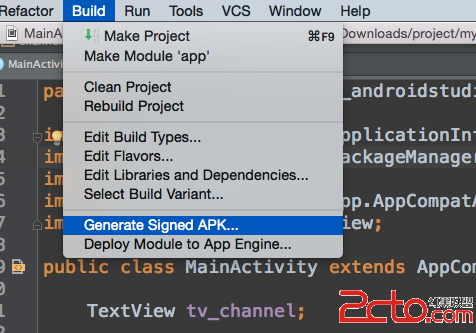 Android Studio 簽名打包全流程:生成 jks 密鑰、簽名 APK 與多渠道構建
在上一篇多渠道打包的實踐中,我們已經用到了簽名文件。Eclipse 時代使用的 .keystore,到了 Android Studio 就換成了 .jks。很多人卡在第一
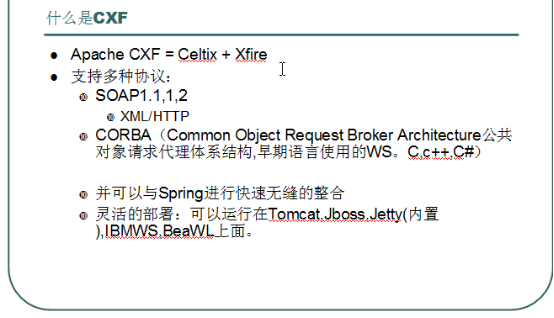 CXF 發布 WebService 實戰,搭配 Ant 建置工具完整整理
Ant 建置工具:為什麼還要認識它 在 Maven、Gradle 大行其道的今天,Ant 依然是許多老專案與教學範例裡的常客。它歷史悠久、語法直觀,最大的特色是「用
 Android Studio 找不到 recyclerview-v7?先搞懂 support 庫的拆分方式
在 Android Studio 裡寫 RecyclerView 時,如果直接照著網路上的教學加入依賴,很可能會看到「找不到 com.android.support:re
 Android SurfaceView 學習示例詳解:與 View 的差異及繪圖實作
本文以實例講解 Android 的 SurfaceView,並釐清它與一般 View 的差異,供大家參考。 SurfaceView 是 View 的子類,使用方式與任何