

編輯:關於 Android 程式設計
數據存儲幾乎是每個 Android 應用都繞不開的話題:使用者配置要記住、聊天記錄要落地、離線內容要能讀。本文把最基礎的兩種方式——文本文件與 SharedPreferences——梳理清楚,並說明它們各自的適用場景,最後指出 SQLite 與 ContentProvider 的學習路徑。
文本存儲不做任何格式化處理,適合保存少量的純文本內容。默認情況下,寫入內部存儲的文件屬於應用的私有文件,其他應用與使用者都無法直接訪問;卸載應用時,這些文件也會被一併清除。
Context 提供了兩個方法來獲得文件的輸入輸出流:
FileOutputStream openFileOutput(String name, int mode)
FileInputStream openFileInput(String name)
兩個方法的參數都只是文件名,不能包含路徑,因為文件固定落在 /data/data/包名/files/ 目錄下。
MODE_PRIVATE:默認模式,僅本應用可讀,寫入會覆蓋原有內容。MODE_APPEND:文件已存在則追加內容,否則新建文件。private void write() {
String data = "舉頭望明月,低頭思故鄉";
BufferedWriter writer = null;
try {
FileOutputStream out = openFileOutput("data", MODE_PRIVATE);
writer = new BufferedWriter(new OutputStreamWriter(out));
writer.write(data);
} catch (IOException e) {
e.printStackTrace();
} finally {
if (writer != null) {
try { writer.close(); } catch (IOException e) { e.printStackTrace(); }
}
}
}private String read() {
BufferedReader reader = null;
StringBuilder data = new StringBuilder();
try {
FileInputStream in = openFileInput("data");
reader = new BufferedReader(new InputStreamReader(in));
String line;
while ((line = reader.readLine()) != null) {
data.append(line);
}
} catch (IOException e) {
e.printStackTrace();
} finally {
if (reader != null) {
try { reader.close(); } catch (IOException e) { e.printStackTrace(); }
}
}
return data.toString();
}SharedPreferences 以 XML 文件為載體保存鍵值對,支持 boolean、int、float、long、String 等常見類型,文件存放在 /data/data/包名/shared_prefs/ 目錄下。
獲取對象有兩種方式:
getSharedPreferences(name, mode):需要自己指定文件名。getPreferences(mode):僅在 Activity 中使用,默認以 Activity 類名作為文件名。SharedPreferences.Editor editor = getSharedPreferences("data", MODE_PRIVATE).edit();
editor.putBoolean("flag", true);
editor.putInt("age", 22);
editor.putString("name", "hao");
editor.apply(); // 需要同步返回結果時可用 commit()apply() 會先在內存中生效再異步落盤,不阻塞主線程;commit() 同步寫入並返回是否成功。日常場景優先選 apply()。
SharedPreferences sp = getSharedPreferences("data", MODE_PRIVATE);
boolean flag = sp.getBoolean("flag", false);
int age = sp.getInt("age", 0);
String name = sp.getString("name", "");
讀取時務必給出合理的默認值,否則首次運行或使用者在設置頁清空數據後容易拿到意料之外的值。
當數據需要關聯查詢、條件篩選與批量更新時,文本文件與 SharedPreferences 都會力不從心,此時就該轉向 SQLite;若要把數據安全地開放給其他應用(例如提供一組公開的圖書目錄),則需要 ContentProvider。這兩部分內容較多,建議單獨成篇深入。
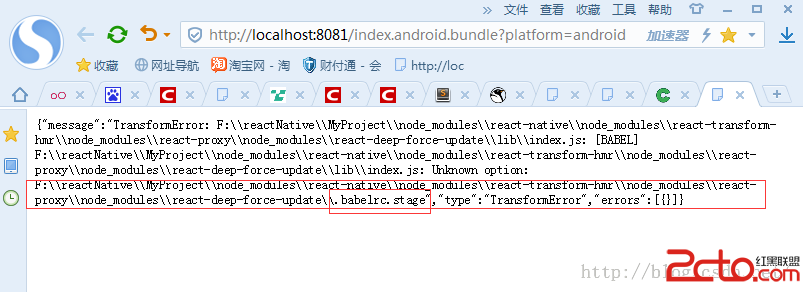 Windows 環境下快速搭建 React Native Android 開發環境(含踩坑記錄)
一、Java 開發環境 下載 JDK 1.8 以上版本,注意區分 x86 與 x64。本機安裝的是 jdk-8u45-windows-x64.exe。 配置環境變數: J
 手機QQ安裝失敗怎麼辦?五種常見原因與對應解法
安裝失敗的訊息通常只有短短一行字,看不出所以然。實際排查下來,手機QQ裝不上的原因大多落在五類:憑證、簽章驗證、舊版本殘留、檔案損毀、格式不符。逐一對照,通常兩分鐘內就能
 初探Android N有趣新特性:Notification通知的那些好用功能
本文基於 Android L 官方 Sample「LNotifications」進行源碼分析,因源碼涉及相關資源,程式碼與個人註解已整理上傳至 Git。 先整理一下我的收
 解決 Eclipse 3.7 沒有自動提示代碼的方法
把 Android SDK 升級到最新版本後,由於 ADT 外掛需要 Eclipse 3.6 以上才能安裝,於是只好下載了 Eclipse 3.7。一切就緒後卻發現,撰寫