

編輯:關於 Android 程式設計
本文面向新手,依序涵蓋:AS 簡介 → 下載安裝配置 → 零基礎入門 → 基本使用 → 調試技能 → 構建項目基礎 → 應對常規應用開發。
歷經約兩年研發,Google 正式推出了面向 Android 開發者的整合開發環境 Android Studio。它基於廣受好評的 Java IDE—IntelliJ IDEA 搭建,支援 Windows、Mac、Linux 等平台,於 2013 年 5 月的 Google I/O 大會首次亮相。1.0 穩定版推出後,Google 逐步淡出對 Eclipse ADT 的支援,並為 Eclipse 用戶提供工程遷移方案。上手之後,你大概會被它強大的功能所吸引,再也回不去從前的工作流。
AS 安裝包分為含 SDK 與不含 SDK 兩種版本:已有 SDK 者可下載精簡版,反之則選含 SDK 版,安裝時亦可自訂或事後重新指定 SDK 路徑。安裝前請確保已正確設定 JDK。
首次啟動時,AS 可能卡在「Fetching Android SDK component information」,這是因為首次更新 SDK 的請求被牆。解法是關閉安裝向導(必要時可在工作管理員手動結束進程),編輯 bin 目錄下的 idea.properties,加上一行 disable.android.first.run=true,再重新啟動即可進入項目向導。
此時若點擊「Start a new Android Studio project」沒有反應、且 SDK Manager 呈灰色,是因為尚未安裝 Android SDK。一般有兩種做法:
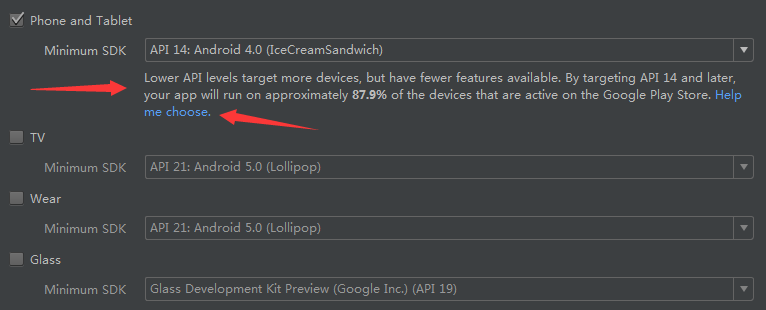
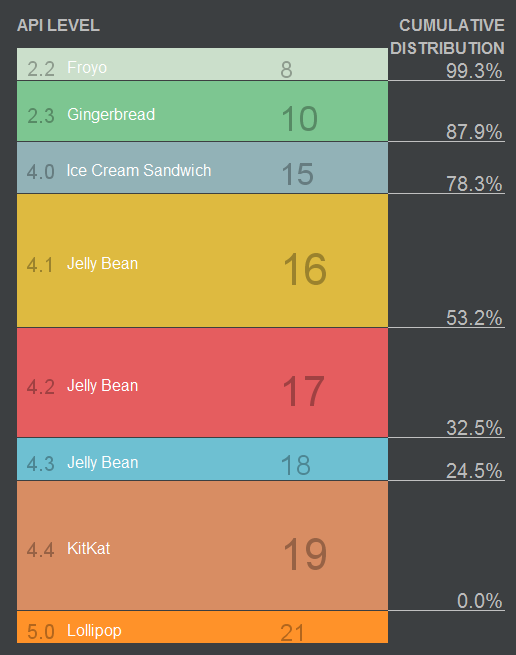
新建工程時,依序輸入工程名、主套件名與存儲路徑。在選擇設備類型(Wear / Mobile / TV)與最低支援版本時,AS 會即時給出各版本的用戶佔比提示,點擊「Help me choose」還能看到更直觀的分布圖表,這正是它比 Eclipse 貼心之處。
選擇 GUI 模板後進入工程初始化。首次初始化需联网下載 Gradle 會較慢,若本地已有對應的 gradle-x.xx-all.zip 則會快很多;當工程依賴的 Gradle 版本不符時也會自動重新下載,屬正常現象。
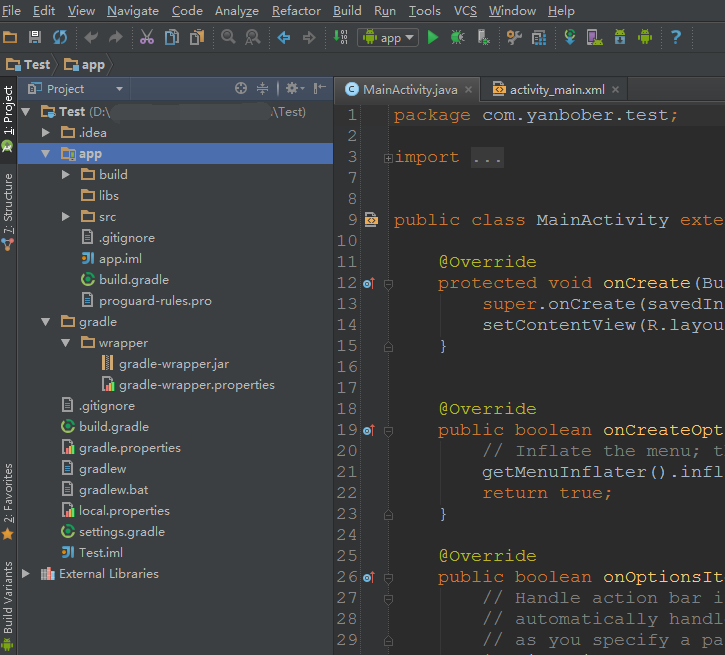
AS 基於 IDEA,與 Eclipse 有明顯差異,最重要的三點觀念對照是:
掌握這三點後,再來看幾個高頻實用設定:
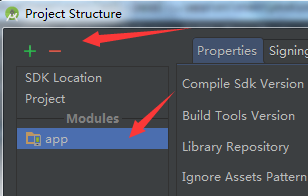
Product 目錄:.idea(工程配置,類似 Eclipse 的 project.properties)、app(一個 Module)、gradle(構建系統的 jar 與 wrapper)、External Libraries(依賴庫,如 SDK)。
Module 目錄:build(構建輸出,apk 在 outputs 子目錄)、libs(jar 與 jni 依賴)、src/main(java 原始碼、res 資源、AndroidManifest.xml、build.gradle 等)。res 下的 layout、menu、values(dimens/strings/styles)與 Eclipse 大同小異。
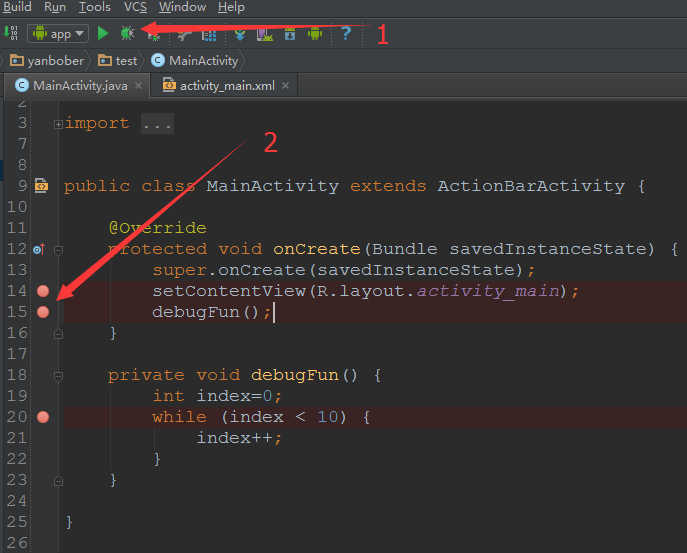
一般問題透過 DDMS 的 Logcat 即可解決;疑難問題則用斷點調試。先在行號處設定斷點,點擊調試按鈕啟動會話,IDE 下方會出現 Debug 視圖:包含當前停留的程式碼行、方法調用棧、單步執行按鈕,以及變數觀察區。
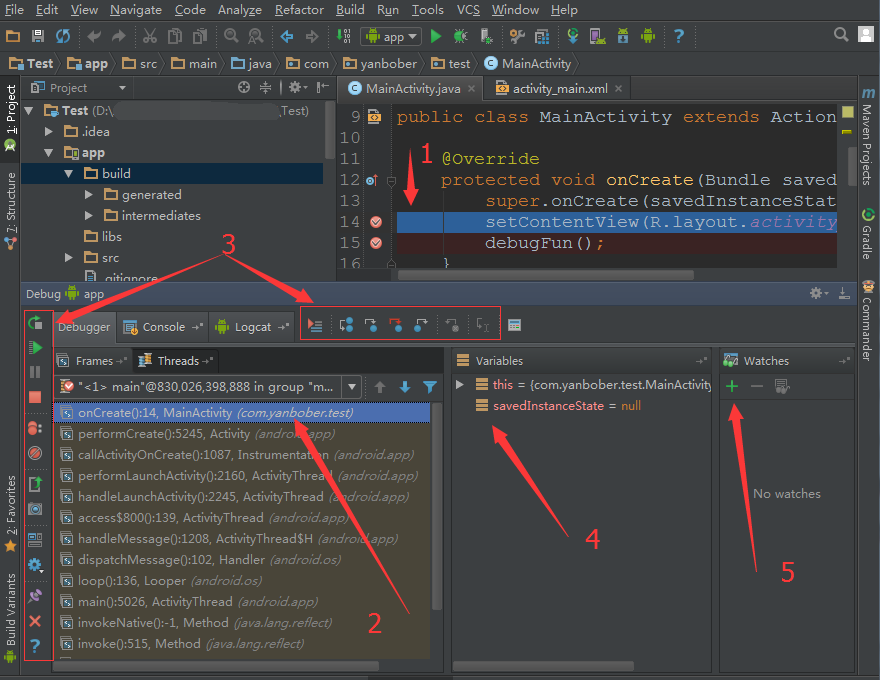
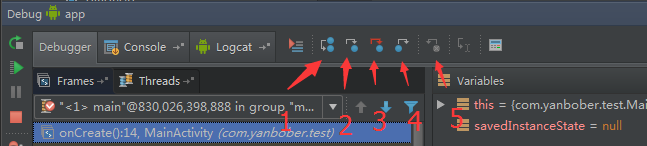
常用單步按鈕:逐行執行(遇方法會執行完再返回)、Step Into(進入自訂方法)、進入任意方法、跳出當前方法、回到調用處重新執行並還原上下文變數。
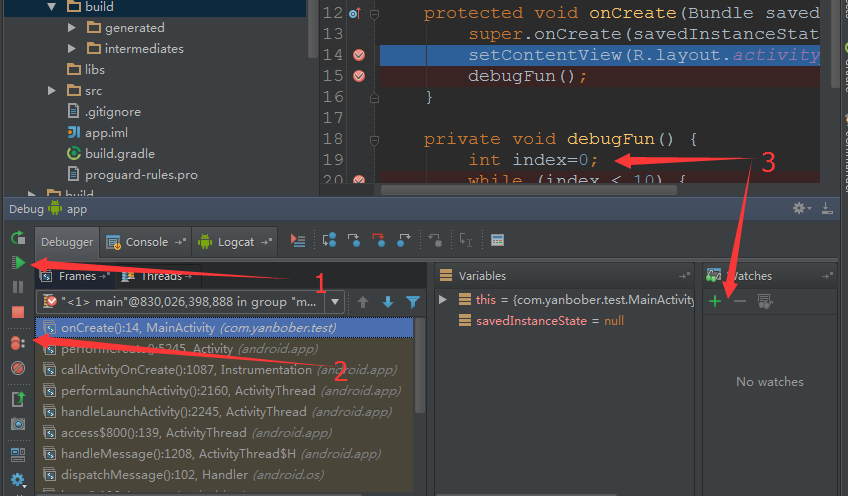
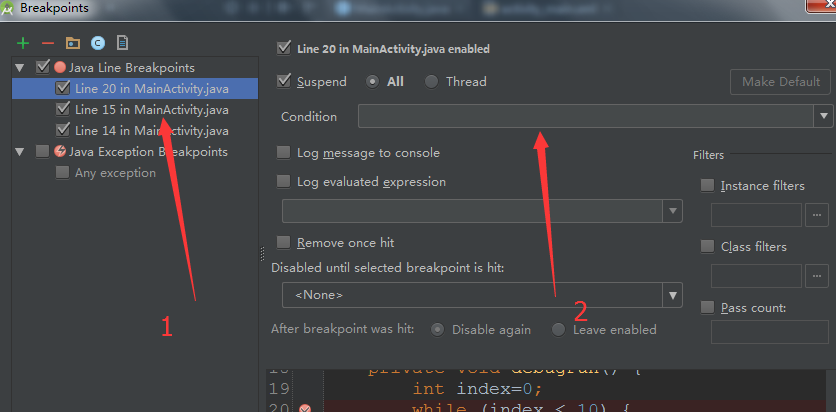
多斷點時可跨斷點移動;也可在 Variables 區對變數右鍵「Set Value...」動態賦值,快速驗證條件與迴圈;並可設定條件斷點(如 index==5 時才暫停)。結束後記得清掉斷點。
工程創建後會自動下載 Gradle,Windows 平台預設位於 C:\Users\<用戶名>.gradle\wrapper\dists,也可手動從官網下載對應版本放入 gradle-x.xx-all 資料夾。
每個 Module 都需一個 build.gradle,語法一致,差別在開頭的 apply plugin。根目錄的 build.gradle 配置 buildscript(repositories 用 jcenter、dependencies 宣告 gradle 版本)與 allprojects 的集中倉庫設定;settings.gradle 以 include 宣告各 module;Module 的 build.gradle 則設定 compileSdkVersion、buildToolsVersion、defaultConfig(min/targetSdk)與依賴。
簽名打包:在 build.gradle 的 signingConfigs 中設定 storeFile、storePassword、keyAlias、keyPassword,並於 release 建置類型套用該簽名,即可產出簽名、混淆、對齊的 apk。
多渠道打包:在 AndroidManifest.xml 用 ${CHANNEL_VALUE} 佔位,於 defaultConfig 以 manifestPlaceholders 設預設值,再用 productFlavors 定義各渠道並讓每個 flavor 的 CHANNEL_VALUE 取自身名稱,最後執行 gradlew assembleRelease 即可一次產出多個渠道包。
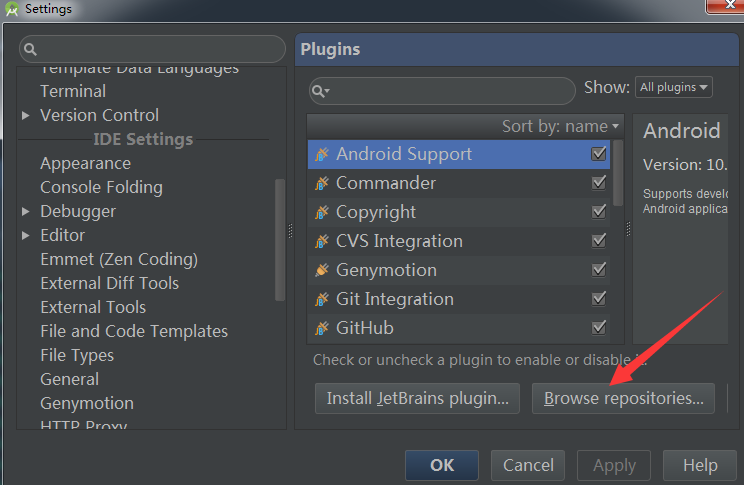
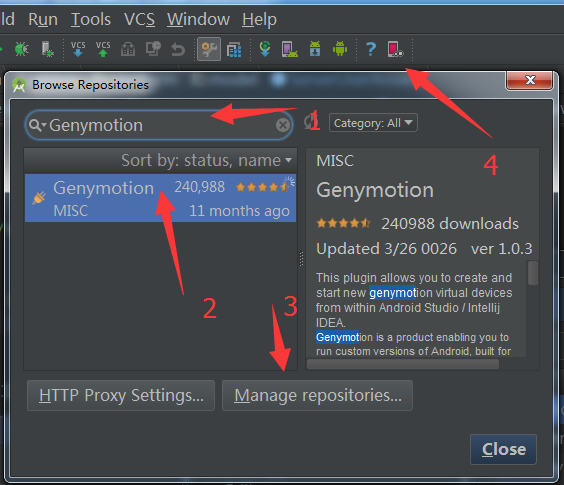
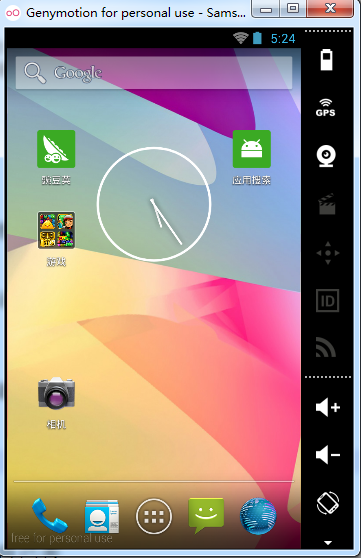
AS 自帶模擬器已比從前快,但仍不及 Genymotion 順暢。先到官網下載安裝並註冊帳號,接著在 AS 的 Settings → Plugins 線上搜尋安裝 Genymotion 插件,重啟後工具列會出現其圖標。設定好虛擬機設備後,點擊工具列圖標啟動,運行程序時選擇該模擬器即可。其他插件的安裝方式也是觸類旁通。
至此,你已能順利使用 Android Studio 進行應用開發。剩下的快捷鍵與疑難問題,靠日積月累與搜尋即可逐一攻克。AS 的強大之處需要親自探索,相信用過之後,你會愛上它。
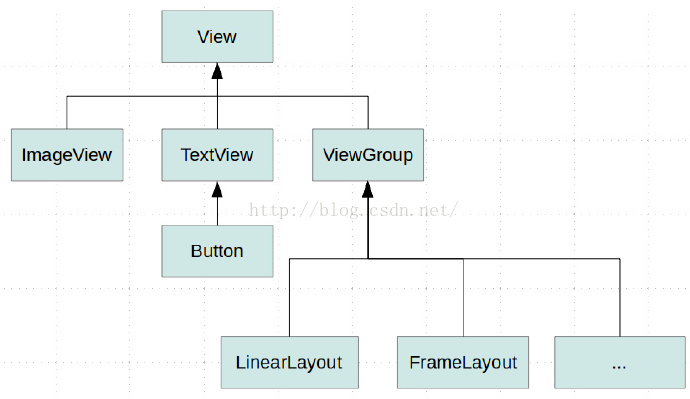 Android View 的工作原理:測量、布局與繪製
Android 的介面由 View 與 ViewGroup 構成。ViewGroup 作為容器負責排列子 View,而 View 本身負責繪製內容。整體結構近似樹狀,從根
 Android 下拉刷新動畫實作:仿網易一元奪寶的小太陽回彈效果
本文分享一個仿網易一元奪寶下拉刷新動畫的實作。原效果分為兩個部分:第一部分是小太陽被拉下來後回彈,第二部分是硬幣落下並進行中軸旋轉。本文先完成第一部分,重點在於下拉手勢、
 Android 4.4 以上取得圖片真實路徑:處理兩種 Uri 格式
Android 4.4(KitKat)更換了文件選擇器,回傳的 Uri 格式與早期版本不同,導致一堆「相簿選圖後拿不到路徑」的舊程式碼直接失效。問題的核心是同一個動作可能
 Android 短信驗證碼倒計時按鈕的兩種實作方式
驗證碼功能裡最常見的需求就是:點擊「取得驗證碼」之後,按鈕進入倒數計時並暫時禁用,倒數結束再恢復可點擊。這裡整理兩種常用寫法,都可以直接拿去用。 先看效果 這裡倒數從