

編輯:關於 Android 程式設計
上一篇談的是視圖動畫 View Animation,也就是 Tween Animation。本篇接著說明 Drawable Animation,又稱 Frame Animation,內容包含它的用法、適用場景,以及和 Tween Animation 的差異。
Frame Animation 可以簡單理解為「多張圖片依序切換」,一幀一幀播放出來,原理跟傳統的動畫膠卷一樣。實作上只需要在 res/drawable 目錄建立一份描述清單,然後交給 ImageView 播放即可。
先定義動畫資源檔,例如 res/drawable/anim_list.xml:
<?xml version="1.0" encoding="utf-8"?>
<animation-list xmlns:android="https://schemas.android.com/apk/res/android"
    android:oneshot="true">
    <item android:drawable="@drawable/one"   android:duration="500" />
    <item android:drawable="@drawable/two"   android:duration="500" />
    <item android:drawable="@drawable/three" android:duration="500" />
    <item android:drawable="@drawable/four"  android:duration="500" />
</animation-list>
其中 android:oneshot 設為 true 代表只播放一次,設為 false 則會無限循環。
接著在程式碼中掛上背景並啟動:
// 把動畫清單設為背景資源
image.setBackgroundResource(R.drawable.anim_list);

// 從背景取出 Drawable 並轉型為 AnimationDrawable
// AnimationDrawable 本質上就是一個裝了多幀內容的容器
AnimationDrawable ad = (AnimationDrawable) image.getBackground();

// 設定播放次數後啟動
ad.setOneShot(true);
ad.start();
短短幾行就完成了一個逐格動畫,這也是 Frame Animation 最大的魅力:宣告式的資源檔加上三行程式碼。
| 比較項目 | Frame Animation | Tween Animation |
|---|---|---|
| 資源位置 | res/drawable | res/anim |
| 實現原理 | 逐幀切換圖片 | 對單一物件做位移、縮放、旋轉、透明度變化 |
| 資源消耗 | 較高,多張圖片會佔用記憶體 | 較低 |
| 適合場景 | 連續複雜的畫面變化 | 簡單的視覺過渡效果 |
兩者最大的共同點是都可以用 XML 宣告定義,差別主要在檔案擺放的位置與背後的實現邏輯。實務上選擇哪一種,取決於你要呈現的是「一連串畫面」還是「單一物件的運動」。
 Android 觸摸與手勢操作:GestureDetector 與 GestureDetectorCompat 詳解
現在的智慧型手機不敢說百分之百都是觸控螢幕,但也應該在百分之九十九以上了。觸控螢幕為我們操作這種無實體鍵盤、無滑鼠的手機系統帶來了極大便利。當使用者觸摸螢幕時會產生大量觸
 如何去除 ListView 中 Header View 與 Footer View 的分割線
最近的项目中给 ListView 加了一个 Header View 之后,发现 Header View 下方也多了一条分割线,看起来很别扭,UI 要求把它去掉。下面就来
 Android 系統對話框加上圖片:SimpleAdapter 客製列表這樣做
開發環境:Android Studio。 這次 UI 要求把選擇型的對話框加上圖示。以前沒做過,趁機學了一下,記錄成篇。 先看效果: 一、單行項目的佈局 新增 dial
 Android 傳感器詳解(二)—— 常見傳感器一覽
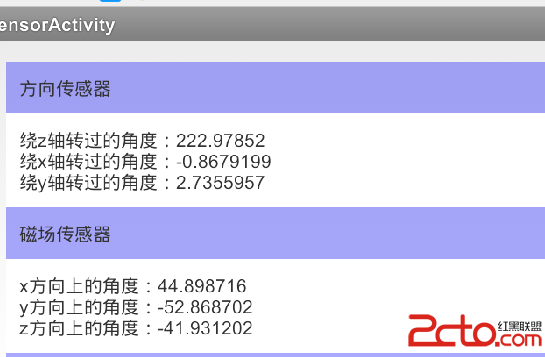
本文盤點幾類常見的 Android 傳感器: 方向傳感器 Orientation(如今幾乎不再單獨使用,因為嚴格意義上並不存在真正的「方向傳感器」)、磁場傳