

編輯:關於 Android 程式設計
日常開發中總會遇到一些不成套的怪問題,卡住很久之後才發現原因往往出乎意料地簡單。這裡記錄三個。
執行 adb shell 時出現:
error: more than one device and emulator
意思是 adb 同時偵測到多個目標,不知道該把指令送給誰。直覺的反應是 adb kill-server 再重啟,但重新嘗試之後錯誤照樣出現。一開始懷疑是 Eclipse 自動連上了裝置,把 Eclipse 關掉也一樣;重開電腦還是同樣的結果。
後來才想到:手機當時正用 USB 接著充電,而電腦上的「手機助手」這類工具會自動啟動自己的 adb server 並佔用連線。把充電用的 USB 線拔掉,問題立刻消失。
與其靠猜,不如用指令確認。遇到這種狀況,先執行:
adb devices
清單裡會列出所有目前被 adb 認到的序號。看清楚了再用 -s 指定目標,就能避免爭搶:
adb -s 你的裝置序號 shell
如果清單裡出現一堆來路不明的項目,多半就是各家助手軟體或模擬器在背後插了一腳,把它們關掉即可。
某些客製或車機類的裝置,開機後預設就會進入鎖屏狀態,操作上很麻煩。這需要改 Android 系統原始碼並重新編譯。
步驟一:調整預設的螢幕關閉逾時。修改 SettingsProvider 的 DatabaseHelper:
// frameworks/base/packages/SettingsProvider/src/com/android/providers/settings/DatabaseHelper.java
private void loadSystemSettings(SQLiteDatabase db) {
    loadIntegerSetting(stmt, Settings.System.SCREEN_OFF_TIMEOUT,
                       R.integer.def_screen_off_timeout);
}
再改預設值(單位為毫秒,設為 -1 表示永不逾時):
<!-- frameworks/base/packages/SettingsProvider/res/values/defaults.xml -->
<integer name="def_screen_off_timeout">-1</integer>
重新編譯 SettingsProvider 模組即可。
步驟二:讓開機不進入鎖屏。只改第一步會有個副作用:開機時仍會短暫進入鎖屏,解鎖之後則再也不會自動鎖屏。要連開機那一次都跳過,需要修改 KeyguardViewMediator:
// frameworks/base/policy/src/com/android/internal/policy/impl/KeyguardViewMediator.java
/**
 * 外部應用(例如電話 App)可以要求我們停用 keyguard
 */
private boolean mExternallyEnabled = true;   // 改為 false
把它設為 false,開機就不會啟動 keyguard 了。
要注意的是,這個改動等於關閉了整台裝置的鎖屏保護。若裝置會被非信任人員接觸,請三思——鎖屏不只是為了防誤觸,也是防止他人讀取資料的第一道防線。
執行 shell 腳本遇到問題時,可以先檢查一個常被忽略的前提:執行指令前,請確認伺服器上的 shell 是 bash。許多發布包目前只支援在 bash 環境下運行。
如果伺服器上的 shell 不是 bash,有兩個選擇:卸除 dash,或把預設的 sh 指向 bash。一般做法是刪除原本 sh 的軟連結,重新建立一個指向 bash 的連結:
cd /bin
rm -f sh
ln -s /bin/bash /bin/sh
執行完成後,強烈建議重啟 Linux 伺服器,讓所有服務都重新以新的 shell 環境啟動。如果不方便重啟,可以嘗試登出再重新登入伺服器——但這招並非在每一種環境下都有效,因為已經在運行的程序不會因此改變它們的 shell 綁定。
補充一個觀念:sh 與 bash 並非同義詞。在 Debian/Ubuntu 系統上,/bin/sh 通常指向 dash,它是為了「快速啟動」而設計的精簡 shell,並不支援 bash 特有的語法(如 [[ ]]、陣列、source 等)。因此把 sh 改成 bash 之前,最好先確認那些依賴 sh 精簡特性的系統腳本不會因此出問題;更安全的做法是把你的腳本 shebang 明確寫成 #!/bin/bash,而不是去改動系統的預設連結。
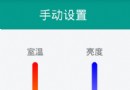 Android 自定義垂直多色 SeekBar:漸層背景與觸摸回呼
垂直多色進度條的需求標準 SeekBar 多為水平,若需要垂直方向且具備多色漸層,通常需要自定義 View。核心做法是繼承 View,在 onDraw 中繪製背景色帶與滑
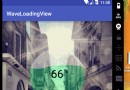 Android 實戰:手把手畫出圓形水波紋 LoadingView
本文一步步示範如何畫一個圓形水波紋的 loading 檢視。這類效果應用場景很多,例如顯示記憶體佔用百分比、下載進度等。 先備知識 貝塞爾曲線:用來畫出平滑的水波曲線
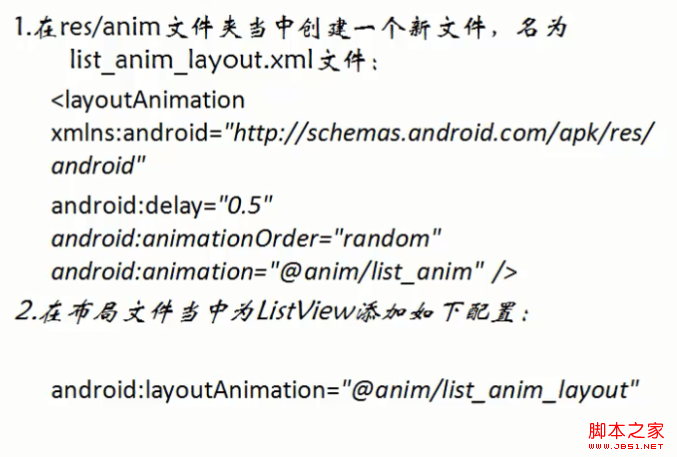 Android 圖形動畫(五)LayoutAnimationController 詳解
前面幾篇講的是針對單一 View 的動畫,本篇的 LayoutAnimationController 則是批次為一個 layout 或 ViewGroup 裡的所有子控制
 Android 網路流量控制入門:Iptables 防火牆機制解析
Iptables 的核心定位 Iptables 是 Linux 2.6 內核中常見的封包過濾工具,常用於防火牆、流量控制與網路安全策略。當 Android 裝置或伺服器需