

編輯:關於 Android 程式設計
原理部分這裡就不獻醜了,相關文章已講得很清楚,本文直接進入實戰,講述從零開始、最終實現加固的完整過程,其間踩過不少坑。
第一步是建立要被加固的 Apk,也就是你的原始碼 Apk。你要做的工作,就是防止這個 Apk 被破解。這個 APK 需注意以下幾點:
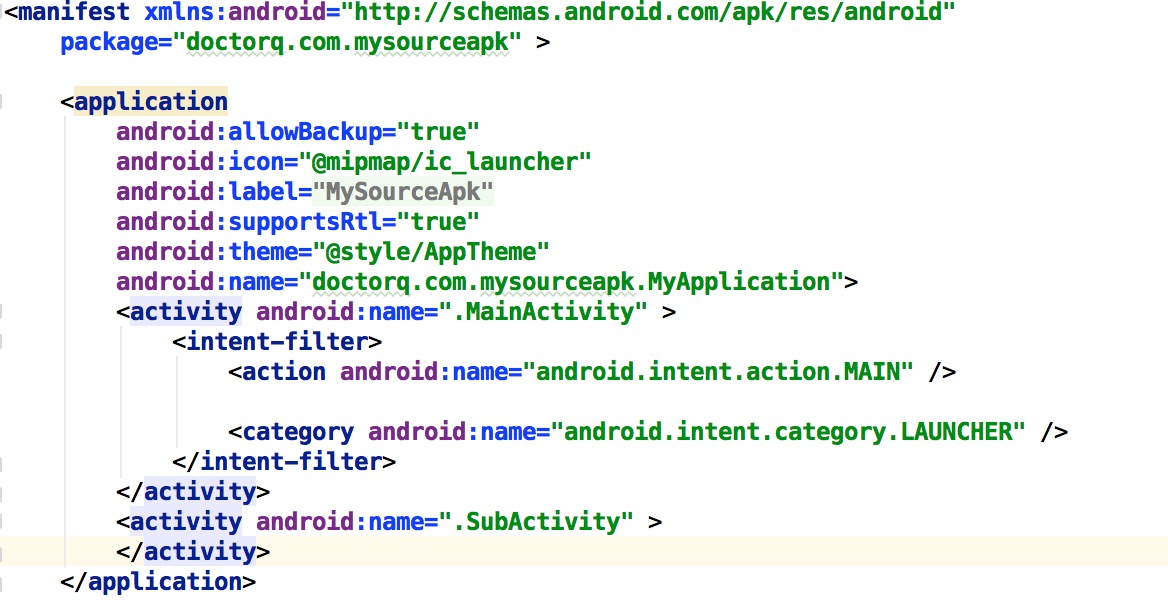
從圖中可知,我們的主 Activity 為 doctorq.com.mysourceapk.MainActivity,此外還有 doctorq.com.mysourceapk.SubActivity。
從圖中可知,我們的 Application 為 doctorq.com.mysourceapk.MyApplication。
採用與參考文章相同的做法,以程式碼顯式加入控制項,如下:
TextView content = new TextView(this);
content.setText("I am Source Apk");
content.setOnClickListener(new View.OnClickListener() {
    @Override
    public void onClick(View arg0) {
        Intent intent = new Intent(MainActivity.this, SubActivity.class);
        startActivity(intent);
    }
});
setContentView(content);
Log.i("demo", "app:" + getApplicationContext());
若繼承自 AppCompatActivity,在解殼程式中運行時會報以下錯誤(自身運行卻沒問題),這是由於解殼時類別載入產生的 NoClassDefFoundError 與 IllegalAccessError:
E/AndroidRuntime: java.lang.NoClassDefFoundError: doctorq/com/mysourceapk/SubActivity
E/AndroidRuntime: Caused by: java.lang.IllegalAccessError: Class ref in pre-verified class resolved to unexpected implementation
因此,為避免這類問題,Activity 的父類別建議直接使用 Activity。
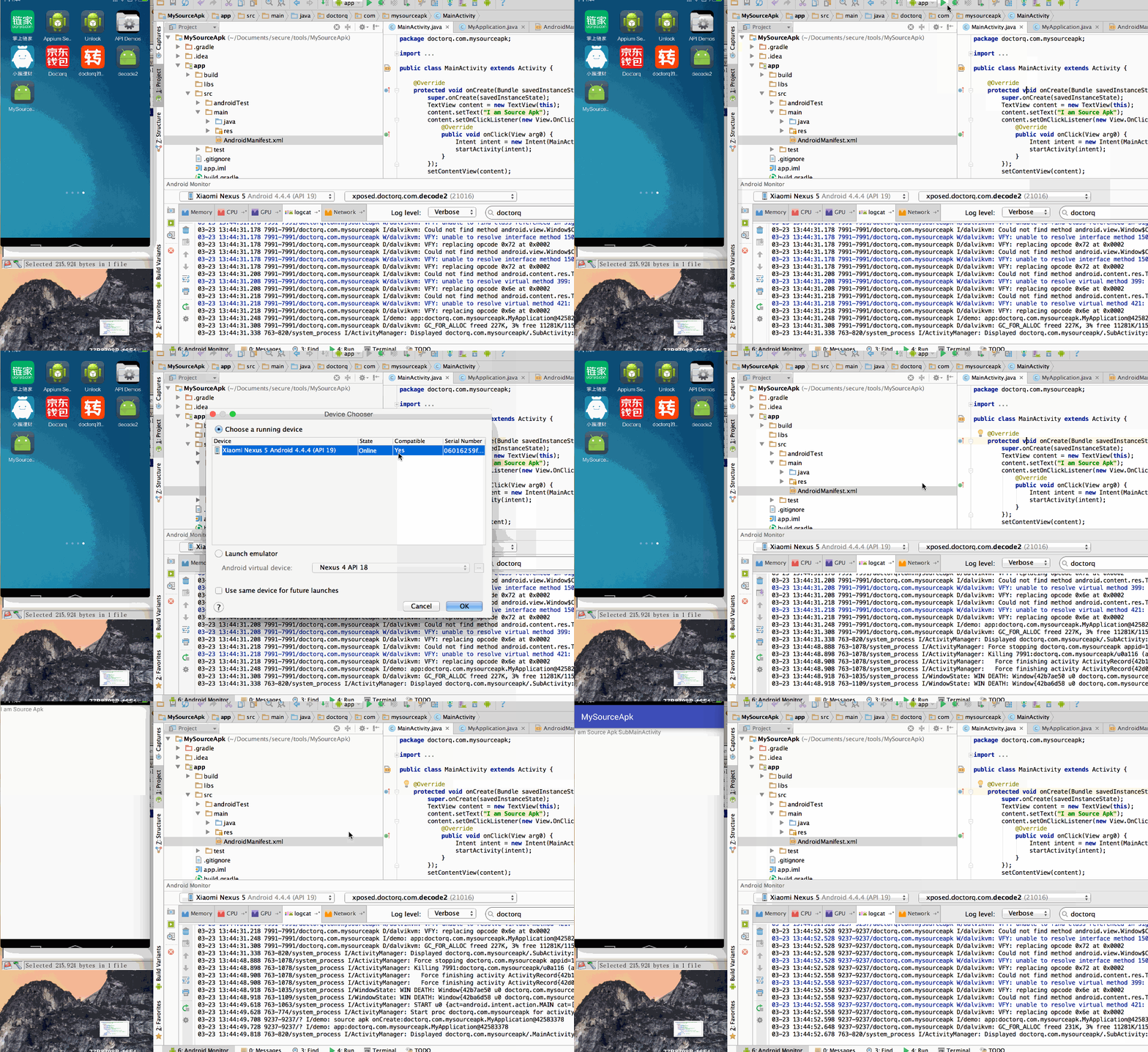
這個 demo 很簡單:主介面上有一個 TextView,點擊後可跳轉到下一個 Activity。此時我們便得到了 APK 檔案,第三步會用到。
第二步是解殼程式,也就是原始程式的宿主。它同樣是一個 APK,但需要注意的地方更多:
主要修改點如下:
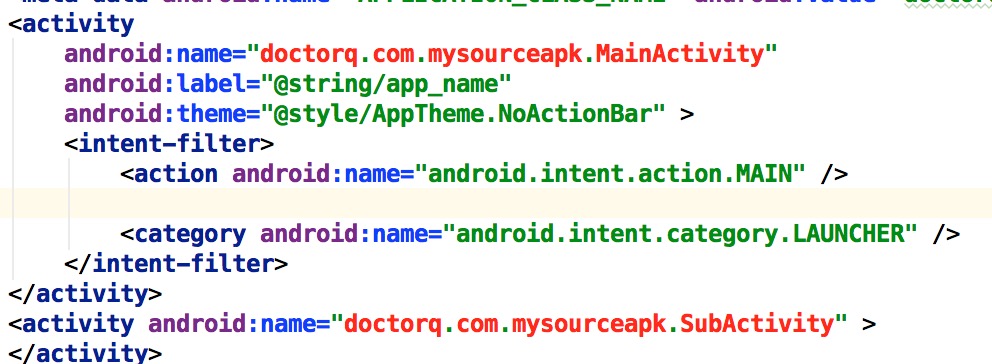
1. 加入 meta-data 資訊:其中 APPLICATION_CLASS_NAME 指向我們原始碼中的 Application 子類,這也是前面特別提醒的原因。
2. 修改主 Activity:把解殼程式本身的 Activity 替換成原始碼的主 Activity,此時解殼程式內原本的 activity 其實已無用,刪除也不影響。
3. 加入其他 Activity:原始碼程式中的所有 activity 都要在解殼程式的設定檔中配置。
4. 在 ProxyApplication 中的修改:主要是主 Activity 的載入與處理:
try {
    Object actObj = dLoader.loadClass("doctorq.com.mysourceapk.MainActivity");
    Log.i("demo", "actObj:" + actObj);
} catch (Exception e) {
    Log.i("demo", "activity:" + Log.getStackTraceString(e));
}
5. 打包:由於修改了包名、activity 名稱,無法直接識別,這時可透過 gradle 的 assemble 來打包,得到解殼程式的 APK 與 dex 檔案,這兩個檔案稍後都會用到。
第三步是加固工具,它是一個 Java 專案,我們在 Eclipse 中建立。其具體原理是把原始碼 APK 附加到解殼程式的 dex 檔案後面。加固成功後會得到一個產物,我們將它命名為 classes.dex,稍後要替換到解殼 APK 中的 classes.dex。
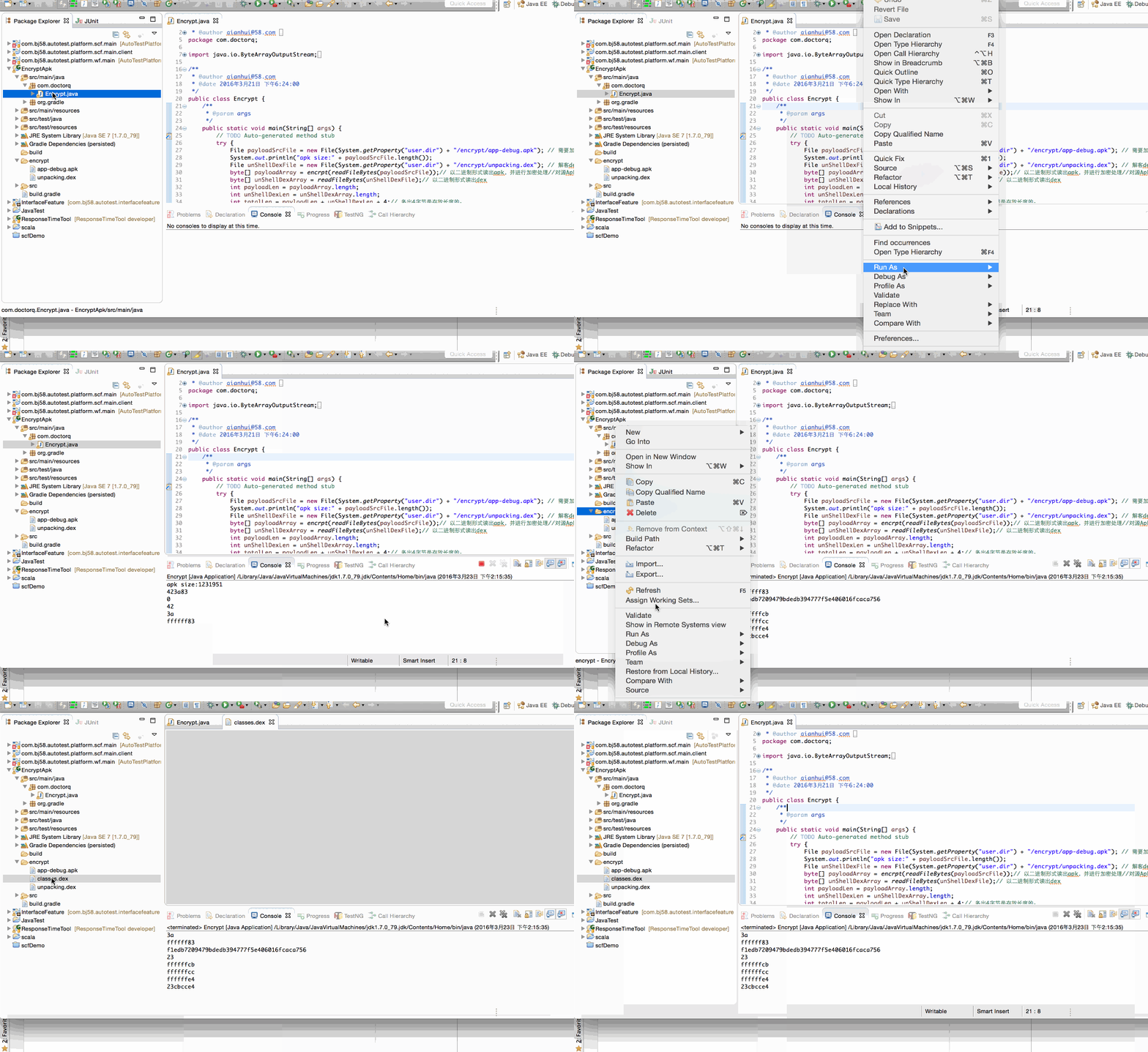
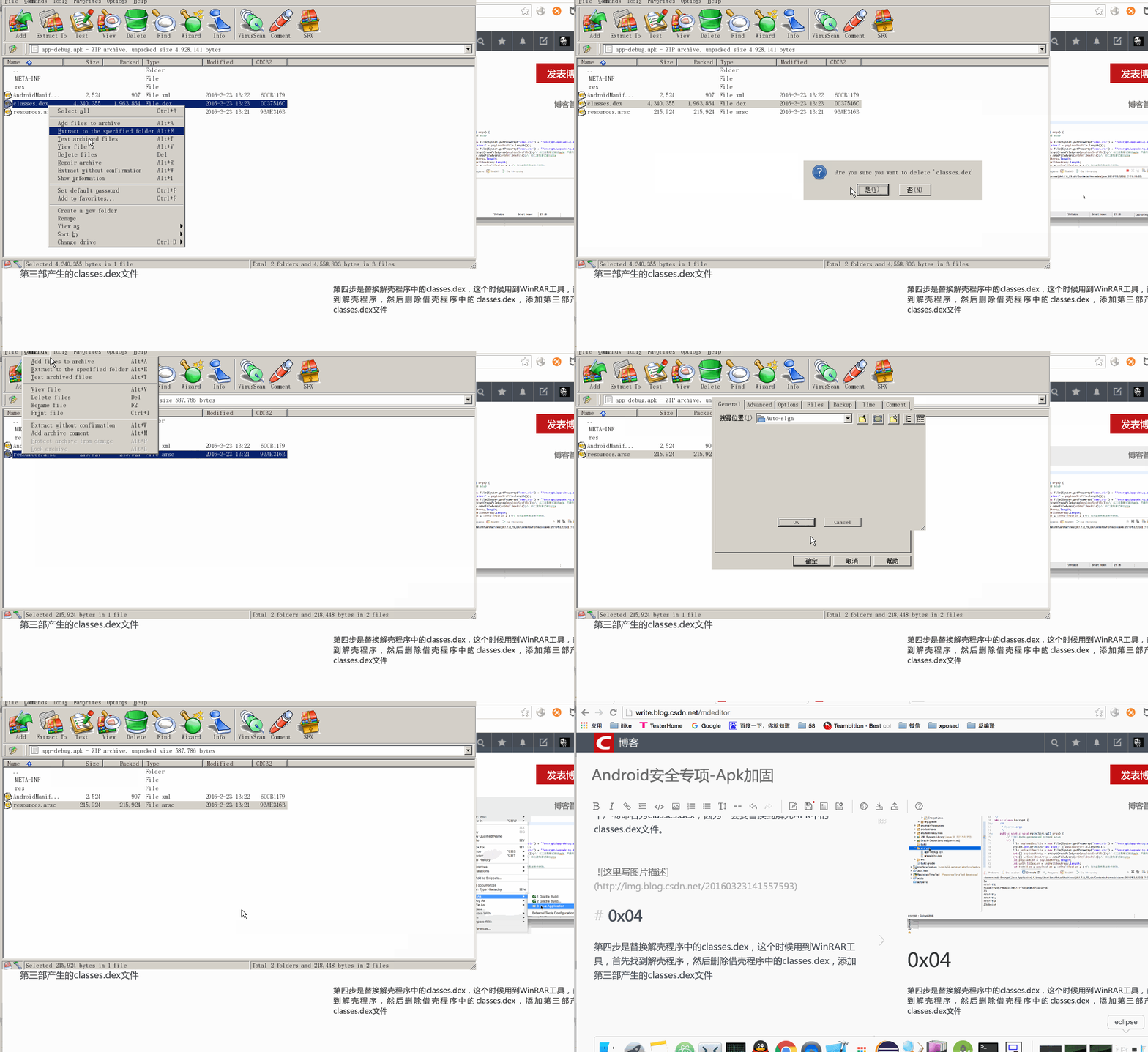
第四步是替換解殼程式中的 classes.dex,這時會用到 WinRAR 工具:先找到解殼程式,刪除其中的 classes.dex,再加入第三步產生的 classes.dex 檔案。
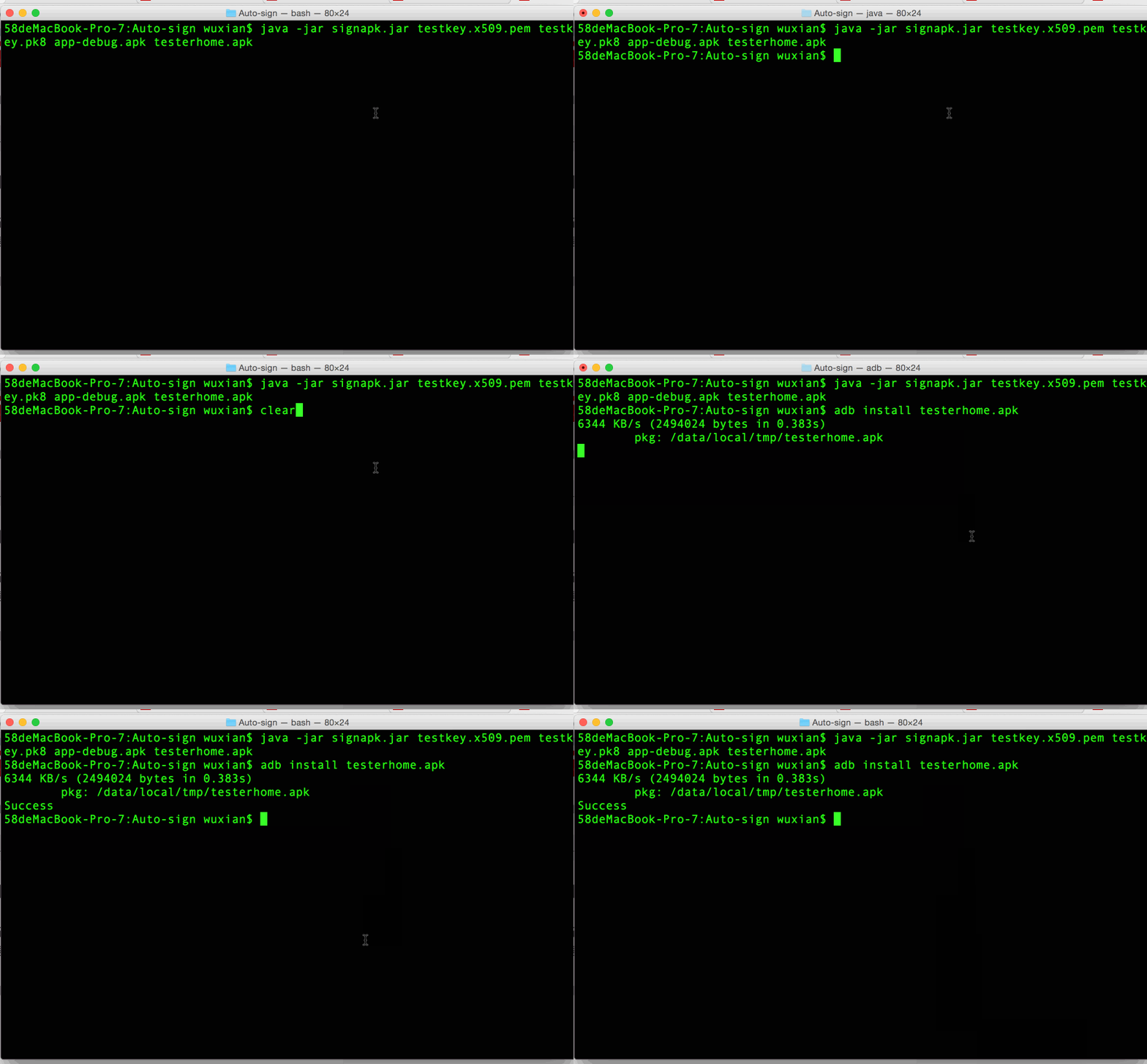
第五步是重新簽名。由於 APK 已被修改,此時直接安裝會報「無簽名」的錯誤,因此我們用 Auto-sign 這個工具來簽名。
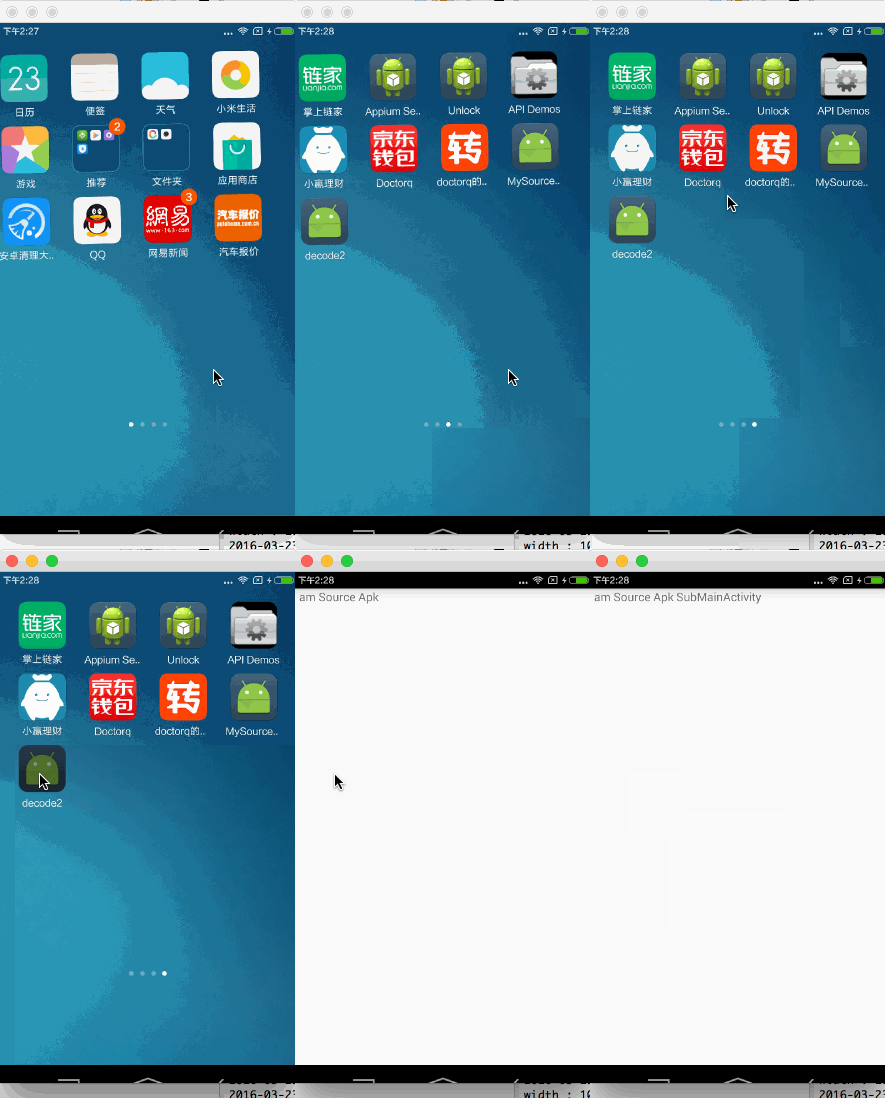
安裝完成後,就可以打開我們的解殼程式了。這時一定要看清楚,我們進入的是解殼程式的 app,而不是之前的原始碼 app:
這個 demo 的原始碼中沒有版面配置檔案,但實際專案中不可能如此。那麼這些版面配置該怎麼加入呢?有人提出把所有版面配置都加到解殼程式中,這樣就能找到。
我們做了這麼多,真的加固成功了嗎?我們用 apktool 反編譯來驗證:
$ apktool d testerhome.apk
I: Using Apktool 2.0.3 on testerhome.apk
I: Loading resource table...
I: Decoding AndroidManifest.xml with resources...
I: Baksmaling classes.dex...
I: Copying assets and libs...
實際上是成功的。有些人可能會疑惑:你不是說加固了嗎,怎麼還能被反編譯?我們來看看反編譯後的產物:
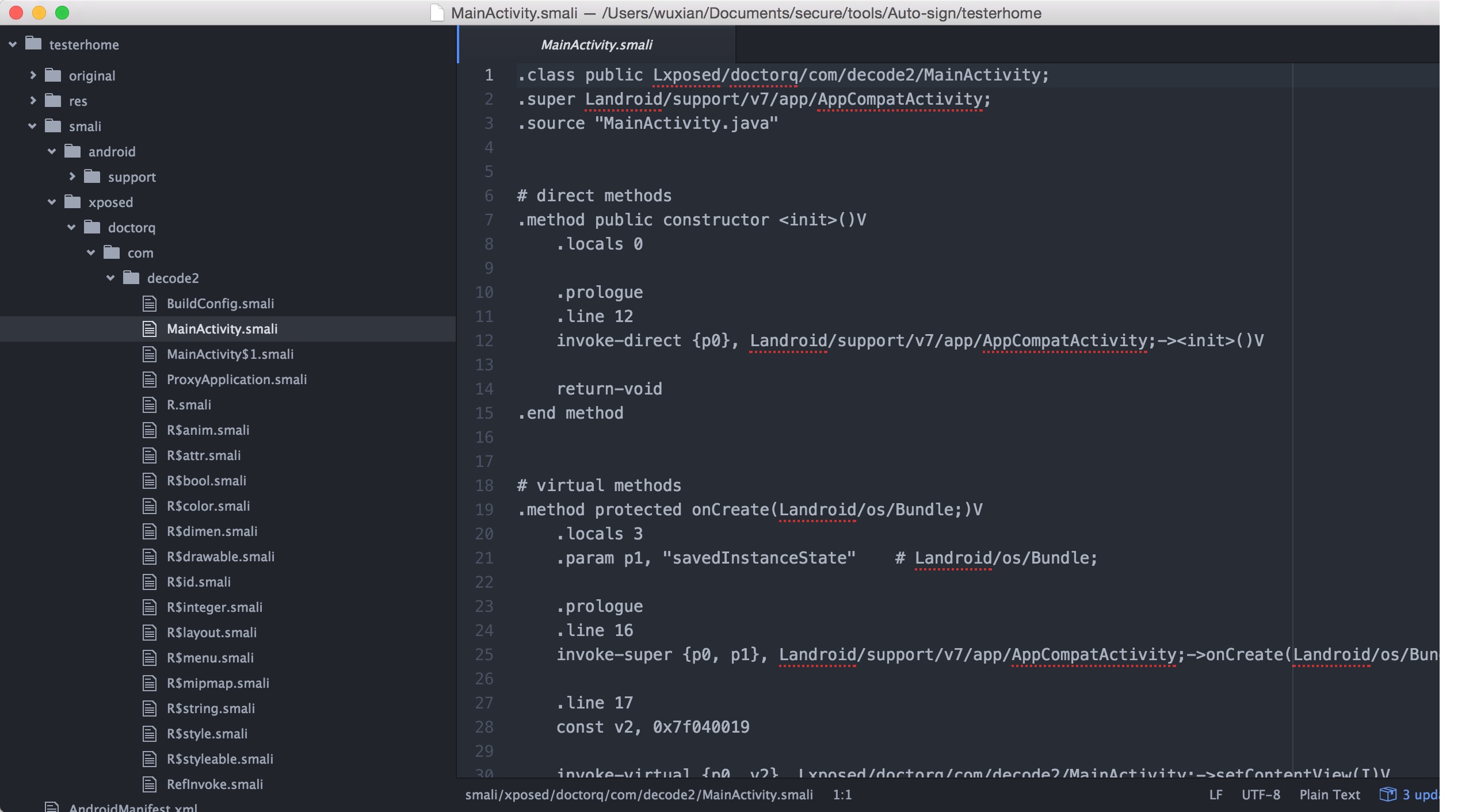
你會發現,我們看不到原始碼 demo 專案中的程式碼,連包名都找不到,能看到的只是解殼程式的內容——加固的目的確實達到了。不過,解殼程式能被反編譯也是有風險的,畢竟我們的一些核心程式碼寫在了 ProxyApplication 中,這又該怎麼辦呢?這裡暫且留個問題,值得進一步思考。
 Android 訊息機制全解:Handler、Looper 與 MessageQueue 如何協同運作
談到 Android 的訊息機制,其實講的就是 Handler 的運行機制,這也直接對應了幾個經典面試題:說說 Handler、Looper、MessageQueue 各
 動手打造 Android 自訂 View:柱狀圖與折線圖實作全記錄
前言 前陣子手邊突然有個需求,要做柱狀圖和折線圖兩種圖表。第一直覺當然是先看看網路上有沒有現成的解決方案,結果確實不少,可惜大多不是我心裡想要的樣子,而且很多並非用純 A
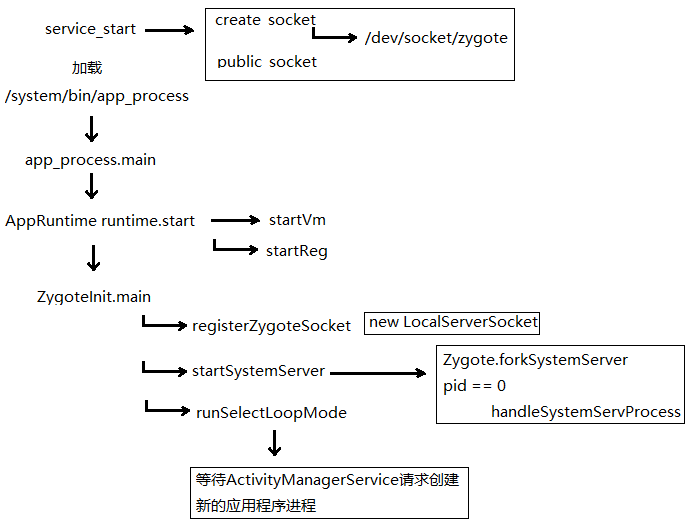 Dalvik 學習筆記:Zygote 啟動流程源碼逐段解析
上圖大致說明了 Zygote 的啟動過程。下面從 app_process.main 開始,逐段解析其中的關鍵函式。 一、app_process 的 main 函式 i
 讓 ORMLite 在控制台輸出完整的 SQL 記錄
在 Android 上使用 ORMLite 時,許多人會疑惑:明明 ORM 在背後幫忙拼 SQL,卻只看得到建表語句,insert、select 這些實際操作完全沒有蹤影