

編輯:關於 Android 程式設計
Android 原生的錄影流程通常輸出的是橫向或依裝置方向的影片,若要得到正方形影片,可以先錄影,再透過 FFmpeg 裁切。這種做法比即時預覽裁切更穩定,也方便後續批次處理。
自訂相機時,先取得 Camera 實例,並在 onResume 開啟預覽、在 onPause 釋放資源,避免返回頁面時預覽卡住。設定預覽時,也要處理顯示方向、自動對焦、影片尺寸與預覽尺寸。
MediaRecorder 的初始化順序很重要。一般流程包含設定裝置、video source、audio source、輸出格式、編碼器、影片尺寸、位元率、輸出檔案與預覽 Surface,最後才 prepare 與 start。
錄影完成後,可呼叫 FFmpeg 指令重新編碼並裁切。常見參數包含輸入檔、旋轉處理、transpose、crop、編碼器與輸出檔。
ffmpeg -threads 4 -y -i input.mp4 -metadata:s:v rotate="0" -vf transpose=1,crop=720:720:0:0 -preset ultrafast -tune zerolatency -r 25 -vcodec libx264 -acodec copy output.mp4
其中 crop=width:height:x:y 代表裁切後的寬高與左上角座標。若要正方形,可讓寬高相同,並依需求調整 x 與 y 的位置。transpose 則用於修正旋轉方向。
FFmpeg 的 Android 庫體積不小,會明顯增加 APK 大小。若產品本來就需要影片、圖片或格式轉換功能,整合起來較划算;若只是偶爾需要正方形影片,也可評估雲端處理或輕量級替代方案。
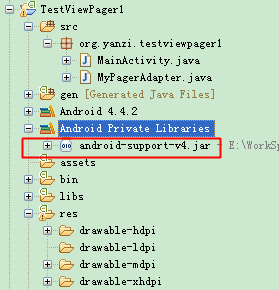 Android ViewPager 的 PagerTabStrip 與 PagerTitleStrip 用法詳解
零、概覽 1. ViewPager 說白了就是一個控制項,使用時套件名稱要寫全為 Android.support.v4.view.ViewPager。由於我的 ADT-B
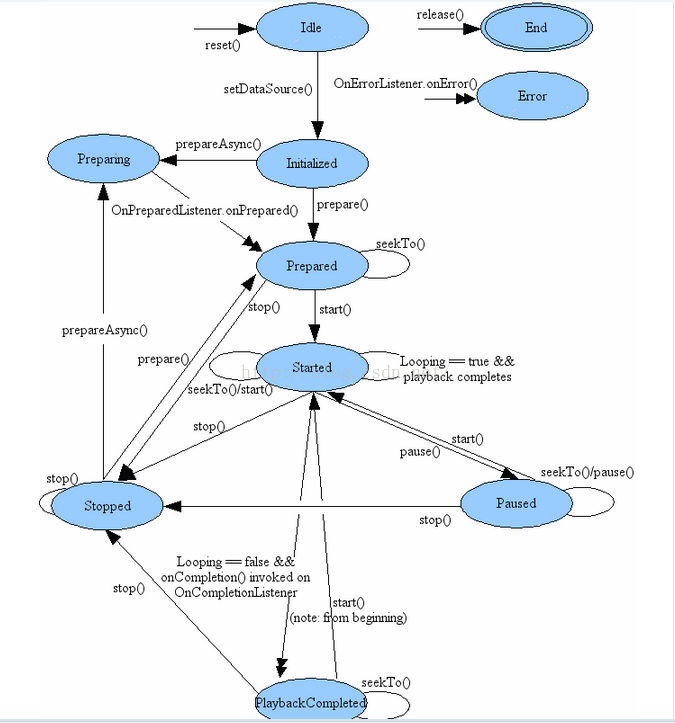 Android MediaPlayer 詳解:API、狀態與常見播放場景
MediaPlayer 的定位 MediaPlayer 是 Android 中控制音訊與影片播放的常用類別。它能播放本機檔案、資源檔、assets、外部儲存與網路串流,也
 自製 Banner 輪播控制元件:完美實作無限循環
需求背景 先前有個需求要做一個公告列,必須無限輪播。第一時間想到的是 ViewPager,網上一查也幾乎都是這個解法。但自己動手做過之後,發現效果其實不夠理想。 常見的兩
 Android 圖片瀏覽:點擊平滑放大至全屏效果實作
最近在做的專案有點類似 QQ 空間,其中需要實現照片瀏覽功能。QQ 空間裡點擊圖片平滑放大至全屏的效果著實令人稱讚,於是我也想打造一個類似的效果,最終做出了下面這個 Sm