

編輯:關於 Android 程式設計
在 Android 中做一個簡單的視頻播放器,核心就是 VideoView 加 MediaController 這對黃金搭檔。VideoView 負責承載和播放視頻,MediaController 則提供播放、暫停、進度拖動等控制條。下面是一個完整的入門示例。
首先在清單文件中,我們可以通過屏幕方向配置控制橫豎屏切換行為:
// android:screenOrientation="portrait" 豎屏 // android:screenOrientation="landscape" 橫屏 // android:configChanges="orientation|keyboard|screenSize" 橫豎屏切換時只走 onConfigurationChanged,避免 Activity 重建
Activity 的核心代碼如下:
public class VideoActivity extends AppCompatActivity { private VideoView vv; @Override protected void onCreate(Bundle savedInstanceState) { super.onCreate(savedInstanceState); // 全屏顯示 getWindow().setFlags(WindowManager.LayoutParams.FLAG_FULLSCREEN, WindowManager.LayoutParams.FLAG_FULLSCREEN); setContentView(R.layout.activity_video); getSupportActionBar().hide(); vv = (VideoView) findViewById(R.id.vv); // 關聯控制條 MediaController controller = new MediaController(this); vv.setMediaController(controller); controller.setMediaPlayer(vv); // 設置視頻路徑,可以是網絡地址,也可以是本地文件 vv.setVideoPath("https://baobab.wandoujia.com/api/v1/playUrl?vid=8792&editionType=high"); vv.requestFocus(); vv.start(); // 播放完成後退出 Activity vv.setOnCompletionListener(new MediaPlayer.OnCompletionListener() { @Override public void onCompletion(MediaPlayer mediaPlayer) { finish(); } }); } }這裡有幾個關鍵點值得注意:通過 setFlags 設置 FLAG_FULLSCREEN 實現全屏沉浸式播放;setVideoPath 既能加載網絡視頻,也能播放本地文件(如 /storage/emulated/0/DCIM/... 路徑下的 mp4);requestFocus 確保 VideoView 能正確接收控制條的觸摸事件;setOnCompletionListener 則讓我們能在視頻播放完畢後執行自定義邏輯,這裡是關閉當前頁面。
對應的布局文件相對簡單,一個居中的 VideoView 即可:
這裡的 android:keepscreenon="true" 是個貼心的小細節,它能在播放期間保持屏幕常亮,避免用戶看著看著屏幕就暗了。整個播放器雖然簡陋,但已經具備了全屏播放、控制條交互、橫豎屏適配和播放完成回調等基礎能力,作為學習 VideoView 的入門示例再合適不過。想要更強大的功能(如自定義控制條樣式、字幕、清晰度切換等),可以在此基礎上進一步擴展。
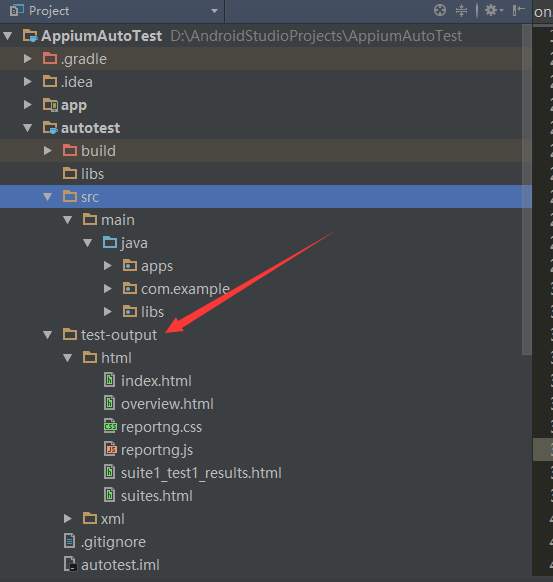 Appium 自動化測試實戰:用 PO 模式重寫登錄用例並輸出 ReportNg 報告
一、環境準備 之前寫過一個例子,但那只實現了登錄功能,封裝粒度不夠,也沒法承載多個用例。這次就用前面文章封裝好的方法,把登錄場景完整重寫一遍。封裝與示例代碼已打包,鏈接放
 夜神安卓模擬器怎麼玩手遊?安裝、載入 APK 與實用功能
夜神是目前效能表現相當突出的一款安卓模擬器。與傳統方案相比,它基於 Android 4.4.2,同時相容 X86 與 AMD 架構,在效能、穩定性與相容性上都有明顯改善,
 高仿微信對話列表滑動刪除的完整實現思路
微信會話列表的滑動刪除做得很細膩,這個效果我們自己也能做出來。核心思路並不複雜:用一個 ListView,把每個 item 換成可以左右滑動的自定義控件。 滑動衝突是主要
 Android開發實用Tips彙編
整理一些在Android開發中經常會用到的小知識點。 1. Download文件夾 絕對路徑: /storage/emulated/0/Download/xxx 遍