

編輯:關於 Android 程式設計
之前寫過一個例子,但那只實現了登錄功能,封裝粒度不夠,也沒法承載多個用例。這次就用前面文章封裝好的方法,把登錄場景完整重寫一遍。封裝與示例代碼已打包,鏈接放在文末。
測試環境:
· 測試 app:守護 2.2.4
· appium:1.4.16
· os:win10
· android:小米 note,Android 6.0
打開 app → 到達歡迎界面 → 點擊登錄 → 輸入帳號密碼 → 登錄 → 判斷是否登錄成功。
幾個邏輯上的坑要注意:
· 第一次打開會彈出引導頁面,它其實是另一個 Activity:AboutActivity;
· 如果曾經登錄過,會直接進首頁;
· 第一次到首頁時還有一個 dialog 會擋住首頁。
在 pages 目錄下新建 LoginPage.java,繼承 PageAppium,負責登錄界面的控件獲取與 id 存放:
package com.example.pages;

import com.example.base.PageAppium;
import java.util.List;
import io.appium.java_client.android.AndroidDriver;
import io.appium.java_client.android.AndroidElement;

public class LoginPage extends PageAppium {

    // 登錄界面的登錄按鈕
    public final String LOGIN_BUTTON_ID = "login_btn_login";
    // 第一屏的登錄按鈕
    public final String WELCOME_LOGIN_BUTTON_ID = "welcome_login_btn";
    // 成功登錄到首頁的標識
    public final String INDEX_TEXT = "首頁";
    // 是否在關於屏的標識
    public final String ABOUT_TEXT = "AboutActivity";
    // 關於頁面的按鈕 id
    public final String ABOUT_BUTTON_ID = "about_go_button";
    // 帳號密碼控件
    public final String NAME_PASS_ELEMENT = "android.widget.EditText";
    // 首頁控件
    public final String INDEX_ELEMENT = "tl_index";
    // 登錄完成之後的 activity 名字
    public final String INDEX_ACTIVITY_NAME = "IndexActivity";

    public LoginPage(AndroidDriver driver) {
        super(driver);
    }

    /** 是否在歡迎界面 */
    public boolean isWelcome() {
        return isIdElementExist(WELCOME_LOGIN_BUTTON_ID, 3, true);
    }

    /** 獲取關於界面的 activity 名字 */
    public String getAboutText() {
        return ABOUT_TEXT;
    }

    /** 獲取關於界面的按鈕 */
    public AndroidElement getAboutButton() {
        return waitAutoById(ABOUT_BUTTON_ID);
    }

    public AndroidElement getWelcmoeLoginButton() {
        return findById(WELCOME_LOGIN_BUTTON_ID);
    }

    public AndroidElement getLoginButton() {
        return findById(LOGIN_BUTTON_ID);
    }

    /** 獲取帳號密碼框控件 */
    public List<AndroidElement> getNamePassElement() {
        return getManyElementByClassName(NAME_PASS_ELEMENT, 2);
    }

    /** 首頁標識,是否成功登錄 */
    public boolean getIndexflag() {
        AndroidElement element = findById(INDEX_ELEMENT);
        return element != null;
    }

    /** 獲取首頁的一個元素,讓操作程序等待 */
    public String getIndexElementId() {
        return INDEX_ELEMENT;
    }

    public AndroidElement getIndexElement() {
        return findById(INDEX_ELEMENT);
    }

    public String getIndexActivity() {
        return INDEX_ACTIVITY_NAME;
    }
}
在 cases 目錄下新建 Login.java,繼承 InitAppium,完成用例的初始化:
package com.example.cases;

import com.example.base.Assertion;
import com.example.base.InitAppium;
import com.example.operation.LoginOperate;
import org.testng.Assert;
import org.testng.annotations.BeforeClass;
import org.testng.annotations.Test;

public class Login extends InitAppium {

    private LoginOperate loginOperate;

    @BeforeClass
    public void initDriver() {
        Assert.assertNotNull(driver);
        loginOperate = new LoginOperate(driver);
    }

    /** 帳號對、密碼錯 */
    @Test(priority = 0)
    public void loginErrorUser() {
        boolean flag = loginOperate.login("13192624740", "iuhihj");
        Assertion.verifyEquals(flag, true, "帳號對密碼錯誤是否登錄成功");
        print("帳號密碼不對情況登錄:" + flag);
    }

    /** 帳號密碼格式不合法 */
    @Test(priority = 1)
    public void loginErrorNum() {
        boolean flag = loginOperate.login(
                "1319262asdfsddsasdfsdfsdfsdfsdfsdf4740",
                "dfgd#@$1234fgdsfgdsgdffds");
        Assertion.verifyEquals(flag, true, "帳號密碼格式不對是否登錄成功");
        print("帳號密碼格式不對情況登錄:" + flag);
    }

    /** 帳號密碼為中文 */
    @Test(priority = 2)
    public void loginChinese() {
        boolean flag = loginOperate.login("帳號", "密碼");
        Assertion.verifyEquals(flag, true, "帳號密碼為中文是否登錄成功");
        print("帳號密碼為中文情況登錄:" + flag);
    }

    /** 帳號密碼為空 */
    @Test(priority = 3)
    public void loginEmpty() {
        boolean flag = loginOperate.login("", "");
        Assertion.verifyEquals(flag, true, "帳號密碼為空是否登錄成功");
        print("帳號密碼為空情況登錄:" + flag);
    }

    /** 帳號密碼正確 */
    @Test(priority = 4)
    public void loginConfim() {
        boolean flag = loginOperate.login("13192624740", "xxxxxx");
        print("帳號密碼對的情況登錄:" + flag);
        Assert.assertTrue(flag, "帳號密碼對的情況登錄");
    }
}
實現登錄的業務邏輯,繼承 OperateAppium:
package com.example.operation;

import com.example.base.OperateAppium;
import com.example.pages.LoginPage;
import io.appium.java_client.android.AndroidDriver;

public class LoginOperate extends OperateAppium {

    private LoginPage loginPage;
    AndroidDriver driver;

    public LoginOperate(AndroidDriver driver) {
        super(driver);
        loginPage = new LoginPage(driver);
        this.driver = driver;
    }

    /**
     * 傳遞帳號密碼
     * @return 是否成功登錄到主頁
     */
    public boolean login(String name, String pass) {
        sleep(1000);

        if (getCurrActivity().equals(loginPage.getAboutText())) {
            // 引導界面:向左滑幾屏後跳過
            print("關於界面");
            for (int i = 0; i < 4; i++) {
                swipeToLeft(300);
                sleep(500);
            }
            clickView(loginPage.getAboutButton());
            clickView(loginPage.getWelcmoeLoginButton());
        } else if (loginPage.isWelcome()) {
            print("點擊登錄");
            clickView(loginPage.getWelcmoeLoginButton());
        } else if (loginPage.getLoginButton() == null) {
            // 已經自動登錄
            print("自動登錄了,返回");
            return true;
        }

        // 輸入內容
        inputManyText(name, pass);

        // 點擊登錄
        clickView(loginPage.getLoginButton());

        // 等待進入首頁
        waitAutoById(loginPage.getIndexElementId());

        // 若登錄完的界面沒有第一屏,點擊中間關閉引導屏
        if (loginPage.getIndexElement() == null
                && getCurrActivity().equals(loginPage.getIndexActivity())) {
            press();
        }

        return loginPage.getIndexflag();
    }
}
在該測試 module 根目錄下創建 testng_login.xml,寫入下面的內容,右鍵 run 即可執行:
<?xml version="1.0" encoding="UTF-8"?>
<suite name="Suite">
    <test name="Test">
        <classes>
            <class name="com.example.cases.Login"/>
        </classes>
    </test>
</suite>
這個我也打包了。最關鍵的一點:修改用戶資料之前,必須先用正確的帳號密碼登錄。
@Test
public void Login() {
    // 這裡先登錄
    boolean flag = loginOperate.login("13192624740", "xxxxxx");
    // 斷言是否成功登錄,登錄成功才修改資料
    Assert.assertTrue(flag);
}
TestNG 自帶報告,但內容不太好看懂,所以這裡改用 ReportNg。
這個包是改過的版本,支持中文。放到測試 module 的 libs 文件夾,右鍵 add as library 即可。
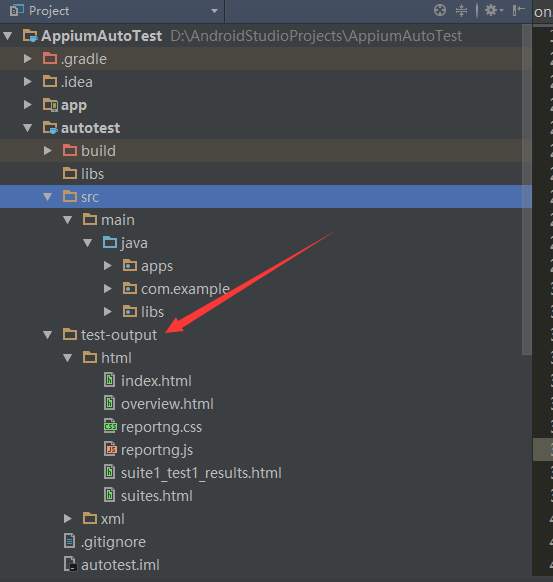
修改剛才的 testng_login.xml,加入 listeners,再次運行,module 目錄下就會生成 test-output 報告文件夾,裡面有 html 和 xml 兩種格式:
<?xml version="1.0" encoding="UTF-8"?>
<suite name="Suite">
    <test name="Test">
        <classes>
            <class name="com.example.cases.Login"/>
        </classes>
        <listeners>
            <listener class-name="org.uncommons.reportng.HTMLReporter"/>
            <listener class-name="org.uncommons.reportng.JUnitXMLReporter"/>
        </listeners>
    </test>
</suite>
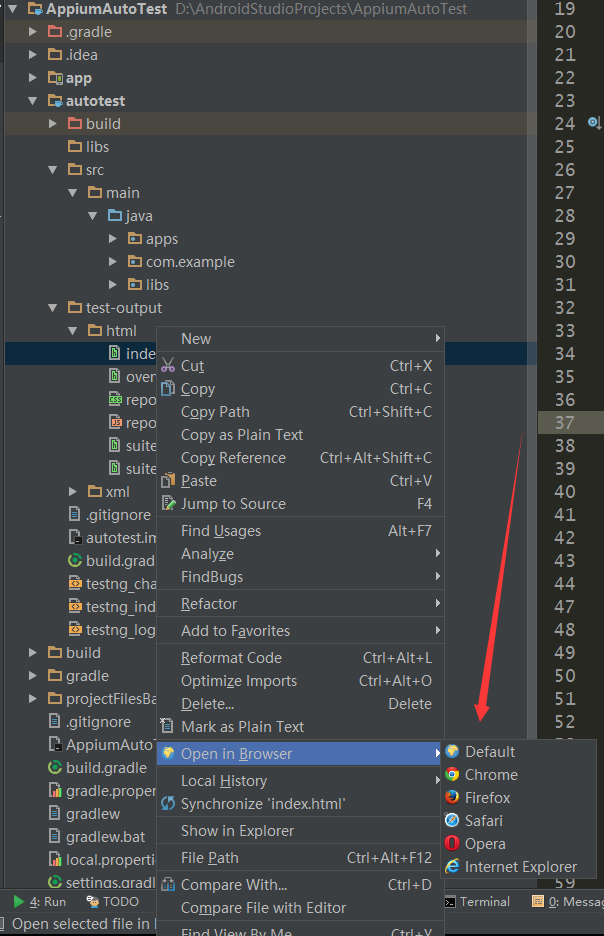
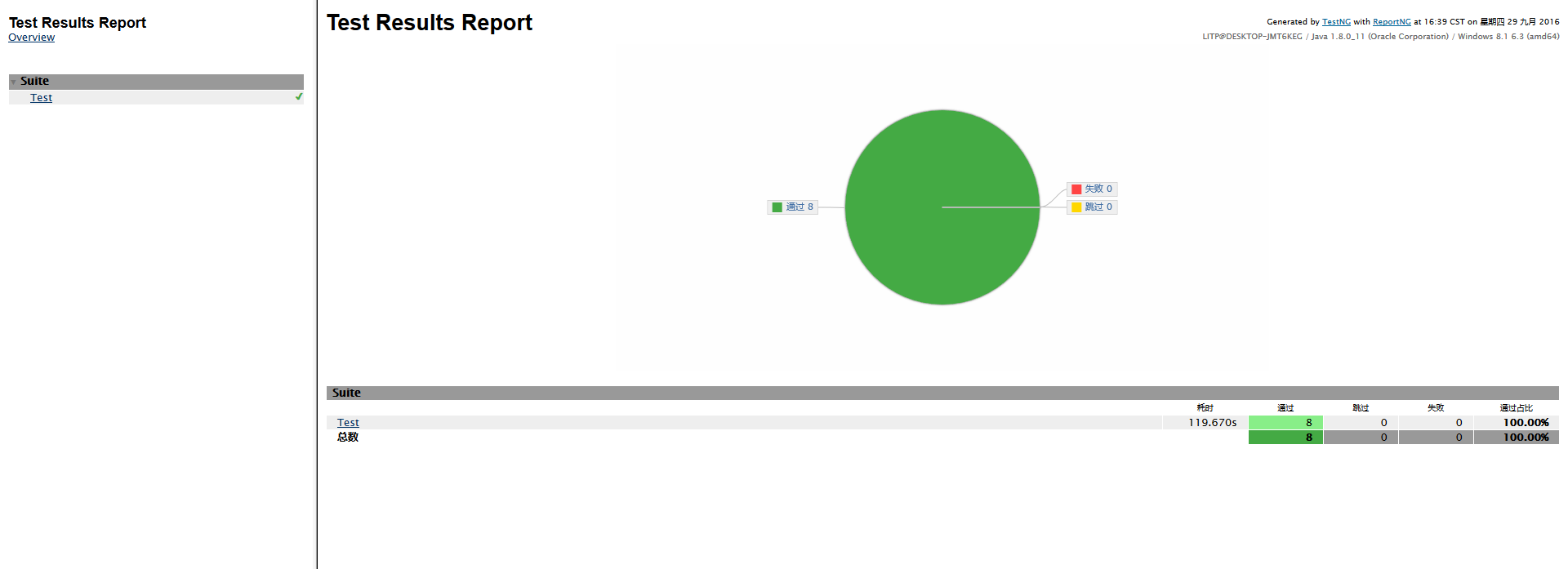
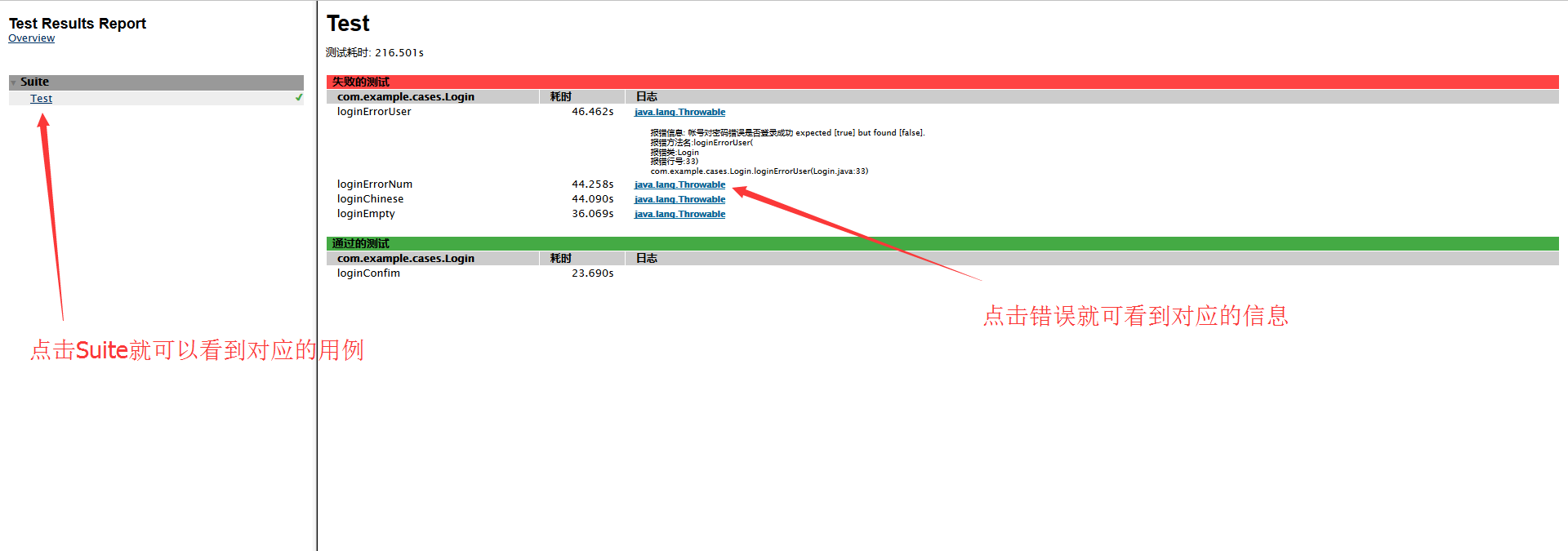
右擊 index.html,選擇用瀏覽器打開即可。
整體來看,PO 模式把「界面元素定位(Page)」「業務操作(Operate)」「測試斷言(Case)」三層拆開之後,用例的可讀性和可維護性都明顯提升,後續要加新用例只要複用 Operate 裡的方法即可。
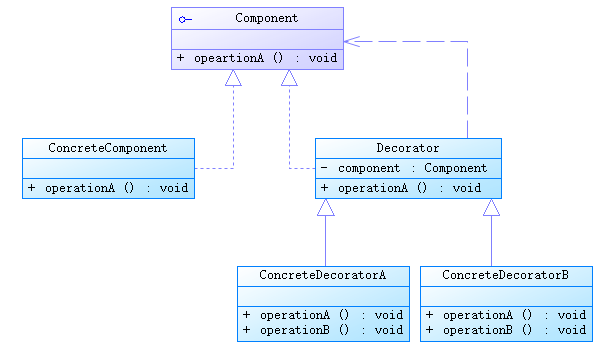 Java/Android 設計模式筆記(7):靈活擴展的裝飾者模式
本篇要介紹的是裝飾者模式(Decorator Pattern),它也叫包裝模式(Wrapper Pattern),同屬結構型模式家族。它用一種對客戶端透明的方式,動態地為
 Android 系統服務之 Vibrator:震動控制實作
轉載請註明出處:coder-pig Vibrator 是 Android 提供的一項系統服務,讓應用能驅動裝置的震動馬達,常用於點擊回饋、通知提醒等場景。 核心方法
 Android MediaRecorder 類別完整解析
手機普遍都具備麥克風與相機,Android 得以藉此錄製影音。為了支援這項能力,系統提供了 MediaRecorder 類別。它的介面設計得相當直覺,但背後藏著一套嚴格的
 Android 螢幕適配實戰:布局層級該注意的那些事(下篇)
上一篇我們把適配的相關概念梳理了一遍,這篇接著談:真正動手寫布局時,有哪些地方必須留心。 一、盡量不要寫死具體尺寸 要讓同一份布局適應各種尺寸的螢幕,前提是不把尺寸寫