

編輯:關於 Android 程式設計
View 的繪製流程可概括為:onMeasure() → onLayout() → onDraw()。三個階段各自負責的工作如下:
onMeasure():測量視圖大小。從頂層父 View 到子 View 遞迴呼叫 measure(),measure() 再回呼 onMeasure()。
onLayout():確定 View 位置、完成頁面配置。由頂層父 View 向子 View 遞迴呼叫 layout(),即父 View 依據上一步測得的尺寸與配置參數,把子 View 放到合適的位置上。
onDraw():繪製視圖。ViewRoot 建立 Canvas 物件後呼叫 onDraw(),共六個步驟:① 繪製背景;② 保存畫布圖層;③ 繪製 View 內容;④ 繪製子視圖(若無則略過);⑤ 還原圖層;⑥ 繪製捲軸。
整棵 View 樹的繪製始於 ViewRoot 的 performTraversals(),它負責判斷是否需要重新 measure、layout 與 draw。
private void performTraversals() {
    ......
    int childWidthMeasureSpec = getRootMeasureSpec(mWidth, lp.width);
    int childHeightMeasureSpec = getRootMeasureSpec(mHeight, lp.height);
    ......
    mView.measure(childWidthMeasureSpec, childHeightMeasureSpec);
    ......
    mView.layout(0, 0, mView.getMeasuredWidth(), mView.getMeasuredHeight());
    ......
    mView.draw(canvas);
    ......
}

private int getRootMeasureSpec(int windowSize, int rootDimension) {
    int measureSpec;
    switch (rootDimension) {
        case ViewGroup.LayoutParams.MATCH_PARENT:
            measureSpec = MeasureSpec.makeMeasureSpec(windowSize, MeasureSpec.EXACTLY);
            break;
        case ViewGroup.LayoutParams.WRAP_CONTENT:
            measureSpec = MeasureSpec.makeMeasureSpec(windowSize, MeasureSpec.AT_MOST);
            break;
        default:
            measureSpec = MeasureSpec.makeMeasureSpec(rootDimension, MeasureSpec.EXACTLY);
            break;
    }
    return measureSpec;
}
View 自身的 measure 與 onMeasure:
public final void measure(int widthMeasureSpec, int heightMeasureSpec) {
    if ((mPrivateFlags & FORCE_LAYOUT) == FORCE_LAYOUT
            || widthMeasureSpec != mOldWidthMeasureSpec
            || heightMeasureSpec != mOldHeightMeasureSpec) {
        mPrivateFlags &= ~MEASURED_DIMENSION_SET;
        onMeasure(widthMeasureSpec, heightMeasureSpec);
        if ((mPrivateFlags & MEASURED_DIMENSION_SET) != MEASURED_DIMENSION_SET) {
            throw new IllegalStateException("onMeasure() did not set the"
                    + " measured dimension by calling"
                    + " setMeasuredDimension()");
        }
        mPrivateFlags |= LAYOUT_REQUIRED;
    }
    mOldWidthMeasureSpec = widthMeasureSpec;
    mOldHeightMeasureSpec = heightMeasureSpec;
}

// onMeasure 的預設實作:直接套用建議尺寸
protected void onMeasure(int widthMeasureSpec, int heightMeasureSpec) {
    setMeasuredDimension(
        getDefaultSize(getSuggestedMinimumWidth(), widthMeasureSpec),
        getDefaultSize(getSuggestedMinimumHeight(), heightMeasureSpec));
}

public static int getDefaultSize(int size, int measureSpec) {
    int result = size;
    int specMode = MeasureSpec.getMode(measureSpec);
    int specSize = MeasureSpec.getSize(measureSpec);
    switch (specMode) {
        case MeasureSpec.UNSPECIFIED:
            result = size;
            break;
        case MeasureSpec.AT_MOST:
        case MeasureSpec.EXACTLY:
            result = specSize;
            break;
    }
    return result;
}
若是 ViewGroup,還要進行巢狀測量:
protected void measureChildren(int widthMeasureSpec, int heightMeasureSpec) {
    final int size = mChildrenCount;
    final View[] children = mChildren;
    for (int i = 0; i < size; ++i) {
        final View child = children[i];
        if ((child.mViewFlags & VISIBILITY_MASK) != GONE) {
            measureChild(child, widthMeasureSpec, heightMeasureSpec);
        }
    }
}

protected void measureChild(View child, int parentWidthMeasureSpec,
                            int parentHeightMeasureSpec) {
    final LayoutParams lp = child.getLayoutParams();
    final int childWidthMeasureSpec = getChildMeasureSpec(
            parentWidthMeasureSpec, mPaddingLeft + mPaddingRight, lp.width);
    final int childHeightMeasureSpec = getChildMeasureSpec(
            parentHeightMeasureSpec, mPaddingTop + mPaddingBottom, lp.height);
    child.measure(childWidthMeasureSpec, childHeightMeasureSpec);
}

public static int getChildMeasureSpec(int spec, int padding, int childDimension) {
    int specMode = MeasureSpec.getMode(spec);
    int specSize = MeasureSpec.getSize(spec);
    int size = Math.max(0, specSize - padding);
    int resultSize = 0;
    int resultMode = 0;
    switch (specMode) {
        case MeasureSpec.EXACTLY:
            if (childDimension >= 0) {
                resultSize = childDimension;
                resultMode = MeasureSpec.EXACTLY;
            } else if (childDimension == LayoutParams.MATCH_PARENT) {
                resultSize = size;
                resultMode = MeasureSpec.EXACTLY;
            } else if (childDimension == LayoutParams.WRAP_CONTENT) {
                // 子 View 自行決定大小,但不能超過父容器
                resultSize = size;
                resultMode = MeasureSpec.AT_MOST;
            }
            break;
        ......
    }
    return MeasureSpec.makeMeasureSpec(resultSize, resultMode);
}
MeasureSpec 由 specSize 與 specMode 組成:高 2 位代表 specMode,低 30 位代表 specSize。前者記錄規格,後者記錄大小。
specMode 共有三種:
EXACTLY:父視圖期望子視圖的大小由 specSize 決定,系統預設會依此設定,開發者也可自行改為任意值。
AT_MOST:子視圖最大只能是 specSize,應盡量設小並確保不超過該值。
UNSPECIFIED:開發者可將視圖設為任意大小,沒有任何限制,此情況較少見。
每個 View 的實際寬高由父視圖與自身共同決定。實際測量在 onMeasure 中進行,因此自訂 View 子類需要覆寫 onMeasure——因為 measure() 是 final 方法不允許覆寫,只能透過覆寫 onMeasure 來實作自己的測量邏輯。
測完各元件尺寸後,就可以安排它們的位置。
public void layout(int l, int t, int r, int b) {
    int oldL = mLeft;
    int oldT = mTop;
    int oldB = mBottom;
    int oldR = mRight;
    boolean changed = setFrame(l, t, r, b); // 判斷大小是否變動
    if (changed || (mPrivateFlags & LAYOUT_REQUIRED) == LAYOUT_REQUIRED) {
        onLayout(changed, l, t, r, b);
        mPrivateFlags &= ~LAYOUT_REQUIRED;
        if (mOnLayoutChangeListeners != null) {
            ArrayList<OnLayoutChangeListener> listenersCopy =
                (ArrayList<OnLayoutChangeListener>) mOnLayoutChangeListeners.clone();
            int numListeners = listenersCopy.size();
            for (int i = 0; i < numListeners; ++i) {
                listenersCopy.get(i).onLayoutChange(
                    this, l, t, r, b, oldL, oldT, oldR, oldB);
            }
        }
    }
    mPrivateFlags &= ~FORCE_LAYOUT;
}
View 中的 onLayout() 是空實作,因為決定位置是配置層級的工作——由父視圖決定子視圖的顯示位置。
@Override
/** ViewGroup 的 onLayout 方法 */
protected abstract void onLayout(boolean changed, int l, int t, int r, int b);
ViewGroup 中的 onLayout() 是抽象方法,所有子類都必須覆寫。自訂 ViewGroup 中,onLayout 與 onMeasure 搭配使用即可實作複雜配置:先呼叫 onMeasure 測量,再在 onLayout 中動態取得子 View 及其測量尺寸,然後安排位置。典型做法是寫一個迴圈,逐一呼叫子視圖的 layout(l, t, r, b),傳入不同的參數決定各子視圖在父容器中的位置。
以下以 LinearLayout 為例:
public class LinearLayout extends ViewGroup {
    @Override
    protected void onLayout(boolean changed, int l, int t, int r, int b) {
        if (mOrientation == VERTICAL) {
            layoutVertical(l, t, r, b);
        } else {
            layoutHorizontal(l, t, r, b);
        }
    }
}

void layoutVertical(int left, int top, int right, int bottom) {
    final int paddingLeft = mPaddingLeft;
    int childTop;
    int childLeft;
    final int width = right - left;
    int childRight = width - mPaddingRight;
    int childSpace = width - paddingLeft - mPaddingRight;
    final int count = getVirtualChildCount();
    final int majorGravity = mGravity & Gravity.VERTICAL_GRAVITY_MASK;
    final int minorGravity = mGravity & Gravity.RELATIVE_HORIZONTAL_GRAVITY_MASK;
    switch (majorGravity) {
        case Gravity.BOTTOM:
            childTop = mPaddingTop + bottom - top - mTotalLength;
            break;
        case Gravity.CENTER_VERTICAL:
            childTop = mPaddingTop + (bottom - top - mTotalLength) / 2;
            break;
        case Gravity.TOP:
        default:
            childTop = mPaddingTop;
            break;
    }
    for (int i = 0; i < count; i++) {
        final View child = getVirtualChildAt(i);
        if (child == null) {
            childTop += measureNullChild(i);
        } else if (child.getVisibility() != GONE) {
            final int childWidth = child.getMeasuredWidth();
            final int childHeight = child.getMeasuredHeight();
            final LinearLayout.LayoutParams lp =
                (LinearLayout.LayoutParams) child.getLayoutParams();
            int gravity = lp.gravity;
            if (gravity < 0) {
                gravity = minorGravity;
            }
            final int layoutDirection = getLayoutDirection();
            final int absoluteGravity = Gravity.getAbsoluteGravity(gravity, layoutDirection);
            switch (absoluteGravity & Gravity.HORIZONTAL_GRAVITY_MASK) {
                case Gravity.CENTER_HORIZONTAL:
                    childLeft = paddingLeft + ((childSpace - childWidth) / 2)
                              + lp.leftMargin - lp.rightMargin;
                    break;
                case Gravity.RIGHT:
                    childLeft = childRight - childWidth - lp.rightMargin;
                    break;
                case Gravity.LEFT:
                default:
                    childLeft = paddingLeft + lp.leftMargin;
                    break;
            }
            if (hasDividerBeforeChildAt(i)) {
                childTop += mDividerHeight;
            }
            childTop += lp.topMargin;
            setChildFrame(child, childLeft, childTop + getLocationOffset(child),
                          childWidth, childHeight);
            childTop += childHeight + lp.bottomMargin + getNextLocationOffset(child);
            i += getChildrenSkipCount(child, i);
        }
    }
}
這裡要順帶釐清 getWidth() / getHeight() 與 getMeasuredWidth() / getMeasuredHeight() 的差別。前者必須在 layout() 執行之後才有效,後者則在 onMeasure 之後即可使用。
public final int getMeasuredWidth() {
    return mMeasuredWidth & MEASURED_SIZE_MASK;
}

public final int getMeasuredHeight() {
    return mMeasuredHeight & MEASURED_SIZE_MASK;
}

public final int getWidth() {
    return mRight - mLeft;
}

public final int getHeight() {
    return mBottom - mTop;
}

public final int getLeft()   { return mLeft; }
public final int getRight()  { return mRight; }
public final int getTop()    { return mTop; }
public final int getBottom() { return mBottom; }public void draw(Canvas canvas) {
final int privateFlags = mPrivateFlags;
final boolean dirtyOpaque = (privateFlags & DIRTY_MASK) == DIRTY_OPAQUE
&& (mAttachInfo == null || !mAttachInfo.mIgnoreDirtyState);
mPrivateFlags = (privateFlags & ~DIRTY_MASK) | DRAWN;
// 步驟一:繪製背景
int saveCount;
if (!dirtyOpaque) {
final Drawable background = mBGDrawable;
if (background != null) {
final int scrollX = mScrollX;
final int scrollY = mScrollY;
if (mBackgroundSizeChanged) {
background.setBounds(0, 0, mRight - mLeft, mBottom - mTop);
mBackgroundSizeChanged = false;
}
if ((scrollX | scrollY) == 0) {
background.draw(canvas);
} else {
canvas.translate(scrollX, scrollY);
background.draw(canvas);
canvas.translate(-scrollX, -scrollY);
}
}
}
final int viewFlags = mViewFlags;
boolean horizontalEdges = (viewFlags & FADING_EDGE_HORIZONTAL) != 0;
boolean verticalEdges = (viewFlags & FADING_EDGE_VERTICAL) != 0;
if (!verticalEdges && !horizontalEdges) {
// 步驟三:繪製內容
if (!dirtyOpaque) onDraw(canvas);
// 步驟四:繪製子視圖
dispatchDraw(canvas);
// 步驟六:繪製裝飾(捲軸等)
onDrawScrollBars(canvas);
return;
}
}六個步驟已於開頭說明。面試時若能講清楚「MeasureSpec 的三種模式」、「為什麼 onMeasure 要覆寫而 measure 不能覆寫」、「getWidth 與 getMeasuredWidth 的差異」這三點,基本就能站穩腳跟。
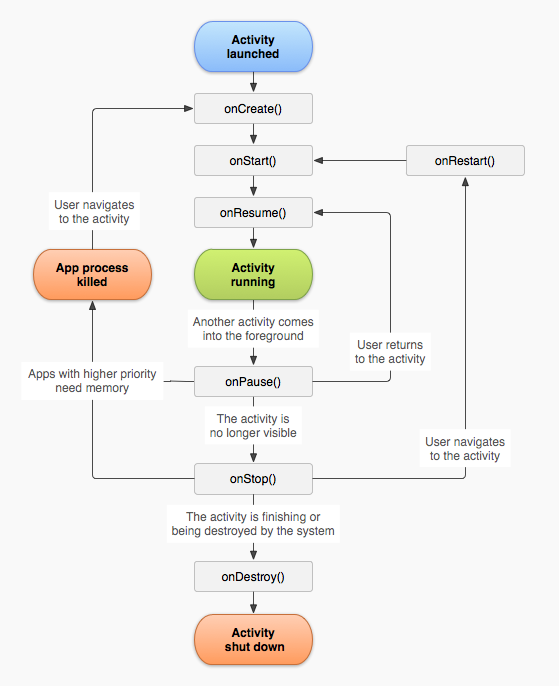 Android Activity 核心概念整理:生命週期、任務堆疊與 Intent 匹配
Activity 是 Android 四大元件之一,也是使用者最直接接觸到的應用程式介面。它不僅負責顯示畫面,還承載著各種 UI 元件,因此常被視為畫面與控制件的容器。
 手機螢幕怎麼看好壞?解析度之外,還要看材質與貼合工藝
「你的手機解析度是多少?」這大概是比較螢幕時最常被問的一句。解析度確實能反映細膩度,但它不是唯一指標,甚至不是最重要的那一項。真正決定觀感的,是解析度、面板材質、貼合工藝
 Android 實戰:為 APK 程序簽名與重新簽名的方法
簽名是 Android 應用分發與系統校驗的重要環節。本文將詳細介紹如何使用 signapk 工具為 APK 簽名,以及如何透過命令行為 APK 重新簽名。 一、簽名工具
 把自己的 App 變成桌面 Launcher:Intent 過濾器與系統源碼兩種做法
Launcher 就是 Android 的桌面應用程式。下圖是我手上這支魅族手機的 Launcher: 接著我們要動手寫一個自己的 Launcher,並讓它取代系統預設