

編輯:關於 Android 程式設計
在 Material Design 設計理念中,動畫扮演著回饋使用者操作、並在視覺上保持連貫的重要角色。Material 主題為控件與 Activity 的過渡預設了一些動畫,而在 Android L 上,我們可以對這些動畫進行自定義:
觸摸回饋(Touch feedback)、圓形展示(Circular Reveal)、曲線運動(Curved motion)、視圖狀態變化(View state changes)、矢量圖動畫(Vector Drawables)、活動轉場(Activity transitions)。
觸摸回饋指的是使用者觸摸控件時的視覺化互動。在 Android L 之前,通常靠按下變色來凸顯,但因為是瞬間變化,生動程度不如動畫。Android L 引入了 RippleDrawable 類,以水波紋擴散的效果在兩種狀態間過渡。
採用 Material Design 樣式的應用,button 預設就帶有這種效果。除此之外,系統還另外提供兩種效果,只要把 button 的背景指定為:
?android:attr/selectableItemBackground
?android:attr/selectableItemBackgroundBorderless
任何處於可點擊狀態的 View,都能透過 RippleDrawable 達到水波紋特效。我們也可以透過設定 RippleDrawable 的顏色屬性來調整動畫顏色,系統預設顏色取自主題屬性 android:colorControlHighlight,因此只要修改該色值,就能統一調整預設水波紋的顏色;而 android:colorAccent 則可修改 checkbox 的選中顏色。
系統提供的三種觸摸回饋都是透過 XML 建構的。以 Borderless 為例:
<ripple android:color="?android:attr/colorControlHighlight" xmlns:android="https://schemas.android.com/apk/res/android"> </ripple>
程式碼設定方式:
RippleDrawableColorStateList stateList = getResources().getColorStateList(R.color.tint_state_color); RippleDrawable rippleDrawable = new RippleDrawable(stateList,null,null); view.setBackground(rippleDrawable);
我們平時顯示或隱藏一個 View,在 Android L 之前是生硬又突兀的瞬間變化。如今有了新 API,可以為此提供一個圓形展開或收攏的動畫效果。RevealAnimator 的用法與傳統動畫並無二致,同樣能設定監聽器與加速器來實現五花八門的特效,主要用於顯示或隱藏 View、改變 View 大小等過渡場景。
透過 ViewAnimationUtils.createCircularReveal 建立動畫,該 API 接受五個參數:view(操作的視圖)、centerX(動畫起始中心點 X)、centerY(起始中心點 Y)、startRadius(起始半徑)、以及結束半徑。
沿著中心逐漸收縮的動畫:
Animatoranimator = ViewAnimationUtils.createCircularReveal( view, view.getWidth() / 2, view.getHeight() / 2, view.getWidth(), 0 ); animator.setInterpolator(newLinearInterpolator()); animator.setDuration(1000); animator.start();
從左上角向外擴展的圓形動畫:
Animatoranimator = ViewAnimationUtils.createCircularReveal( view, 0, 0, 0, (float) Math.hypot(view.getWidth(), view.getHeight())); animator.setDuration(1000); animator.start();
在 Android L 之前,要實現曲線動畫得繼承位移動畫、重載 applyTransformation 來自己寫運動軌跡演算法,操作起來相當繁瑣:
public classArcTranslateAnimationextendsAnimation { private float mFromXValue,mToXValue,mFromYValue,mToYValue; private float mFromXDelta,mToXDelta,mFromYDelta,mToYDelta; private PointF mStart,mControl,mEnd; public ArcTranslateAnimation(floatfromXValue, floattoXValue, floatfromYValue, floattoYValue) { mFromXValue = fromXValue; mToXValue = toXValue; mFromYValue = fromYValue; mToYValue = toYValue; } protected void applyTransformation(floatinterpolatedTime,Transformationt) { float dx =calcBezier(interpolatedTime,mStart.x,mControl.x,mEnd.x); float dy =calcBezier(interpolatedTime,mStart.y,mControl.y,mEnd.y); t.getMatrix().setTranslate(dx,dy); } public void initialize(intwidth, intheight, intparentWidth, intparentHeight) { super.initialize(width,height,parentWidth,parentHeight); mFromXDelta = resolveSize(ABSOLUTE,mFromXValue,width,parentWidth); mToXDelta = resolveSize(ABSOLUTE,mToXValue,width, parentWidth); mFromYDelta = resolveSize(ABSOLUTE,mFromYValue,height,parentHeight); mToYDelta = resolveSize(ABSOLUTE,mToYValue,height, parentHeight); mStart =newPointF(mFromXDelta,mFromYDelta); mEnd =newPointF(mToXDelta,mToYDelta); mControl =newPointF(mFromXDelta,mToYDelta); } private long calcBezier(floatinterpolatedTime, floatp0, floatp1, float p2) { return Math.round((Math.pow((1- interpolatedTime),2) * p0) + (2 * (1-interpolatedTime) * interpolatedTime * p1) + (Math.pow(interpolatedTime,2) * p2)); } }
而現在,我們有了更簡潔的做法。ObjectAnimator 新增了 path 方式來建構動畫,能同時對 x、y 兩個屬性做動畫,只要指定一條曲線 path,就能做出曲線動畫,可用 quadTo/cubicTo 繪製貝塞爾曲線,也可用 arcTo 繪製普通弧線。此外還新增了 PathInterpolator 動畫插入器,這是一種基於貝塞爾曲線或路徑物件的插入器,它在 1x1 的正方形運動曲線上,以 (0,0) 為起點、(1,1) 為控制點作為建構參數。
Android L 對原有的圖片選擇器與顏色選擇器做了增強:不僅控件能依不同狀態顯示不同背景,還能在兩種狀態切換時指定一段動畫,藉此增加過渡效果、吸引目光、突出重點。
StateListAnimator 類與圖片選擇器、顏色選擇器類似,能依據 View 的狀態呈現不同的動畫效果。透過 XML 可以為各個狀態建構對應的動畫合集,用法很簡單,只要在對應狀態下指定一段屬性動畫即可。在 XML 中透過 android:stateListAnimator 指定狀態動畫,程式碼中則可用 AnimationInflater.loadStateListAnimator() 載入動畫,再用 View.setStateListAnimator() 指定給 View。繼承 Material 主題後,按鈕預設就擁有 z 軸屬性動畫;若想取消這種預設狀態,把狀態動畫指定為 null 即可。
除了 StateListAnimator 指定狀態切換的屬性動畫外,還能透過 AnimatedStateListDrawable 指定狀態切換的影格動畫。
AnimatedVectorDrawable 類讓矢量圖動了起來。相比影格動畫,矢量圖動畫能更平滑地展現圖片變化,且在記憶體佔用與包體積上都更具優勢。定義一個矢量圖動畫通常需要三步:先在 drawable 資源目錄下定義一個矢量圖;接著在 anim 下定義一個 objectAnimator,並在動畫中修改矢量圖的 path;最後在 drawable 下定義一個 animated-vector,把 drawable 指向該矢量圖,並把 target 中的動畫指定為前面定義的 objectAnimator。
在 Android L 之前,我們可以在 startActivity 之後呼叫 overridePendingTransition 來指定 Activity 的轉場動畫;而如今,Android L 帶來了更絢麗的體驗。新的轉場動畫分為兩大類:普通過渡動畫與共享元素過渡動畫。
要使用新的轉場動畫,可在繼承 Material Design 主題後,於 style 中指定:
<!-- 允許使用transitions --> <item name="android:windowContentTransitions">true</item> <!-- 指定進入、退出、返回、重新進入時的transitions --> <item name="android:windowEnterTransition">@transition/explode</item> <item name="android:windowExitTransition">@transition/explode</item> <item name="android:windowReturnTransition">@transition/explode</item> <item name="android:windowReenterTransition">@transition/explode</item> <!-- 指定進入、退出、返回、重新進入時的共享transitions --> <item name="android:windowSharedElementEnterTransition">@transition/change</item> <item name="android:windowSharedElementExitTransition">@transition/change</item> <item name="android:windowSharedElementReturnTransition">@transition/change</item> <item name="android:windowSharedElementReenterTransition">@transition/change</item>
也可以在 Activity 的 onCreate 方法中透過程式碼設定:
// 允許使用transitions getWindow().requestFeature(Window.FEATURE_CONTENT_TRANSITIONS); // 指定進入、退出、返回、重新進入時的transitions getWindow().setEnterTransition(newExplode()); getWindow().setExitTransition(newExplode()); // 指定進入、退出、返回、重新進入時的共享transitions getWindow().setSharedElementEnterTransition(newChangeTransform()); getWindow().setSharedElementExitTransition(newChangeTransform());
所有繼承自 Visibility 的類都能作為進入、退出的過渡動畫。若想自定義進入與退出的效果,只需繼承 Visibility,重載 onAppear 與 onDisappear 方法。系統預設提供了三種方式:
explode:從螢幕中心移入或移出視圖。
slide:從螢幕邊緣移入或移出視圖。
fade:改變視圖的透明度。
想在 XML 中指定自定義的進入、退出過渡動畫,需先定義動畫(其中 CustomTransition 為你自定義、且必須繼承自 Visibility 的動畫)。以普通轉場動畫方式啟動 Activity,必須在 startActivity 中傳入一個 ActivityOptions 的 Bundle 物件:
ActivityOptionsoptions = ActivityOptions.makeSceneTransitionAnimation(activity); startActivity(intent,options.toBundle());
若想讓返回時也具備轉場效果,那麼在返回的 Activity 中就不要再呼叫 finish,而應改用 finishAfterTransition 來結束,該方法會等動畫播放完畢後才真正結束 Activity。
當兩個 Activity 存在某些相同元素時,共享轉場動畫會是很好的選擇。使用時需把相同元素透過 android:transitionName 或 view.setTransitionName 設為相同名稱,系統才能辨識出它們是同一元素。共享轉場動畫支援以下幾種共享元素:
changeBounds:對目標視圖的大小做動畫。
changeClipBounds:對目標視圖的剪裁大小做動畫。
changeTransform:對目標視圖做縮放、旋轉、位移動畫。
changeImageTransform:對目標圖片做縮放。
透過下列方法啟動共享元素動畫:
ActivityOptionsoptions = ActivityOptions.makeSceneTransitionAnimation(activity,view, "name"); startActivity(intent,options.toBundle());
若有多個共享元素,可用 Pair 進行包裝:
ActivityOptionsoptions = ActivityOptions.makeSceneTransitionAnimation(activity,Pair.create(view1,"name1"),Pair.create(view2,"name2")); startActivity(intent,options.toBundle());
返回時若也想要轉場動畫,同樣要用 finishAfterTransition 取代 finish 來結束 Activity。共享轉場動畫通常能依指定元素自動判斷出合適的效果,無需額外處理,當然也能透過前述方法自定義。
我們可以把多個轉場動畫組合起來,做出更具個性的效果,在資源檔中如此定義;程式碼中則可透過 TransitionSet 類組合多個轉場動畫:
TransitionSettransitionSet =new TransitionSet(); transitionSet.addTransition(newFade()); transitionSet.addTransition(newChangeBounds());
組合可同時針對普通轉場動畫與共享元素轉場動畫。轉場動畫也能像普通動畫一樣設定持續時間、延遲執行時間、速率插入器以及動畫監聽等。此外,轉場動畫通常作用於整個佈局,若只想對某個特定 View 生效,可把它設為轉場動畫的 target;共享元素動畫的 target 則需指定為 transitionName。
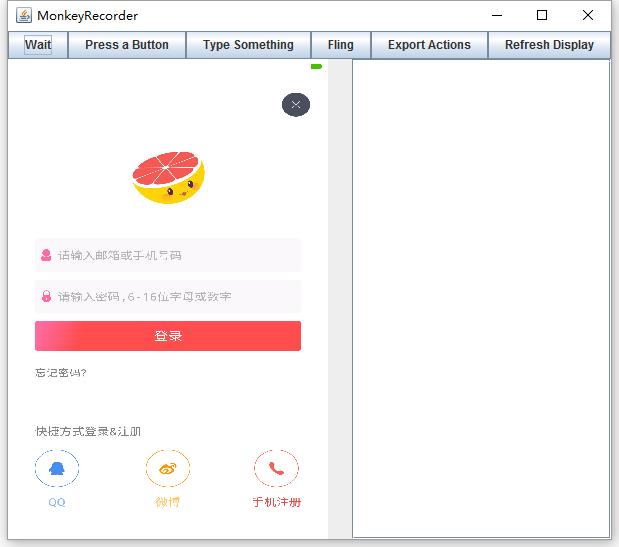 monkeyrunner 腳本錄制實例:從錄製、回放到自訂腳本執行
monkeyrunner 可用於 Android 測試腳本錄製與回放。透過 monkey_recorder.py 可錄製操作流程,再由 monkey_playback.p
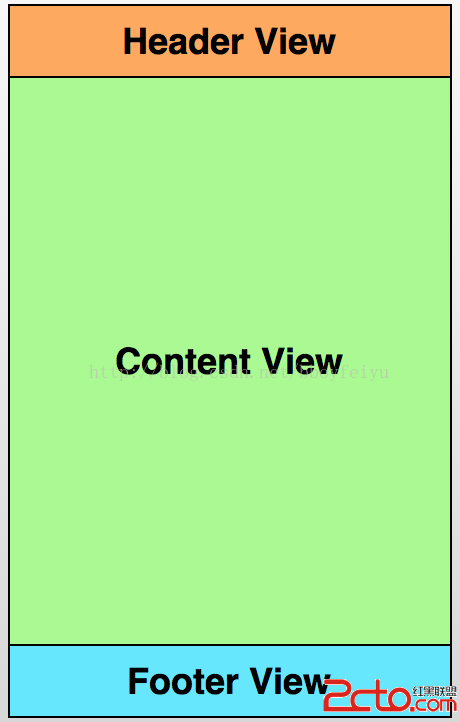 打造 ListView / GridView 通用的下拉刷新與上拉自動加載元件
前言 下拉刷新在開發中的使用率極高,幾乎所有需要联网的 App 都會用到。就開發效率而言,直接採用廣受好評的開源庫無疑最快;但「不要重複發明輪子」的前提是——你得先知道輪
 動手寫一個 Android 彈幕:平移動畫、隨機軌道與自訂插值器
先看成品的樣子,效果有點像 360 偵測到騷擾電話時飄過的提示: 版面結構很樸素:外層一個 RelativeLayout 當容器,下面擺一顆 Button 觸發。 功能
 Android CheckBox 複選框的用法與監聽處理
CheckBox 是介面開發中最常見的多選控制項。Android 的實作方式很直接:每個 CheckBox 各自掛一個 CompoundButton.OnCheckedC