

編輯:關於 Android 程式設計
做 Android 開發的人都知道,圖片的加載與緩存處理相當麻煩,稍不留神就會遭遇 OOM,尤其是在 ListView、GridView、ViewPager 這類控件裡。為此,本文介紹 Picasso 圖片緩存框架的使用——相比 ImageLoader 等框架,它更加便捷,能讓開發者快速上手。
Picasso 是 Square 公司開源的一個 Android 圖形緩存庫,官網地址為 https://square.github.io/picasso/,可實現圖片的加載與緩存。僅僅一行代碼,就能完成圖片的異步加載:
Picasso.with(context).load("https://i.imgur.com/DvpvklR.png").into(imageView); Picasso 不僅實現了圖片異步加載,還妥善解決了 Android 加載圖片時的一些常見問題:
1. 在 Adapter 中自動取消已不在視野范圍內的 ImageView 圖片加載,避免圖片錯位,這一點 Picasso 已經幫你處理好了;
2. 使用複雜的圖片壓縮轉換,盡可能減少內存消耗;
3. 自帶內存與硬盤的二級緩存功能。
下面分別附上 Eclipse 使用的 JAR 包與 Android Studio 使用的 Gradle 依賴。
jar 包地址:https://download.csdn.net/detail/ae_fring/9624010
Studio:compile 'com.squareup.picasso:picasso:2.5.2'
代碼部分,我以 Studio 編寫的示例來分享:用 ListView 展示訪問網絡的圖片並緩存起來。網絡數據請求我使用了 xUtils 3.3.36。
Studio:compile 'org.xutils:xutils:3.3.36'
@ContentView(R.layout.activity_main) public class MainActivity extends Activity { @ViewInject(R.id.lv) private ListView lv; private PicassoAdapter adapter; @ViewInject(R.id.cache_tv) private TextView cache_tv; /** * 獲取數據的接口 */ private String[] data = { "https://img3.redocn.com/20101213/20101211_0e830c2124ac3d92718fXrUdsYf49nDl.jpg", "https://img.my.csdn.net/uploads/201407/26/1406383291_6518.jpg", "https://img.my.csdn.net/uploads/201407/26/1406383291_8239.jpg", "https://img.my.csdn.net/uploads/201407/26/1406383290_9329.jpg", "https://img.my.csdn.net/uploads/201407/26/1406383290_1042.jpg", "https://img.my.csdn.net/uploads/201407/26/1406383275_3977.jpg", "https://img.my.csdn.net/uploads/201407/26/1406383265_8550.jpg", "https://img.my.csdn.net/uploads/201407/26/1406383264_3954.jpg", "https://img.my.csdn.net/uploads/201407/26/1406383264_4787.jpg", "https://img.my.csdn.net/uploads/201407/26/1406383264_8243.jpg", "https://img.my.csdn.net/uploads/201407/26/1406383248_3693.jpg", "https://img.my.csdn.net/uploads/201407/26/1406383243_5120.jpg", "https://img.my.csdn.net/uploads/201407/26/1406383242_3127.jpg", "https://img.my.csdn.net/uploads/201407/26/1406383242_9576.jpg", "https://img.my.csdn.net/uploads/201407/26/1406383242_1721.jpg", "https://img.my.csdn.net/uploads/201407/26/1406383219_5806.jpg", "https://img.my.csdn.net/uploads/201407/26/1406383214_7794.jpg", "https://img.my.csdn.net/uploads/201407/26/1406383213_4418.jpg", "https://img.my.csdn.net/uploads/201407/26/1406383213_3557.jpg", "https://img.my.csdn.net/uploads/201407/26/1406383210_8779.jpg", "https://img.my.csdn.net/uploads/201407/26/1406383172_4577.jpg", "https://img.my.csdn.net/uploads/201407/26/1406383166_3407.jpg", "https://img.my.csdn.net/uploads/201407/26/1406383166_2224.jpg", "https://img.my.csdn.net/uploads/201407/26/1406383166_7301.jpg", "https://img.my.csdn.net/uploads/201407/26/1406383165_7197.jpg", "https://img.my.csdn.net/uploads/201407/26/1406383150_8410.jpg", "https://img.my.csdn.net/uploads/201407/26/1406383131_3736.jpg", "https://img.my.csdn.net/uploads/201407/26/1406383130_5094.jpg", "https://img.my.csdn.net/uploads/201407/26/1406383130_7393.jpg", "https://img.my.csdn.net/uploads/201407/26/1406383129_8813.jpg", "https://img.my.csdn.net/uploads/201407/26/1406383100_3554.jpg", "https://img.my.csdn.net/uploads/201407/26/1406383093_7894.jpg", "https://img.my.csdn.net/uploads/201407/26/1406383092_2432.jpg", "https://img.my.csdn.net/uploads/201407/26/1406383092_3071.jpg", "https://img.my.csdn.net/uploads/201407/26/1406383091_3119.jpg", "https://img.my.csdn.net/uploads/201407/26/1406383059_6589.jpg", "https://img.my.csdn.net/uploads/201407/26/1406383059_8814.jpg", "https://img.my.csdn.net/uploads/201407/26/1406383059_2237.jpg", "https://img.my.csdn.net/uploads/201407/26/1406383058_4330.jpg", "https://img.my.csdn.net/uploads/201407/26/1406383038_3602.jpg", "https://img.my.csdn.net/uploads/201407/26/1406382942_3079.jpg", "https://img.my.csdn.net/uploads/201407/26/1406382942_8125.jpg", "https://img.my.csdn.net/uploads/201407/26/1406382942_4881.jpg", "https://img.my.csdn.net/uploads/201407/26/1406382941_4559.jpg", "https://img.my.csdn.net/uploads/201407/26/1406382941_3845.jpg", "https://img.my.csdn.net/uploads/201407/26/1406382924_8955.jpg", "https://img.my.csdn.net/uploads/201407/26/1406382923_2141.jpg", "https://img.my.csdn.net/uploads/201407/26/1406382923_8437.jpg", "https://img.my.csdn.net/uploads/201407/26/1406382922_6166.jpg", "https://img.my.csdn.net/uploads/201407/26/1406382922_4843.jpg", "https://img.my.csdn.net/uploads/201407/26/1406382905_5804.jpg", "https://img.my.csdn.net/uploads/201407/26/1406382904_3362.jpg", "https://img.my.csdn.net/uploads/201407/26/1406382904_2312.jpg", "https://img.my.csdn.net/uploads/201407/26/1406382904_4960.jpg", "https://img.my.csdn.net/uploads/201407/26/1406382900_2418.jpg", "https://img.my.csdn.net/uploads/201407/26/1406382881_4490.jpg", "https://img.my.csdn.net/uploads/201407/26/1406382881_5935.jpg", "https://img.my.csdn.net/uploads/201407/26/1406382880_3865.jpg", "https://img.my.csdn.net/uploads/201407/26/1406382880_4662.jpg", "https://img.my.csdn.net/uploads/201407/26/1406382879_2553.jpg", "https://img.my.csdn.net/uploads/201407/26/1406382862_5375.jpg", "https://img.my.csdn.net/uploads/201407/26/1406382862_1748.jpg", "https://img.my.csdn.net/uploads/201407/26/1406382861_7618.jpg", "https://img.my.csdn.net/uploads/201407/26/1406382861_8606.jpg", "https://img.my.csdn.net/uploads/201407/26/1406382861_8949.jpg", "https://img.my.csdn.net/uploads/201407/26/1406382841_9821.jpg", "https://img.my.csdn.net/uploads/201407/26/1406382840_6603.jpg", "https://img.my.csdn.net/uploads/201407/26/1406382840_2405.jpg", "https://img.my.csdn.net/uploads/201407/26/1406382840_6354.jpg", "https://img.my.csdn.net/uploads/201407/26/1406382839_5779.jpg", "https://img.my.csdn.net/uploads/201407/26/1406382810_7578.jpg", "https://img.my.csdn.net/uploads/201407/26/1406382810_2436.jpg", "https://img.my.csdn.net/uploads/201407/26/1406382809_3883.jpg", "https://img.my.csdn.net/uploads/201407/26/1406382809_6269.jpg", "https://img.my.csdn.net/uploads/201407/26/1406382808_4179.jpg", "https://img.my.csdn.net/uploads/201407/26/1406382790_8326.jpg", "https://img.my.csdn.net/uploads/201407/26/1406382789_7174.jpg", "https://img.my.csdn.net/uploads/201407/26/1406382789_5170.jpg", "https://img.my.csdn.net/uploads/201407/26/1406382789_4118.jpg", "https://img.my.csdn.net/uploads/201407/26/1406382788_9532.jpg", "https://img.my.csdn.net/uploads/201407/26/1406382767_3184.jpg", "https://img.my.csdn.net/uploads/201407/26/1406382767_4772.jpg", "https://img.my.csdn.net/uploads/201407/26/1406382766_4924.jpg", "https://img.my.csdn.net/uploads/201407/26/1406382766_5762.jpg", "https://img.my.csdn.net/uploads/201407/26/1406382765_7341.jpg" }; @Override protected void onCreate(Bundle savedInstanceState) { super.onCreate(savedInstanceState); x.view().inject(this); adapter = new PicassoAdapter(MainActivity.this, data); lv.setAdapter(adapter); lv.setOnScrollListener(onScrollListener); cache_tv.setText(CacheClearUtilManager.getTotalCacheSize(MainActivity.this)); cache_tv.setOnClickListener(onclicklistener); } private View.OnClickListener onclicklistener = new View.OnClickListener() { @Override public void onClick(View v) { CacheClearUtilManager.clearPicassoAllCache(MainActivity.this); cache_tv.setText(CacheClearUtilManager.getTotalCacheSize(MainActivity.this)); } }; private AbsListView.OnScrollListener onScrollListener = new AbsListView.OnScrollListener() { @Override public void onScrollStateChanged(AbsListView view, int scrollState) { final Picasso picasso = Picasso.with(MainActivity.this); if (scrollState == SCROLL_STATE_IDLE || scrollState == SCROLL_STATE_TOUCH_SCROLL) { picasso.resumeTag(MainActivity.this); } else { picasso.pauseTag(MainActivity.this); } } @Override public void onScroll(AbsListView view, int firstVisibleItem, int visibleItemCount, int totalItemCount) { } }; } 為了便於使用,我對 Picasso 做了一個簡單的封裝:
** * Created by zqf on 2016/8/8. */ public class PicassoUtil { /** * 加載指定寬高的圖片 * * @param context * @param path * @param width * @param height * @param imageView */ public static void loadImageWithSize(Context context, String path, int width, int height, int placeholderresId, int errorResId, ImageView imageView) { Picasso.with(context).load(path).resize(width, height).centerCrop().placeholder(placeholderresId).error(errorResId).into(imageView); } public static void loadImageWithHodler(Context context, String path, int resId, ImageView imageView) { Picasso.with(context).load(path).fit().placeholder(resId).into(imageView); } public static void loadImageWithCrop(Context context, String path, ImageView imageView) { Picasso.with(context).load(path).transform(new CustomImageCrop()).into(imageView); } /** * 實現自定義圖片裁剪 */ private static class CustomImageCrop implements Transformation { @Override public Bitmap transform(Bitmap source) { int size = Math.min(source.getWidth(), source.getHeight()); int x = (source.getWidth() - size) / 2; int y = (source.getHeight() - size) / 2; Bitmap result = Bitmap.createBitmap(source, x, y, size, size); if (result == null) { result.recycle(); } return result; } @Override public String key() { return "square()"; } } } /** * Created by zqf on 2016/8/7. */ public class PicassoAdapter extends BaseAdapter { private LayoutInflater inflater; private String[] data; private Context context; public PicassoAdapter(Context context, String[] data) { this.data = data; this.inflater = LayoutInflater.from(context); this.context = context; } @Override public int getCount() { return data.length; } @Override public Object getItem(int position) { return data[position]; } @Override public long getItemId(int position) { return position; } @Override public View getView(int position, View convertView, ViewGroup parent) { ViewHolder holder; if (convertView == null) { convertView = inflater.inflate(R.layout.item, null); holder = new ViewHolder(); holder.iv = (ImageView) convertView.findViewById(R.id.iv); convertView.setTag(holder); } else { holder = (ViewHolder) convertView.getTag(); } PicassoUtil.loadImageWithSize(context, data[position], 100, 100, R.mipmap.ic_launcher, R.mipmap.ic_launcher, holder.iv); return convertView; } private class ViewHolder { ImageView iv; } } 是不是感覺非常簡單?寥寥幾行代碼就搞定了,加載起來流暢,並不會出現卡頓。如果有興趣,趕快動手試試吧!當然,寫得不到位的地方還請各位多多包諒,也歡迎隨時指出。
 自訂控制項實作:仿汽車之家的表盤式下拉重新整理
下拉重新整理的核心原理我在上一篇「仿美團下拉重新整理」已經詳細說明過,這篇就不再重複,重點放在表盤動畫怎麼做。 汽車之家的下拉刷新可以拆成兩個狀態: 狀態一:下拉刷新(
 Android 網路請求庫 Volley 用法詳解
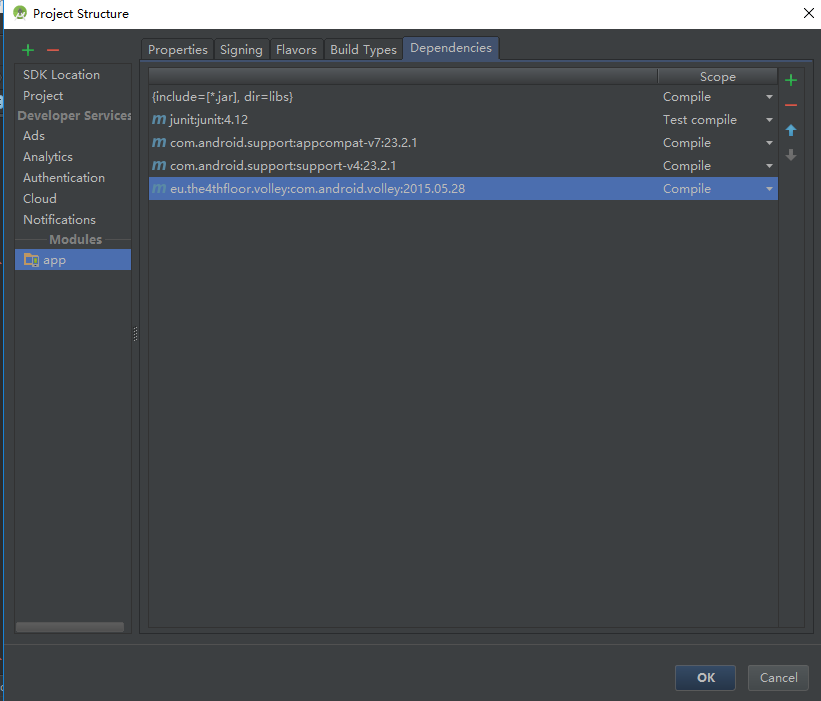
前置作業:匯入 Volley 在 Android Studio 中開啟 File 底下的 Project Structure,點加號把 Volley 的 jar 匯入即可
 Android 微信支付接入源碼解析與常見問題排查
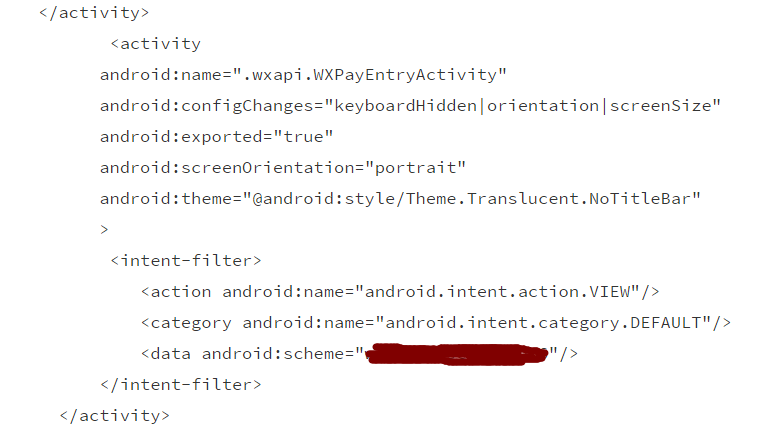
本文整理 Android 接入微信支付的關鍵程式碼與實作過程中容易卡住的地方,供需要串接此功能的開發者參考。 一、參數配置 public static final St
 COCOS2D-X 實作:C++ 透過 JNI 呼叫 Android Java 方法
在 COCOS2D-X 中,C++ 邏輯若需要呼叫 Android Java 功能,例如 Toast、系統服務或平台 API,可透過 JNI 完成。以下以 HelloCp