

編輯:關於 Android 程式設計
這一part把幾個高頻使用的高級界面元件一次講清楚:RadioButton 與 CheckBox 的互斥選擇、三種菜單(PopupMenu、OptionsMenu、ContextMenu)、以及 AlertDialog 與 ProgressDialog 的各種形態,最後補上 PopupWindow 的基本構造。
RadioButton 用於「多選一」的場景,而它必須放在 RadioGroup 裡才能實現互斥;CheckBox 則是各自獨立的多選。幾個要點:
* RadioButton 一定要放在 RadioGroup 中
* 使用 android:checked="true" 設定預設選中項
* 勾選狀態變化透過 OnCheckedChangeListener 監聽
下面用經典的「猜拳」小遊戲來示範:選好石頭剪刀布,點擊按鈕後電腦出拳並顯示結果。
MainActivity.java:
public class MainActivity extends Activity implements OnClickListener {

    TextView tv;
    Button btn_begin;
    RadioButton[] radiobtn = new RadioButton[3];
    // 選項文字,索引 0/1/2 分別對應石頭、剪刀、布
    private final String[] choices = {"石頭", "剪刀", "布"};

    @Override
    protected void onCreate(Bundle savedInstanceState) {
        super.onCreate(savedInstanceState);
        setContentView(R.layout.activity_main);

        radiobtn[0] = (RadioButton) findViewById(R.id.radio0);
        radiobtn[1] = (RadioButton) findViewById(R.id.radio1);
        radiobtn[2] = (RadioButton) findViewById(R.id.radio2);
        tv = (TextView) findViewById(R.id.textView1);
        btn_begin = (Button) findViewById(R.id.btn_begin);
        btn_begin.setOnClickListener(this);
    }

    @Override
    public void onClick(View v) {
        // 取得玩家選擇
        int player = -1;
        for (int i = 0; i < radiobtn.length; i++) {
            if (radiobtn[i].isChecked()) {
                player = i;
                break;
            }
        }
        // 電腦隨機出拳
        int computer = (int) (Math.random() * 3);
        tv.setText(judge(player, computer));
    }

    /** 回傳對局結果文字 */
    private String judge(int player, int computer) {
        String result;
        if (player == computer) {
            result = "平手!你出" + choices[player] + ",電腦出" + choices[computer];
        } else if ((player + 1) % 3 == computer) {
            result = "你贏了!你出" + choices[player] + ",電腦出" + choices[computer];
        } else {
            result = "你輸了!你出" + choices[player] + ",電腦出" + choices[computer];
        }
        return result;
    }
}
activity_main.xml:
<RelativeLayout xmlns:android="https://schemas.android.com/apk/res/android"
    xmlns:tools="https://schemas.android.com/tools"
    android:layout_width="match_parent"
    android:layout_height="match_parent"
    android:paddingBottom="@dimen/activity_vertical_margin"
    android:paddingLeft="@dimen/activity_horizontal_margin"
    android:paddingRight="@dimen/activity_horizontal_margin"
    android:paddingTop="@dimen/activity_vertical_margin"
    tools:context="com.example.android_829_radiobutton.MainActivity">

    <TextView
        android:id="@+id/textView1"
        android:layout_width="wrap_content"
        android:layout_height="wrap_content"
        android:layout_alignParentTop="true"
        android:layout_centerHorizontal="true"
        android:layout_marginTop="70dp"
        android:text="猜拳"
        android:textSize="30sp" />

    <RadioGroup
        android:id="@+id/radioGroup1"
        android:layout_width="wrap_content"
        android:layout_height="wrap_content"
        android:layout_below="@+id/textView1"
        android:layout_centerHorizontal="true"
        android:layout_marginTop="16dp">

        <RadioButton
            android:id="@+id/radio0"
            android:layout_width="wrap_content"
            android:layout_height="wrap_content"
            android:checked="true"
            android:text="石頭" />

        <RadioButton
            android:id="@+id/radio1"
            android:layout_width="wrap_content"
            android:layout_height="wrap_content"
            android:text="剪刀" />

        <RadioButton
            android:id="@+id/radio2"
            android:layout_width="wrap_content"
            android:layout_height="wrap_content"
            android:text="布" />

    </RadioGroup>

    <Button
        android:id="@+id/btn_begin"
        android:layout_width="wrap_content"
        android:layout_height="wrap_content"
        android:layout_below="@+id/radioGroup1"
        android:layout_centerHorizontal="true"
        android:layout_marginTop="27dp"
        android:text="開始" />

</RelativeLayout>PopupMenu 錨定在某個檢視上彈出,常用於列表項的「更多」操作。
public class MainActivity extends Activity {

    @Override
    protected void onCreate(Bundle savedInstanceState) {
        super.onCreate(savedInstanceState);
        setContentView(R.layout.activity_main);

        findViewById(R.id.button1).setOnClickListener(new OnClickListener() {
            @Override
            public void onClick(View v) {
                // 建立 PopupMenu,第二個參數是錨定的 View
                PopupMenu pop = new PopupMenu(MainActivity.this, v);
                // 解析菜單資源
                getMenuInflater().inflate(R.menu.main, pop.getMenu());
                // 顯示
                pop.show();
                // 監聽菜單項點擊
                pop.setOnMenuItemClickListener(new OnMenuItemClickListener() {
                    @Override
                    public boolean onMenuItemClick(MenuItem item) {
                        int id = item.getItemId();
                        if (id == R.id.item2) {
                            finish();
                        }
                        return false;
                    }
                });
            }
        });
    }
}
res/menu/main.xml:
<menu xmlns:android="https://schemas.android.com/apk/res/android"
    xmlns:tools="https://schemas.android.com/tools"
    tools:context="com.example.android_829_menu.MainActivity">

    <item android:id="@+id/item0" android:title="登錄"
        android:orderInCategory="100" android:showAsAction="never" />
    <item android:id="@+id/item1" android:title="注冊"
        android:orderInCategory="100" android:showAsAction="never" />
    <item android:id="@+id/item2" android:title="退出"
        android:orderInCategory="100" android:showAsAction="never" />

</menu>點擊 Menu 硬鍵盤或 ActionBar 上的溢出按鈕時顯示,透過 onCreateOptionsMenu 建立、onOptionsItemSelected 處理點擊。這裡也示範了如何動態添加子菜單:
@Override
public boolean onCreateOptionsMenu(Menu menu) {
    getMenuInflater().inflate(R.menu.main, menu);

    // 動態添加子菜單
    SubMenu sub1 = menu.addSubMenu("設置");
    sub1.add(1, SET_ITEM1, 300, "設置聲音");
    sub1.add(1, SET_ITEM2, 400, "設置桌面");

    SubMenu sub2 = menu.addSubMenu("選擇");
    sub2.add(1, SET_ITEM3, 300, "選擇一");
    sub2.add(1, SET_ITEM4, 400, "選擇二");

    return true;
}

@Override
public boolean onOptionsItemSelected(MenuItem item) {
    int id = item.getItemId();
    if (id == R.id.item0) {
        return true;
    } else if (id == R.id.item1) {
        finish();
        return true;
    } else if (id == R.id.item2) {
        return true;
    }
    return super.onOptionsItemSelected(item);
}必須先呼叫 registerForContextMenu() 為目標檢視註冊,長按後才會觸發:
TextView tv;

@Override
protected void onCreate(Bundle savedInstanceState) {
    super.onCreate(savedInstanceState);
    setContentView(R.layout.activity_main);
    tv = (TextView) findViewById(R.id.textView1);
    // 註冊後,長按 tv 才會觸發上下文菜單
    registerForContextMenu(tv);
}

@Override
public void onCreateContextMenu(ContextMenu menu, View v, ContextMenuInfo menuInfo) {
    super.onCreateContextMenu(menu, v, menuInfo);
    menu.addSubMenu(0, 1, 0, "收藏");
    menu.addSubMenu(0, 2, 0, "刪除");
    Toast.makeText(MainActivity.this, "長按後", Toast.LENGTH_SHORT).show();
}

@Override
public boolean onContextItemSelected(MenuItem item) {
    if (item.getItemId() == 1) {
        Toast.makeText(this, "收藏", Toast.LENGTH_SHORT).show();
    } else if (item.getItemId() == 2) {
        Toast.makeText(this, "刪除", Toast.LENGTH_SHORT).show();
    }
    return super.onContextItemSelected(item);
}對話框是在當前界面之上彈出的小視窗,用於顯示重要提示、要求使用者輸入、確認操作,或呈現某種狀態(如下載進度、退出確認)。使用者通常必須先與它互動,才能回到被遮住的界面繼續操作。
建立 AlertDialog 需要透過 AlertDialog.Builder 的 create() 方法,常用設定如下:
1. setTitle:設定標題
2. setIcon:設定圖示
3. setMessage:設定內容文字
4. setView:載入自定義布局
5. setItems:設定要顯示的列表
6. setMultiChoiceItems:設定多選複選框
7. setSingleChoiceItems:設定單選按鈕
8. setNeutralButton:中間按鈕
9. setPositiveButton:確定按鈕
10. setNegativeButton:取消按鈕
MainActivity.java(六種對話框的完整示範):
public class MainActivity extends Activity implements OnClickListener {

    @Override
    protected void onCreate(Bundle savedInstanceState) {
        super.onCreate(savedInstanceState);
        setContentView(R.layout.activity_main);
        findViewById(R.id.button1).setOnClickListener(this);
        findViewById(R.id.button2).setOnClickListener(this);
        findViewById(R.id.button3).setOnClickListener(this);
        findViewById(R.id.button4).setOnClickListener(this);
        findViewById(R.id.button5).setOnClickListener(this);
        findViewById(R.id.button6).setOnClickListener(this);
    }

    @Override
    public void onClick(View v) {
        int id = v.getId();
        if (id == R.id.button1) {
            onCreateNormalDialog();          // 普通對話框
        } else if (id == R.id.button2) {
            onCreateSingleChoiceItems();     // 單選
        } else if (id == R.id.button3) {
            onCreateMutiChoiceItems();       // 多選
        } else if (id == R.id.button4) {
            onCreateItems();                 // 列表
        } else if (id == R.id.button5) {
            createDialog();                  // 自定義布局
        } else if (id == R.id.button6) {
            createProgressDialog();          // 進度
        }
    }

    /** 進度對話框:在子執行緒中模擬耗時任務,結束後關閉 */
    private void createProgressDialog() {
        final ProgressDialog pd = ProgressDialog.show(this, "搜索網絡", "請耐心等待...");
        new Thread(new Runnable() {
            @Override
            public void run() {
                try {
                    Thread.sleep(3000);
                } catch (InterruptedException e) {
                    e.printStackTrace();
                }
                pd.dismiss();
            }
        }).start();
    }

    /** 自定義布局的對話框 */
    private void createDialog() {
        Builder builder = new Builder(this);
        builder.setTitle("注冊");
        View view = LayoutInflater.from(this).inflate(R.layout.register, null);
        builder.setView(view);
        builder.setPositiveButton("確定", null);
        builder.setNegativeButton("取消", null);
        builder.create();
        builder.show();
    }

    /** 列表對話框 */
    private void onCreateItems() {
        Builder b = new Builder(this);
        b.setIcon(R.drawable.ic_launcher);
        b.setTitle("部門成員列表");
        String[] items = {"項目經理", "策劃", "測試", "美工", "程序員"};
        b.setItems(items, new DialogInterface.OnClickListener() {
            @Override
            public void onClick(DialogInterface dialog, int which) {
                Log.d("Tag", "which=" + which);
            }
        });
        b.create();
        b.show();
    }

    /** 多選對話框 */
    private void onCreateMutiChoiceItems() {
        Builder b = new Builder(this);
        b.setTitle("愛好");
        b.setIcon(R.drawable.ic_launcher);
        String[] items = {"籃球", "足球", "乒乓球", "排球"};
        b.setMultiChoiceItems(items, null, new DialogInterface.OnMultiChoiceClickListener() {
            @Override
            public void onClick(DialogInterface dialog, int which, boolean isChecked) {
                Log.d("Tag", "which=" + which + ",isChecked=" + isChecked);
            }
        });
        b.create();
        b.show();
    }

    /** 單選對話框,第二個參數為預設選中索引 */
    private void onCreateSingleChoiceItems() {
        Builder builder = new Builder(this);
        builder.setTitle("請選擇性別");
        builder.setIcon(R.drawable.ic_launcher);
        String[] items = {"男", "女", "保密"};
        builder.setSingleChoiceItems(items, 2, new DialogInterface.OnClickListener() {
            @Override
            public void onClick(DialogInterface dialog, int which) {
                Log.d("Tag", "which=" + which);
            }
        });
        builder.create();
        builder.show();
    }

    /** 普通對話框 */
    private void onCreateNormalDialog() {
        Builder builder = new Builder(this);
        builder.setTitle("退出");
        builder.setIcon(R.drawable.ic_launcher);
        builder.setMessage("確定要退出嗎?");
        builder.setPositiveButton("確定", new DialogInterface.OnClickListener() {
            @Override
            public void onClick(DialogInterface dialog, int which) {
                finish();
            }
        });
        builder.setNeutralButton("中間", null);
        builder.setNegativeButton("取消", null);
        builder.create();
        builder.show();
    }
}
register.xml(自定義對話框布局):
<LinearLayout xmlns:android="https://schemas.android.com/apk/res/android"
    android:layout_width="match_parent"
    android:layout_height="match_parent"
    android:orientation="vertical">

    <EditText
        android:id="@+id/editText1"
        android:layout_width="match_parent"
        android:layout_height="wrap_content"
        android:hint="輸入用戶名"
        android:ems="10" />

    <EditText
        android:id="@+id/editText2"
        android:layout_width="match_parent"
        android:layout_height="wrap_content"
        android:hint="輸入密碼"
        android:ems="10"
        android:inputType="textPassword" />

    <EditText
        android:id="@+id/editText3"
        android:layout_width="match_parent"
        android:layout_height="wrap_content"
        android:hint="再次輸入密碼"
        android:ems="10"
        android:inputType="textPassword" />

</LinearLayout>
activity_main.xml:
<RelativeLayout xmlns:android="https://schemas.android.com/apk/res/android"
    xmlns:tools="https://schemas.android.com/tools"
    android:layout_width="match_parent"
    android:layout_height="match_parent"
    android:paddingBottom="@dimen/activity_vertical_margin"
    android:paddingLeft="@dimen/activity_horizontal_margin"
    android:paddingRight="@dimen/activity_horizontal_margin"
    android:paddingTop="@dimen/activity_vertical_margin"
    tools:context="com.example.android_829_alertdialog.MainActivity">

    <LinearLayout
        android:layout_width="match_parent"
        android:layout_height="match_parent"
        android:layout_alignParentTop="true"
        android:layout_centerHorizontal="true"
        android:orientation="vertical">

        <Button android:id="@+id/button1" android:layout_width="wrap_content"
            android:layout_height="wrap_content" android:text="普通對話框" />
        <Button android:id="@+id/button2" android:layout_width="wrap_content"
            android:layout_height="wrap_content" android:text="單選按鈕對話框" />
        <Button android:id="@+id/button3" android:layout_width="wrap_content"
            android:layout_height="wrap_content" android:text="多選按鈕對話框" />
        <Button android:id="@+id/button4" android:layout_width="wrap_content"
            android:layout_height="wrap_content" android:text="列表對話框" />
        <Button android:id="@+id/button5" android:layout_width="wrap_content"
            android:layout_height="wrap_content" android:text="自定義對話框" />
        <Button android:id="@+id/button6" android:layout_width="wrap_content"
            android:layout_height="wrap_content" android:text="進度條對話框" />

    </LinearLayout>

</RelativeLayout>PopupWindow 用來實作一個懸浮在當前 Activity 之上的彈出框,內容可以是任意布局的 View,適合用於自定義的下拉選單、操作面板等。
構造時必須同時提供三個必要條件:contentView、width、height,缺任何一個都無法正常彈出:
PopupWindow popupWindow = new PopupWindow(contentView,
        ViewGroup.LayoutParams.WRAP_CONTENT,
        ViewGroup.LayoutParams.WRAP_CONTENT);
popupWindow.showAsDropDown(anchorView);
實務上還常搭配 setOutsideTouchable(true) 與 setFocusable(true),讓點擊外部可以自動關閉;若要控制動畫,則透過 setAnimationStyle() 指定進出場效果。
 Android OpenGLES 2.0(三)——打造等腰直角三角形與彩色三角形
上一篇我們已經成功畫出了一個直角三角形。理論上我們設定的兩腰是相等的,可實際顯示出來卻走了樣。或許有人會想到:動手算一算兩腰的比例,讓它們在座標上不等、在螢幕上恰好相等。
 Unity 滑頁嵌套實作:解決 ScrollRect 橫向與縱向捲動衝突
簡介 在 Unity 的 UGUI 系統中,ScrollRect 是製作捲動列表與滑頁界面的常用元件。不過,當橫向滑頁裡又需要嵌入縱向滑頁時,兩層 ScrollRect
 Android HttpURLConnection 抛出 NetworkOnMainThreadException 的原因與解法
HttpURLConnection 抛出異常的成因 在使用 HttpURLConnection 進行網路請求時,常會遇到程式崩潰並抛出 NetworkOnMainThre
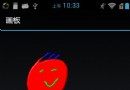 Android 簡易手寫板實作:雙 Canvas 緩衝與手勢描繪
做一個手寫板,核心觀念是「雙 Canvas」:一個是系統提供、直接畫到螢幕的 Canvas;另一個是我們自己配置在記憶體中的 Bitmap 上的 Canvas,用來保