

編輯:關於 Android 程式設計
上一篇我們已經成功畫出了一個直角三角形。理論上我們設定的兩腰是相等的,可實際顯示出來卻走了樣。或許有人會想到:動手算一算兩腰的比例,讓它們在座標上不等、在螢幕上恰好相等。可一旦圖形變得複雜,這種純手工的算法簡直是一場噩夢。那有沒有更聰明的做法?答案是把計算交給 OpenGL,我們只負責使用變換矩陣。
在數學裡,矩陣(Matrix)是按長方形陣列排列的複數或實數集合,最早來源於方程組的係數與常數所構成的方陣。這個概念由 19 世紀英國數學家凱利首先提出。
矩陣廣泛應用於圖像處理、遊戲開發、幾何光學、量子態的線性組合以及電子學等領域。此處我們正是在圖像處理與遊戲開發的場景下使用它。很多人當年學高數、線性代數時總覺得這些東西沒什麼用(我也曾是其中之一),但對程式設計師——尤其是從事遊戲開發、圖像視頻處理的工程師——來說,這些知識其實至關重要。扯遠了,拉回正題。
在三維圖形學中,一般使用 4 階矩陣。DirectX 採用行向量,如 [x y z w],因此與矩陣相乘時向量在前、矩陣在後;OpenGL 則採用列向量,如 [x y z w]ᵀ,相乘時矩陣在前、向量在後。關於矩陣的具體知識這裡不展開,有興趣的同學可自行查閱相關資料。
如果每一個變換矩陣都要自己動手推導再交給 OpenGL,那也未免太辛苦了。這時候就需要借助「相機」與「投影」,讓系統幫我們生成所需的矩陣。
現實生活中我們都有體會:同一個場景,相機的位置與姿態不同,拍出來的照片也截然不同。把相機對應到 OpenGL 的世界,最終決定螢幕上呈現效果的,正是相機位置、觀察方向與 UP 方向這三要素。
相機位置:比較好理解,就是相機在三維空間中的座標點。
相機觀察方向:代表鏡頭的朝向,你可以朝前拍、朝後拍,也可以朝左、朝右或其他任何方向。
相機 UP 方向:可以理解為相機頂端所指的方向。把相機斜著拿,拍出來的照片就是斜的;倒過來拿,拍出來自然是倒的。
在 Android OpenGLES 程式中,我們可以透過下面的方法完成相機設置:
Matrix.setLookAtM (float[] rm, //接收相機變換矩陣
 int rmOffset, //變換矩陣的起始位置(偏移量)
 float eyeX,float eyeY, float eyeZ, //相機位置
 float centerX,float centerY,float centerZ, //觀測點位置
 float upX,float upY,float upZ) //up 向量在 xyz 上的分量
相機看到的三維世界,最終還要呈現在二維平面上,這一步就是投影。Android OpenGLES 中的投影分為兩種:正交投影與透視投影。
使用正交投影時,物體的大小不會隨其距離視點的遠近而改變。設置方法如下:
Matrix.orthoM (float[] m, //接收正交投影的變換矩陣
 int mOffset, //變換矩陣的起始位置(偏移量)
 float left, //相對觀察點近面的左邊距
 float right, //相對觀察點近面的右邊距
 float bottom, //相對觀察點近面的下邊距
 float top, //相對觀察點近面的上邊距
 float near, //相對觀察點近面距離
 float far) //相對觀察點遠面距離
使用透視投影時,物體離視點越遠呈現得越小,離視點越近呈現得越大。設置方法如下:
Matrix.frustumM (float[] m, //接收透視投影的變換矩陣
 int mOffset, //變換矩陣的起始位置(偏移量)
 float left, //相對觀察點近面的左邊距
 float right, //相對觀察點近面的右邊距
 float bottom, //相對觀察點近面的下邊距
 float top, //相對觀察點近面的上邊距
 float near, //相對觀察點近面距離
 float far) //相對觀察點遠面距離
其實所謂的相機設置與投影設置並不是真的去改動什麼,而是透過傳入參數,得到「相機下的頂點座標變換矩陣」與「投影下的頂點座標變換矩陣」。接下來我們還要把矩陣傳給頂點著色器,在著色器中用矩陣去乘座標向量,才能得到真正用來顯示的座標向量。請注意,是矩陣乘以座標向量,而不是座標向量乘以矩陣,因為矩陣乘法不滿足交換律。
透過相機與投影設置我們得到了兩個矩陣,為方便起見,需要把它們相乘得到一個最終的變換矩陣,再傳給頂點著色器。矩陣相乘的方法如下:
Matrix.multiplyMM (float[] result, //接收相乘結果
 int resultOffset, //接收矩陣的起始位置(偏移量)
 float[] lhs, //左矩陣
 int lhsOffset, //左矩陣的起始位置(偏移量)
 float[] rhs, //右矩陣
 int rhsOffset) //右矩陣的起始位置(偏移量)
在上篇的基礎上,只要完成以下三個步驟,就能畫出一個等腰直角三角形:
1. 修改頂點著色器,加入矩陣變換:
attribute vec4 vPosition;
uniform mat4 vMatrix;
void main() {
 gl_Position = vMatrix*vPosition;
}
2. 設置相機與投影,取得相機矩陣與投影矩陣,再將兩者相乘得到最終的變換矩陣:
@Override
public void onSurfaceChanged(GL10 gl, int width, int height) {
 //計算寬高比
 float ratio=(float)width/height;
 //設置透視投影
 Matrix.frustumM(mProjectMatrix, 0, -ratio, ratio, -1, 1, 3, 7);
 //設置相機位置
 Matrix.setLookAtM(mViewMatrix, 0, 0, 0, 7.0f, 0f, 0f, 0f, 0f, 1.0f, 0.0f);
 //計算變換矩陣
 Matrix.multiplyMM(mMVPMatrix,0,mProjectMatrix,0,mViewMatrix,0);
}
3. 將變換矩陣傳入頂點著色器:
@Override
public void onDrawFrame(GL10 gl) {
 //將程式加入到 OpenGLES2.0 環境
 GLES20.glUseProgram(mProgram);
 //獲取變換矩陣 vMatrix 成員句柄
 mMatrixHandler= GLES20.glGetUniformLocation(mProgram,"vMatrix");
 //指定 vMatrix 的值
 GLES20.glUniformMatrix4fv(mMatrixHandler,1,false,mMVPMatrix,0);
 //獲取頂點著色器的 vPosition 成員句柄
 mPositionHandle = GLES20.glGetAttribLocation(mProgram, "vPosition");
 //啟用三角形頂點的句柄
 GLES20.glEnableVertexAttribArray(mPositionHandle);
 //準備三角形的座標數據
 GLES20.glVertexAttribPointer(mPositionHandle, COORDS_PER_VERTEX, GLES20.GL_FLOAT, false, vertexStride, vertexBuffer);
 //獲取片元著色器的 vColor 成員的句柄
 mColorHandle = GLES20.glGetUniformLocation(mProgram, "vColor");
 //設置繪製三角形的顏色
 GLES20.glUniform4fv(mColorHandle, 1, color, 0);
 //繪製三角形
 GLES20.glDrawArrays(GLES20.GL_TRIANGLES, 0, vertexCount);
 //禁止頂點數組的句柄
 GLES20.glDisableVertexAttribArray(mPositionHandle);
}
執行後即可得到一個等腰直角三角形:
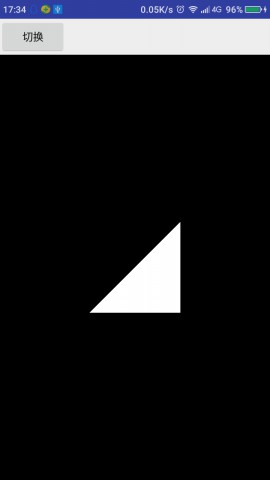
老是顯示一個白色三角形實在太單調,我們來讓它變成彩色。該怎麼做呢?
頂點著色器負責確定頂點位置,針對每個頂點執行一次;片元著色器負責確定片元顏色,針對每個片元執行一次。在我們的片元著色器裡,之前是直接給片元賦一個固定顏色,外部也只傳入一個顏色值。要讓三角形呈現彩色,就得為不同片元賦上不同顏色。
為了簡單起見,我們在等腰三角形實例的基礎上修改頂點著色器,保持片元著色器不變,同樣能達到彩色效果:
attribute vec4 vPosition;
uniform mat4 vMatrix;
varying vec4 vColor;
attribute vec4 aColor;
void main() {
 gl_Position = vMatrix*vPosition;
 vColor=aColor;
}
可以看到我們新增了一個 aColor(頂點的顏色)作為輸入量,並把它傳給 vColor。vColor 前面有個 varying。其實 attribute、uniform、varying 都是 OpenGL 著色器語言中的限定符:attribute 一般用於每個頂點各不相同的量;uniform 一般用於同一組頂點組成的三維物體中,各頂點都相同的量;varying 一般用於從頂點著色器傳入片元著色器的量;此外還有 const 表示常量。關於著色器語言,後續會單獨介紹。
接著,我們需要傳入三個不同的頂點顏色到頂點著色器中:
//設置顏色
float color[] = {
 0.0f, 1.0f, 0.0f, 1.0f ,
 1.0f, 0.0f, 0.0f, 1.0f ,
 0.0f, 0.0f, 1.0f, 1.0f
};
ByteBuffer dd = ByteBuffer.allocateDirect( color.length * 4);
dd.order(ByteOrder.nativeOrder());
FloatBuffer colorBuffer = dd.asFloatBuffer();
colorBuffer.put(color);
colorBuffer.position(0);
//獲取片元著色器的 vColor 成員的句柄
mColorHandle = GLES20.glGetAttribLocation(mProgram, "aColor");
//設置繪製三角形的顏色
GLES20.glEnableVertexAttribArray(mColorHandle);
GLES20.glVertexAttribPointer(mColorHandle,4, GLES20.GL_FLOAT,false, 0,colorBuffer);
執行後就能得到一個彩色三角形:
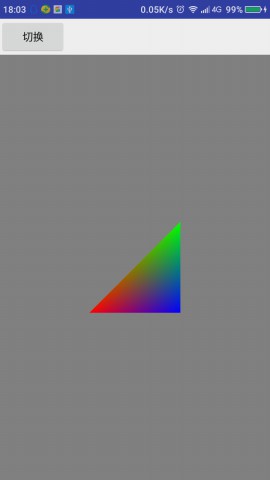
所有程式碼都集中在同一個專案裡,已托管在 GitHub 上——即「Android OpenGLES 2.0 系列部落格 Demo」。
 Android 實現兩個 ScrollView 聯動同步滾動的完整做法
本文分享如何讓兩個 ScrollView 互相聯動、同步滾動的效果,程式碼完整,供大家參考。最近在做的專案裡需要用到兩個 ScrollView 一起滾動的效果——滑動其中
 Android 圖案鎖實作:自定義 RelativeLayout 繪製九宮格解鎖
圖案鎖是許多 Android 應用常見的解鎖或驗證方式。本文示範如何以自定義 RelativeLayout 實作一個九宮格圖案鎖,包含圓點繪製、連線、觸摸判斷、密碼驗證與
 Git 指令大全與背後的資料傳輸原理一次講透
現在多數團隊還在用 SVN,也有一部分已經遷移到 Git。其實版本控制工具沒有絕對的最好,只有適不適合自己的團隊——效率永遠與團隊默契成正比。工具是「劍」,但真正重要的是
 RecyclerView 使用指南:從基礎到點擊與增刪動畫
參考官方文檔:https://developer.android.com/training/material/lists-cards.html 一、為什麼有了 ListV