

編輯:關於 Android 程式設計
想用 TextView 呈現漸變色,首先得掌握 LinearGradient(線性漸變)的用法。
LinearGradient 又稱線性渲染,作用是在某一區域內實現顏色的線性漸變。翻開源碼就會發現,它是 Shader 的子類。
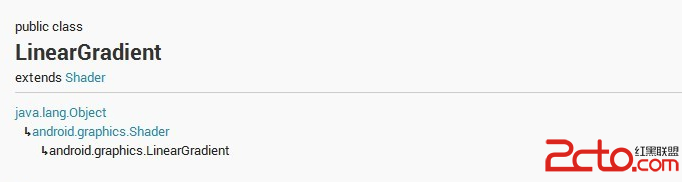
它提供兩個構造函數:
public LinearGradient(float x0, float y0, float x1, float y1, int color0, int color1, Shader.TileMode tile) public LinearGradient (float x0, float y0, float x1, float y1, int[] colors, float[] positions, Shader.TileMode tile);
其中,x0 表示漸變起始點的 x 坐標;y0 表示起始點的 y 坐標;x1 表示終點的 x 坐標;y1 表示終點的 y 坐標;color0 為漸變起始顏色;color1 為漸變結束顏色;tile 則是平鋪方式。
Shader.TileMode 有三種可選值,分別是 CLAMP、REPEAT 和 MIRROR:
CLAMP:當渲染超出原始邊界範圍時,會複製邊緣顏色為超出區域著色。
REPEAT:在橫向與縱向上以平鋪形式重複渲染位圖。
MIRROR:在橫向與縱向上以鏡像方式重複渲染位圖。
先實現文字的水平漸變:
Shader shader_horizontal= new LinearGradient(btWidth/4, 0, btWidth, 0, Color.RED, Color.GREEN, Shader.TileMode.CLAMP); tv_text_horizontal.getPaint().setShader(shader_horizontal);
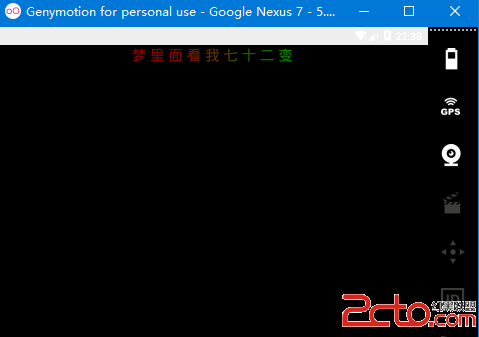
再實現文字的垂直漸變:
Shader shader_vertical=new LinearGradient(0, btHeight/4, 0, btHeight, Color.RED, Color.GREEN, Shader.TileMode.CLAMP); tv_text_vertical.getPaint().setShader(shader_vertical);
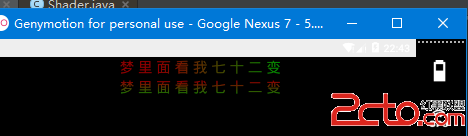
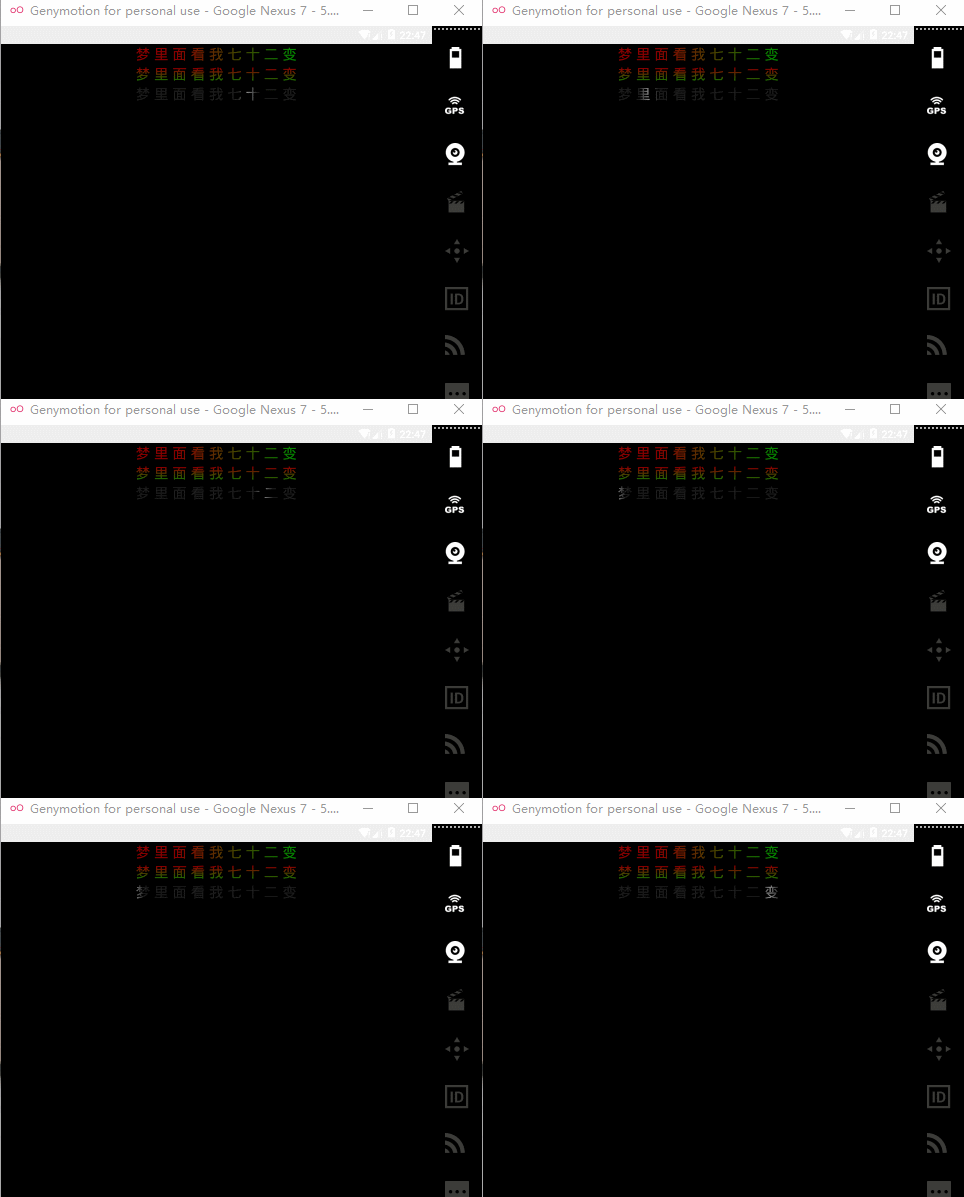
接下來實現文字顏色的動態漸變效果:
import android.content.Context; import android.graphics.Canvas; import android.graphics.LinearGradient; import android.graphics.Matrix; import android.graphics.Paint; import android.graphics.Shader; import android.util.AttributeSet; import android.widget.TextView; /** * Created on 2016/3/13. */ public class GradientHorizontalTextView extends TextView { private LinearGradient mLinearGradient; private Matrix mGradientMatrix;//漸變矩陣 private Paint mPaint;//畫筆 private int mViewWidth = 0;//textView的寬 private int mTranslate = 0;//平移量 private boolean mAnimating = true;//是否動畫 private int delta = 15;//移動增量 public GradientHorizontalTextView(Context ctx) { this(ctx,null); } public GradientHorizontalTextView(Context context, AttributeSet attrs) { super(context, attrs); } @Override protected void onSizeChanged(int w, int h, int oldw, int oldh) { super.onSizeChanged(w, h, oldw, oldh); if (mViewWidth == 0) { mViewWidth = getMeasuredWidth(); if (mViewWidth > 0) { mPaint = getPaint(); String text = getText().toString(); int size; if(text.length()>0) { size = mViewWidth*2/text.length(); }else{ size = mViewWidth; } mLinearGradient = new LinearGradient(-size, 0, 0, 0, new int[] { 0x33ffffff, 0xffffffff, 0x33ffffff }, new float[] { 0, 0.5f, 1 }, Shader.TileMode.CLAMP); //邊緣融合 mPaint.setShader(mLinearGradient);//設置漸變 mGradientMatrix = new Matrix(); } } } @Override protected void onDraw(Canvas canvas) { super.onDraw(canvas); if (mAnimating && mGradientMatrix != null) { float mTextWidth = getPaint().measureText(getText().toString());//獲得文字寬 mTranslate += delta;//默認向右移動 if (mTranslate > mTextWidth+1 || mTranslate<1) { delta = -delta;//向左移動 } mGradientMatrix.setTranslate(mTranslate, 0); mLinearGradient.setLocalMatrix(mGradientMatrix); postInvalidateDelayed(30);//刷新 } } }
用 Canvas 繪製文本時,可以借助 FontMetrics 對象來計算文字的位置坐標,它的思路與 java.awt.FontMetrics 基本一致。FontMetrics 以四條基準線為參照,分別為:
FontMetrics.top
FontMetrics.ascent
FontMetrics.descent
FontMetrics.bottom

// FontMetrics對象 FontMetrics fontMetrics = textPaint.getFontMetrics(); String text = "abcdefghijklmnopqrstu"; // 計算每一個坐標 float baseX = 0; float baseY = 100; float topY = baseY + fontMetrics.top; float ascentY = baseY + fontMetrics.ascent; float descentY = baseY + fontMetrics.descent; float bottomY = baseY + fontMetrics.bottom;
下面是具體的實現代碼:
import android.content.Context; import android.graphics.Bitmap; import android.graphics.Canvas; import android.graphics.Color; import android.graphics.Paint; import android.graphics.PorterDuff; import android.graphics.PorterDuffXfermode; import android.graphics.RectF; import android.util.AttributeSet; import android.view.View; /** * Created on 2016/3/13. */ public class SongTextView extends View { private int postIndex; private Paint mPaint; private int delta = 15; private float mTextHeight; private float mTextWidth; private String mText="夢 裡 面 看 我 七 十 二 變"; private PorterDuffXfermode xformode; public SongTextView(Context ctx) { this(ctx,null); } public SongTextView(Context context, AttributeSet attrs) { this(context, attrs, 0); } public SongTextView(Context context, AttributeSet attrs, int defStyleAttr) { super(context, attrs, defStyleAttr); init(); } public void init() { mPaint = new Paint(Paint.ANTI_ALIAS_FLAG); xformode = new PorterDuffXfermode(PorterDuff.Mode.SRC_IN); mPaint.setColor(Color.CYAN); mPaint.setTextSize(60.0f); mPaint.setStyle(Paint.Style.FILL_AND_STROKE); mPaint.setXfermode(null); mPaint.setTextAlign(Paint.Align.LEFT); //文字精確高度 Paint.FontMetrics fontMetrics = mPaint.getFontMetrics(); mTextHeight = fontMetrics.bottom-fontMetrics.descent-fontMetrics.ascent; mTextWidth = mPaint.measureText(mText); } /** *計算 控件的寬高 */ @Override protected void onMeasure(int widthMeasureSpec, int heightMeasureSpec) { final int mWidth; final int mHeight; /** * 設置寬度 */ int widthMode = MeasureSpec.getMode(widthMeasureSpec); int widthSize = MeasureSpec.getSize(widthMeasureSpec); if (widthMode == MeasureSpec.EXACTLY)// match_parent , accurate mWidth = widthSize; else { // 由圖片決定的寬 int desireByImg = getPaddingLeft() + getPaddingRight() + getMeasuredWidth(); if (widthMode == MeasureSpec.AT_MOST)// wrap_content mWidth = Math.min(desireByImg, widthSize); else mWidth = desireByImg; } /*** * 設置高度 */ int heightMode = MeasureSpec.getMode(heightMeasureSpec); int heightSize = MeasureSpec.getSize(heightMeasureSpec); if (heightMode == MeasureSpec.EXACTLY)// match_parent , accurate mHeight = heightSize; else { int desire = getPaddingTop() + getPaddingBottom() + getMeasuredHeight(); if (heightMode == MeasureSpec.AT_MOST)// wrap_content mHeight = Math.min(desire, heightSize); else mHeight = desire; } setMeasuredDimension( mWidth, mHeight); } @Override protected void onDraw(Canvas canvas) { super.onDraw(canvas); Bitmap srcBitmap = Bitmap.createBitmap(getMeasuredWidth(),getMeasuredHeight(), Bitmap.Config.ARGB_8888); Canvas srcCanvas = new Canvas(srcBitmap); srcCanvas.drawText(mText, 0, mTextHeight, mPaint); mPaint.setXfermode(xformode); mPaint.setColor(Color.RED); RectF rectF = new RectF(0,0,postIndex,getMeasuredHeight()); srcCanvas.drawRect(rectF, mPaint); canvas.drawBitmap(srcBitmap, 0, 0, null); init(); if(postIndex < mTextWidth){ postIndex += delta; postInvalidateDelayed(100); }else{ postIndex = 0; } } }
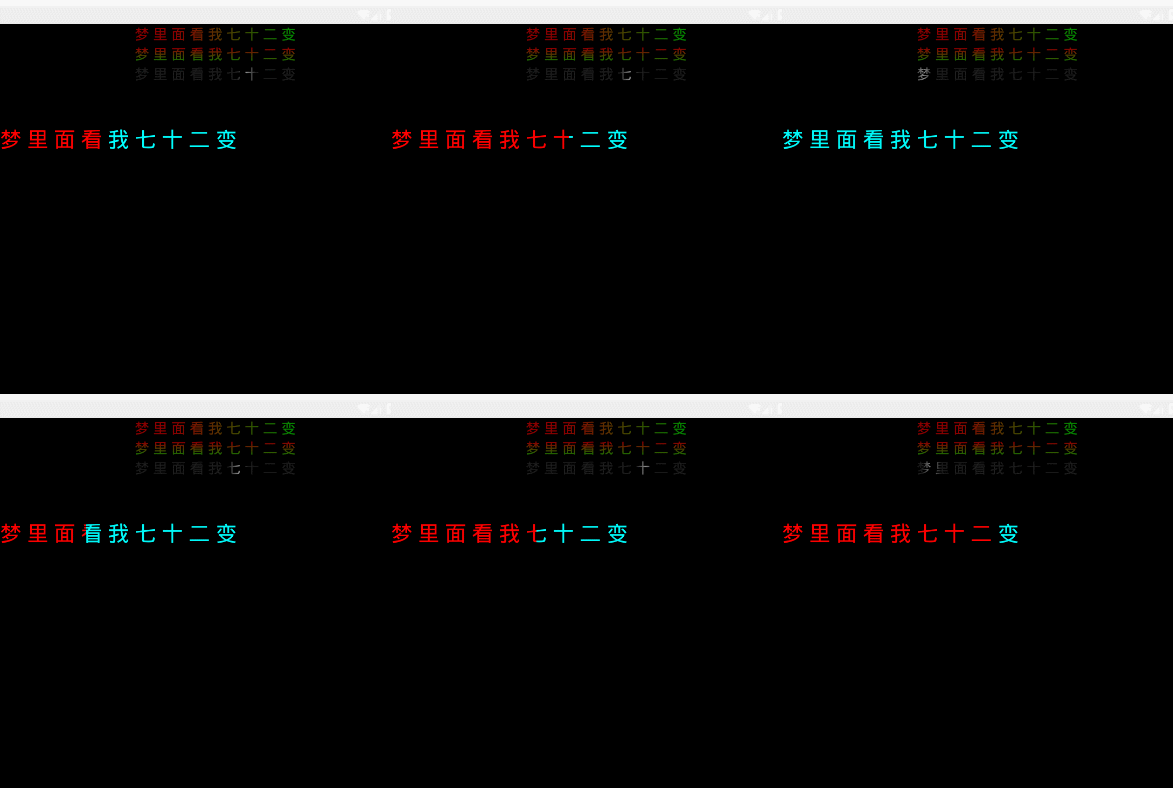
接下來這種歌詞播放進度效果是用兩張圖片實現的,印象中是在某處看到的,以前也沒想過還能這樣做。
只需準備兩張圖即可:


-
-
沒錯,就是兩張圖片,一張作為背景圖、一張作為進度圖,是不是挺神奇的?然後把它放進 ProgressBar 裡:
再加上代碼動態改變 progress,就能實現進度的變化:
ProgressBar pb1= (ProgressBar) findViewById(R.id.pb1); //設置滾動條可見 setProgressBarIndeterminateVisibility(true); progress=pb1.getProgress();//獲取初始進度 timer=new Timer(); task=new TimerTask() { @Override public void run() { progress+=10; if(progress>100){ progress=0; } handler.sendEmptyMessage(0); } }; timer.schedule(task,1000,300);
實現進度的改變:
Handler handler=new Handler(){ @Override public void handleMessage(Message msg) { super.handleMessage(msg); pb1.setProgress(progress); } }; @Override protected void onDestroy() { super.onDestroy(); timer=null; task=null; handler.removeCallbacksAndMessages(null); }
效果也是相當不錯的:

能力有限,寫一篇博客往往要花上不少時間,加上網速卡頓,就先寫到這裡了。其實項目裡暫時還沒用上,休息兩天順手整理一下,權當是留點備用知識吧。
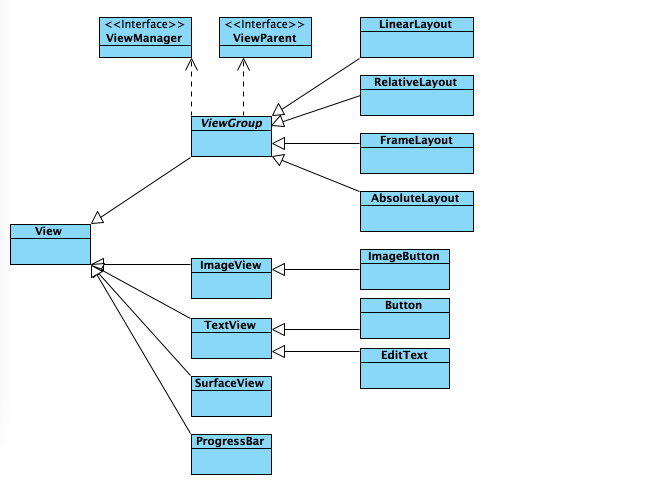 View 與 ViewGroup 的基本繪制流程详解
先建立整體認知 先用一張圖說明它們的關係: 此外你要知道,ViewGroup 之間是可以相互嵌套的。 View 的繪制流程 不知道你有沒有過這樣的疑惑:寫布局時為什麼一
 Android 開發:如何進行真機除錯?
一般來說,真機除錯是最快的方式,因此建議大家直接使用真機來除錯。具體步驟可參考下圖:
 Android OpenGL ES 繪圖實作:用三角形拼出立體球體
出於興趣,我開始學習 OpenGL 繪圖。本文以「畫球體」為切入點,整理近期所學的心得。 初識 OpenGL ES 接觸 OpenGL 是從 Android 開始的。眾所
 Android 自定義 View 完全指南:擴充、複合與全新元件
自定義 View 的起點 在 Android 中,自定義 View 是打造專屬 UI 的重要方式。通常我們會覆寫 onDraw 來繪製畫面,如果需要支援 wrap_con