

編輯:關於 Android 程式設計
環境裝好了,廢話不多說,直接開工。
打開 Eclipse,依序點選 File → New → Android Application Project:
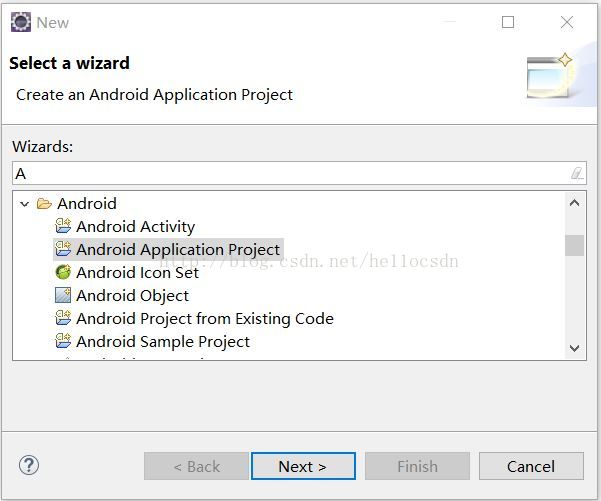
接著就是連續的 Next,一路填專案名稱、SDK 版本等資訊:
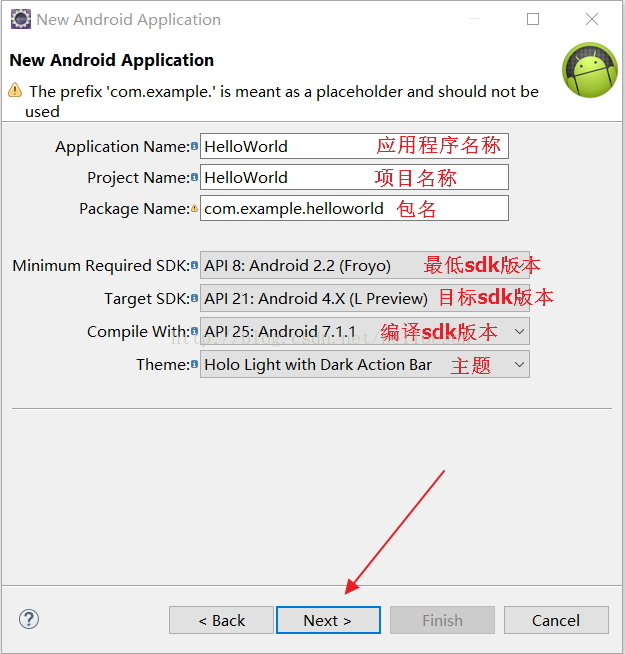
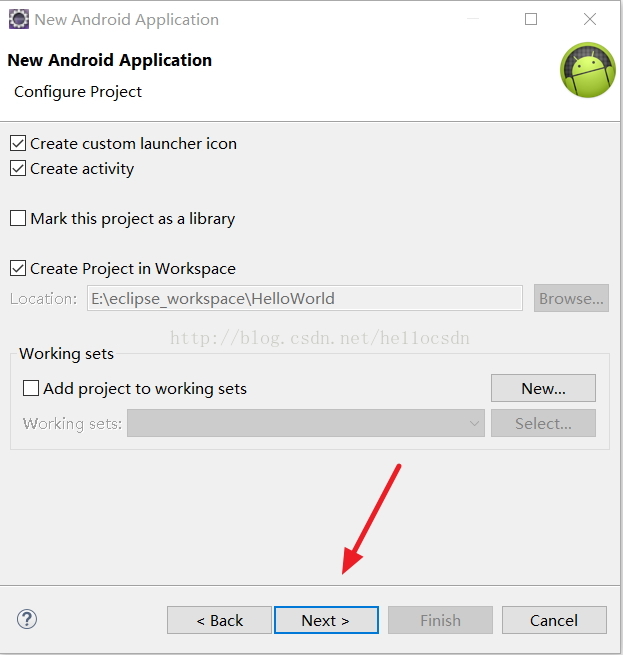
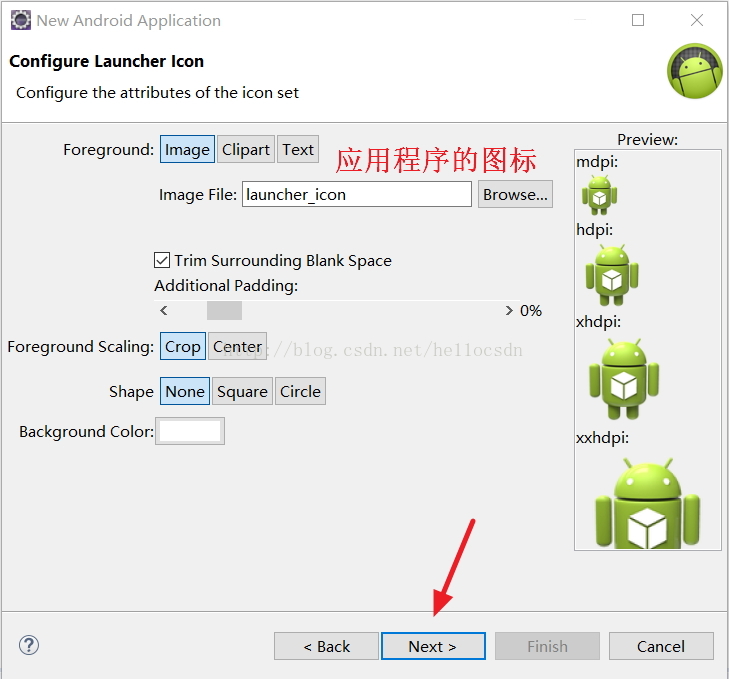
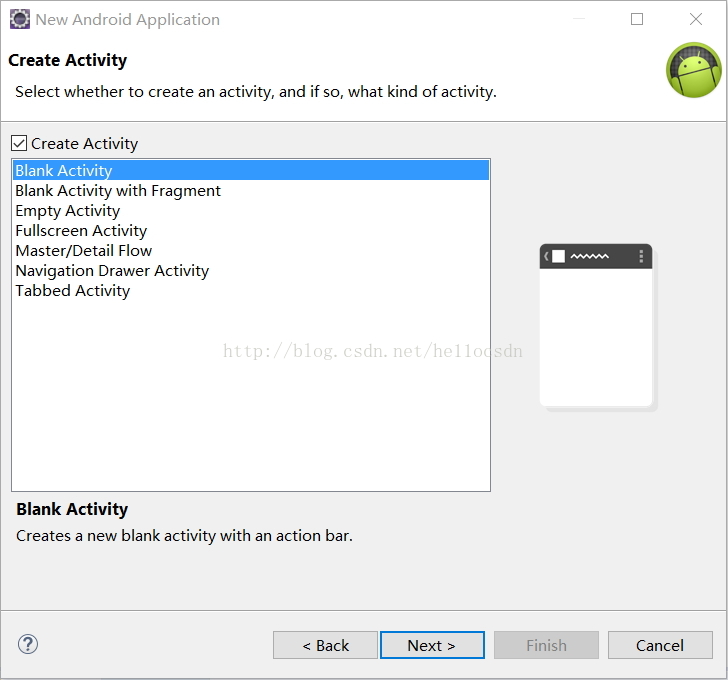
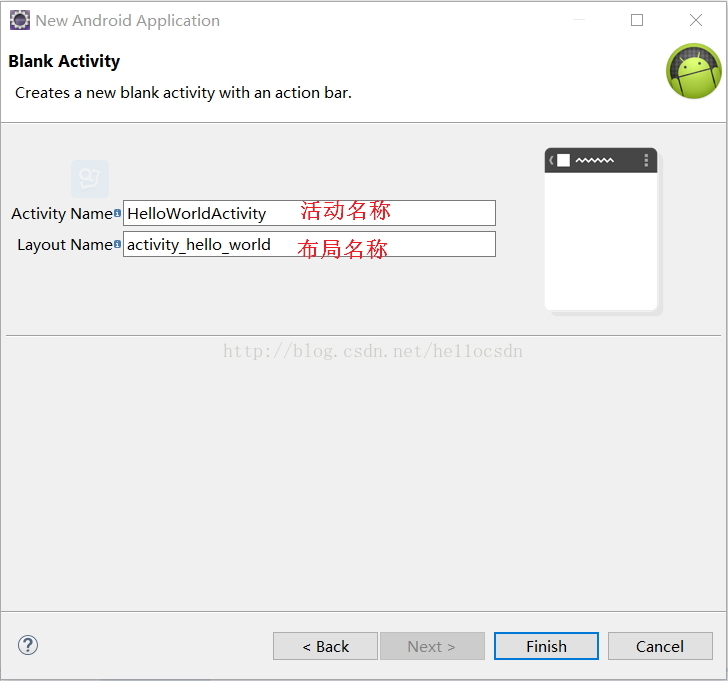
最後按 Finish,專案就建好了:
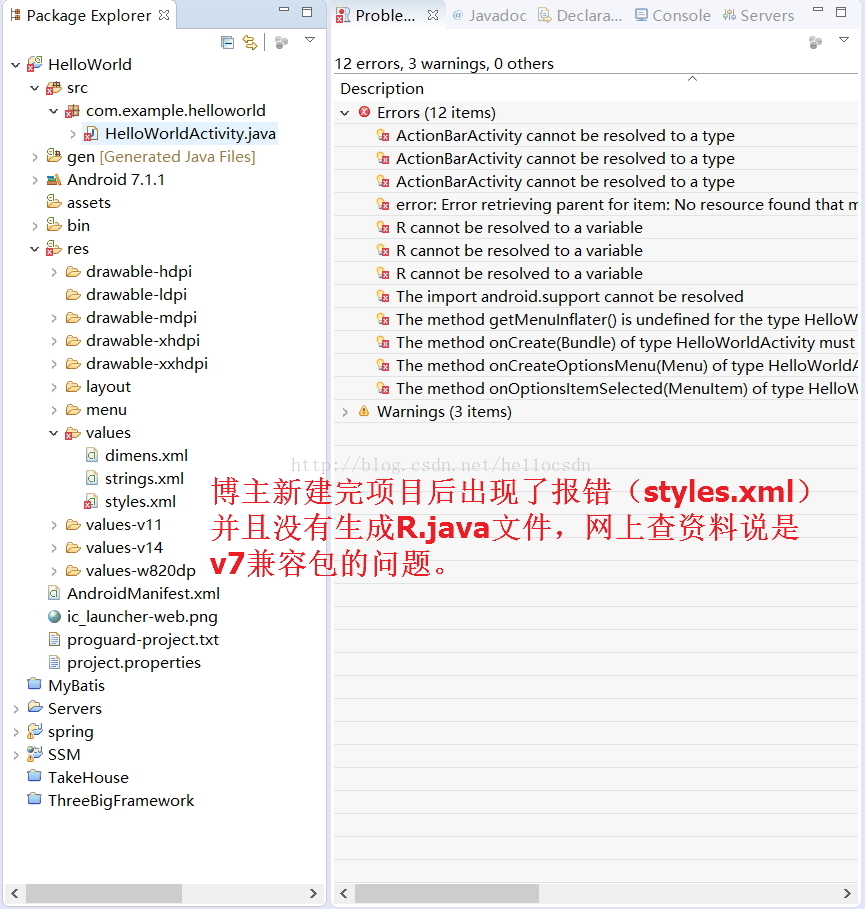
新專案冒出錯誤是幾乎每個新手都會遇到的關卡。上網翻了不少答案,我的處理方式如下——不一定是最佳解,先記錄下來慢慢驗證(其實是有點無奈)。
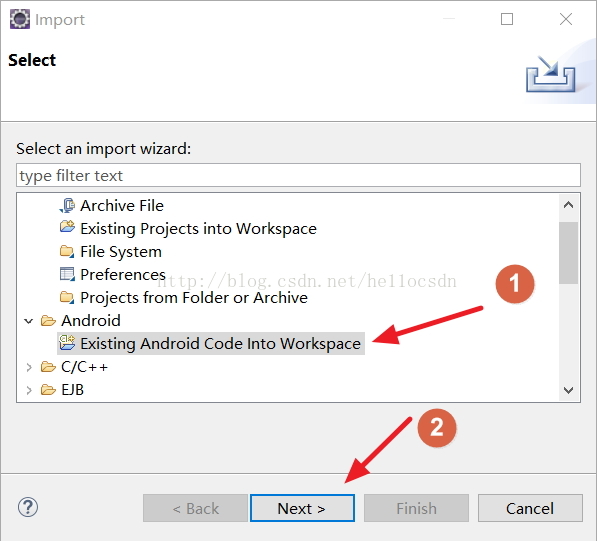
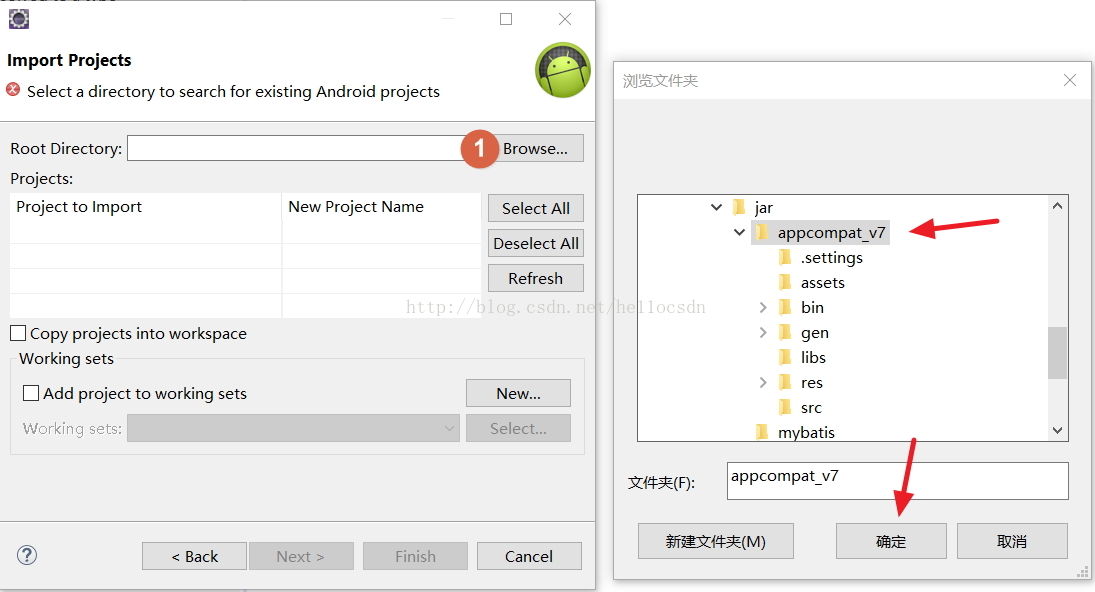
把 appcompat_v7 專案導入進來:
按確定:
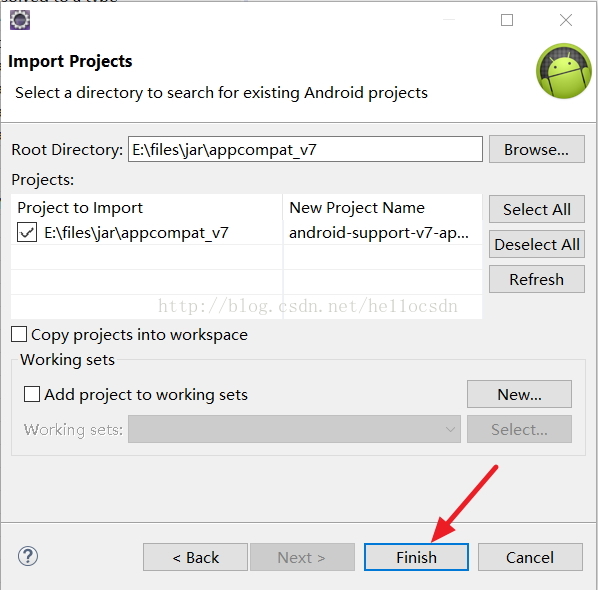
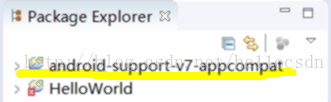
再按 Finish。此時 Package Explorer 會多出一個專案(下圖黃色標記處):
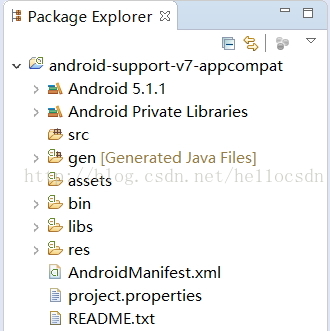
展開來看,裡面就有 v7 的 jar 包。順帶一提,我沒搞清楚為什麼直接手動導入 v7 jar 反而不行,這點之後再研究。
下一步:
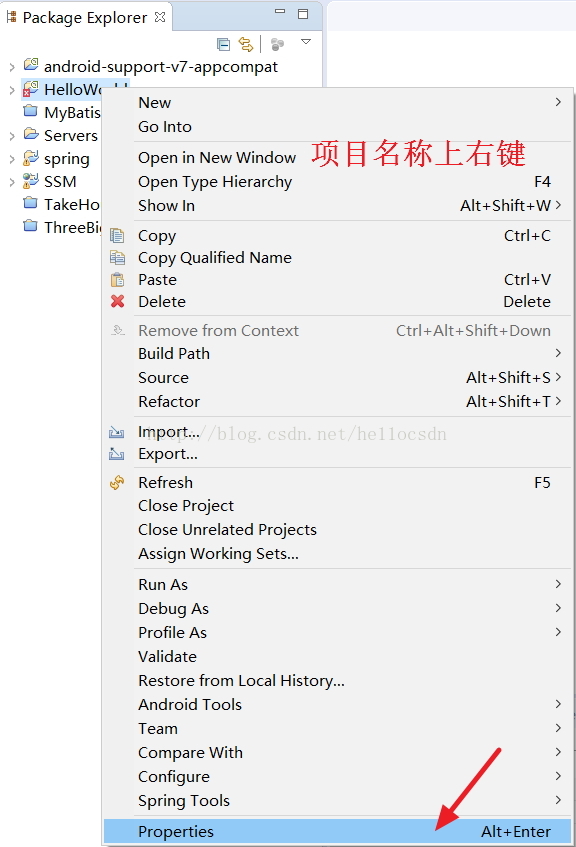
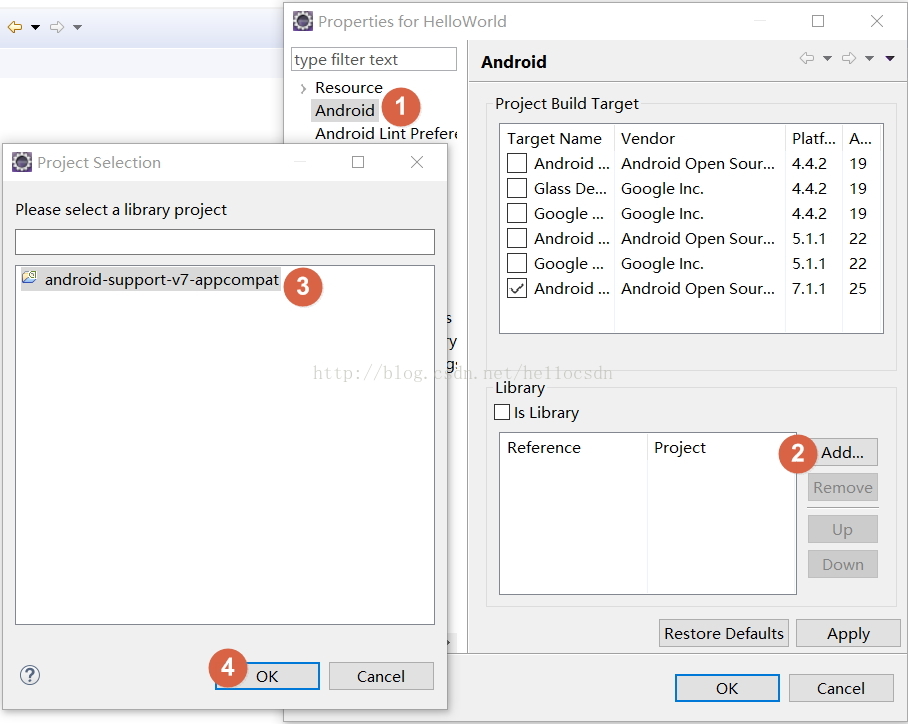
按下 OK 之後,右側 Library 面板會出現對應反應:
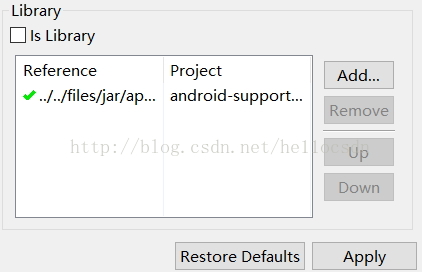
接著 Apply → OK,神奇的事情發生了——錯誤不見了。
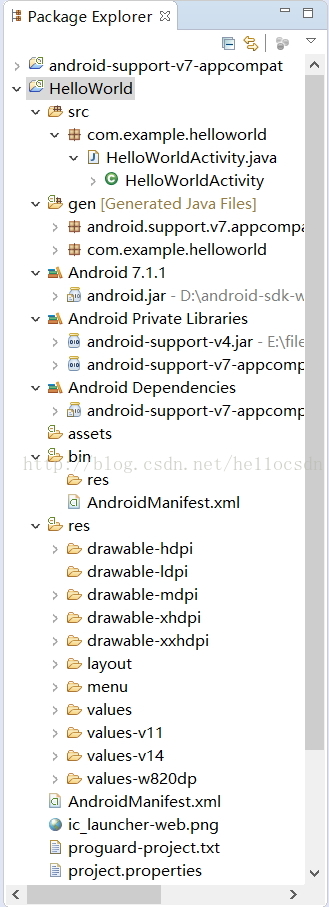
專案目錄結構如上圖所示,各目錄的含義我在最後一併說明。
接著建立 Android 虛擬裝置(AVD):
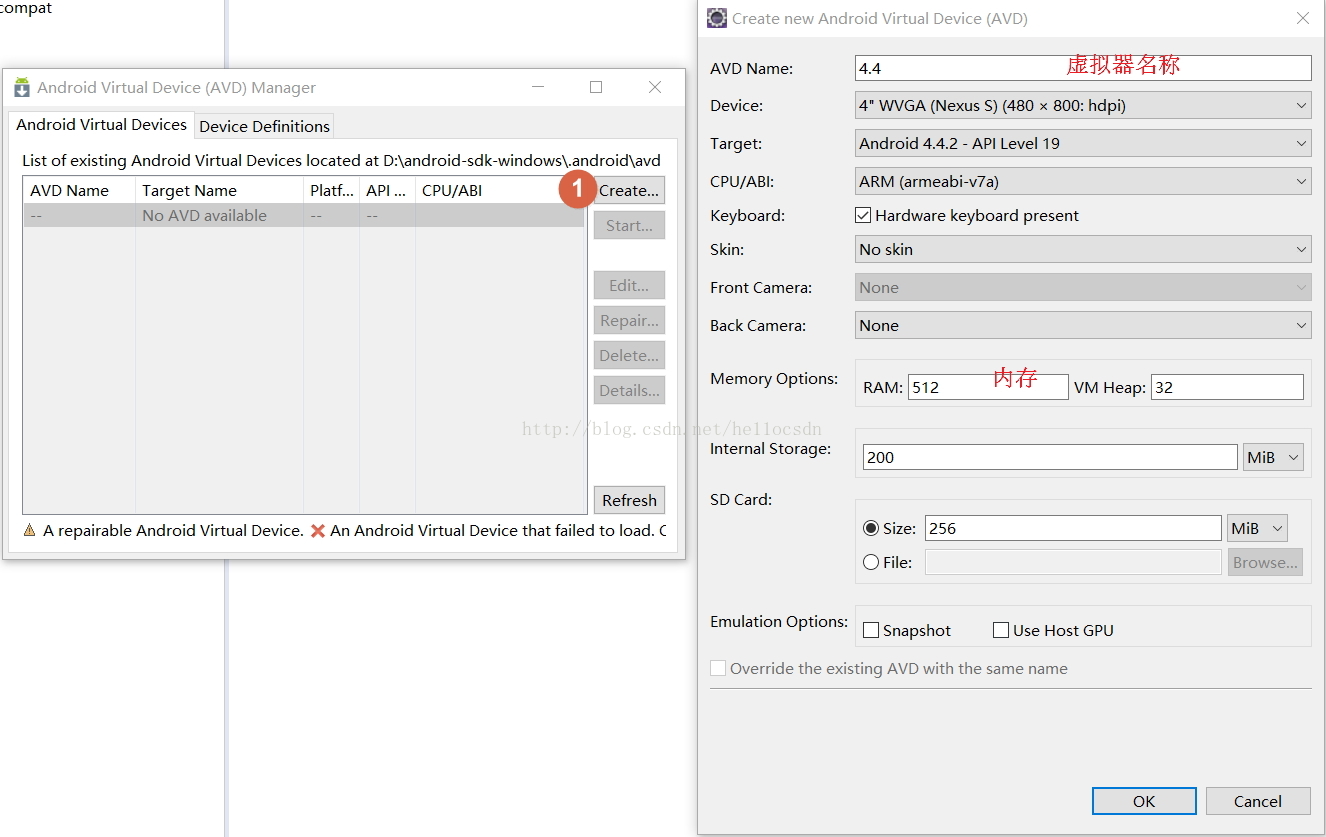
按下 OK,準備好要跑 HelloWorld 了:
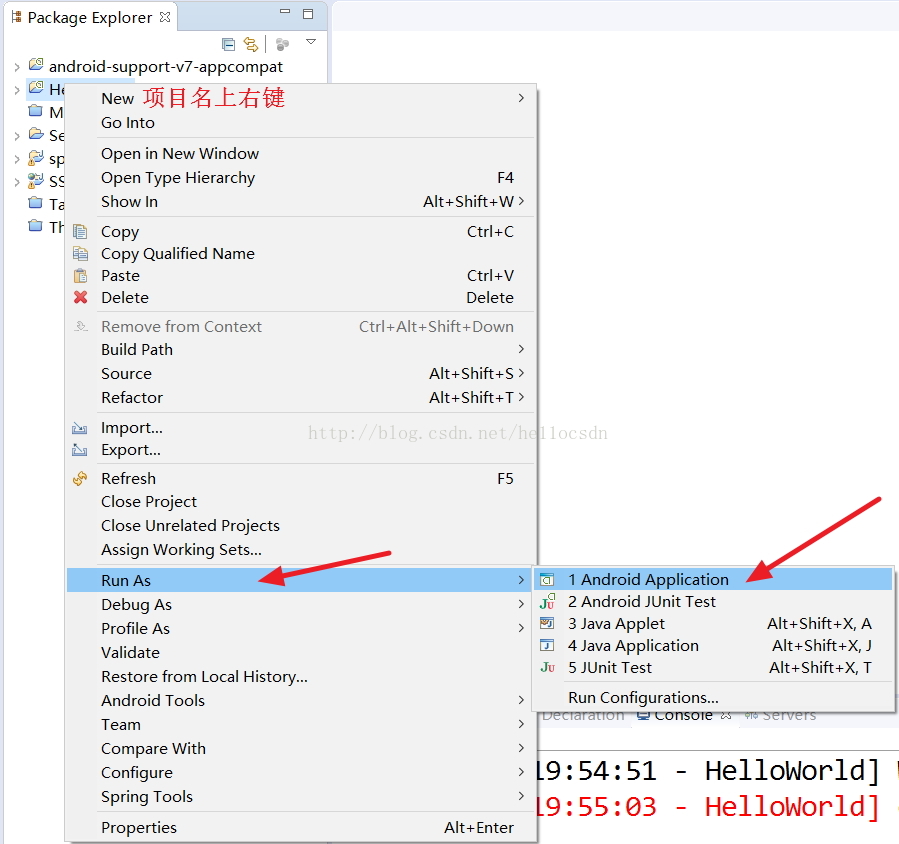
在專案上按右鍵,選擇 Run As → Android Application:
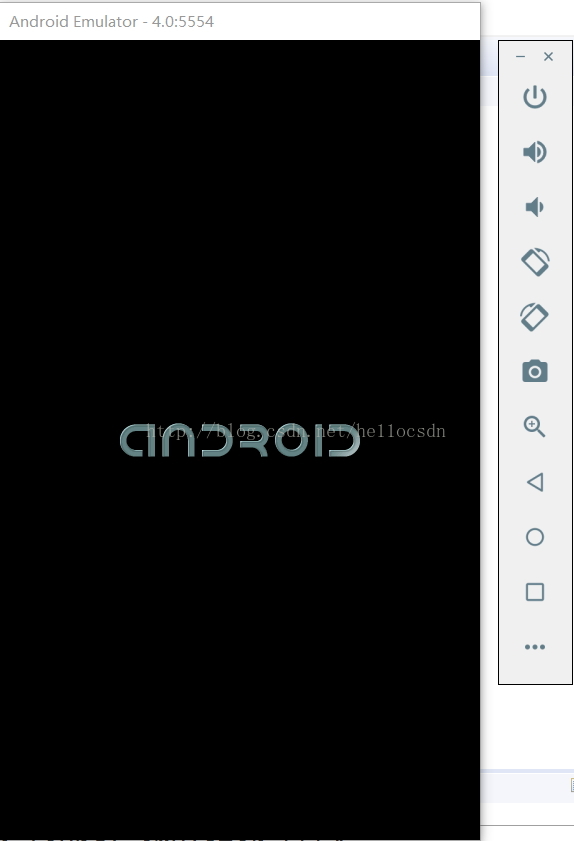
模擬器正在啟動,稍等一會兒。
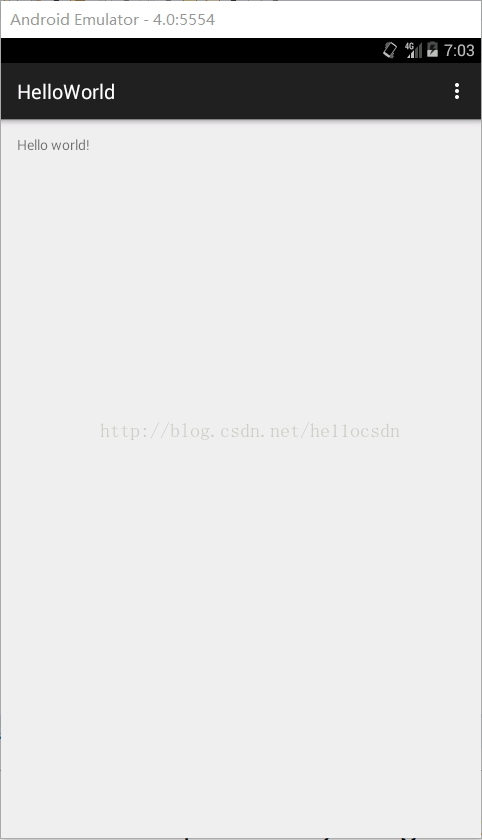
HelloWorld!就這樣,我們一行程式碼都沒寫,第一個 Android App 已經跑起來了。
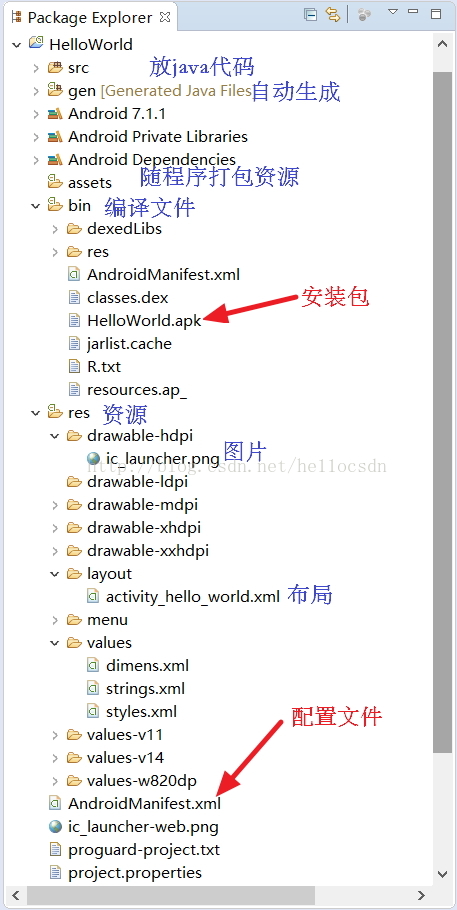
這篇文章難免有寫錯或講不清楚的地方,歡迎指正。畢竟我還只是個剛入門的 Android 菜鳥,請多包涵。那個錯誤處理我總覺得還是有問題,之後會再回來驗證一次。
 Android 設定軟鍵盤搜尋鍵,並解決監聽觸發兩次事件的問題
如上圖所示,為了版面簡潔,很多時候搜尋功能不另外做按鈕,而是直接借用軟鍵盤上的按鍵。 一、讓鍵盤顯示「搜尋」 實作起來只需要在輸入框的 XML 中加上一行: andro
 機器冰冷仍有溫情:遠程協助玩轉 Android 手機
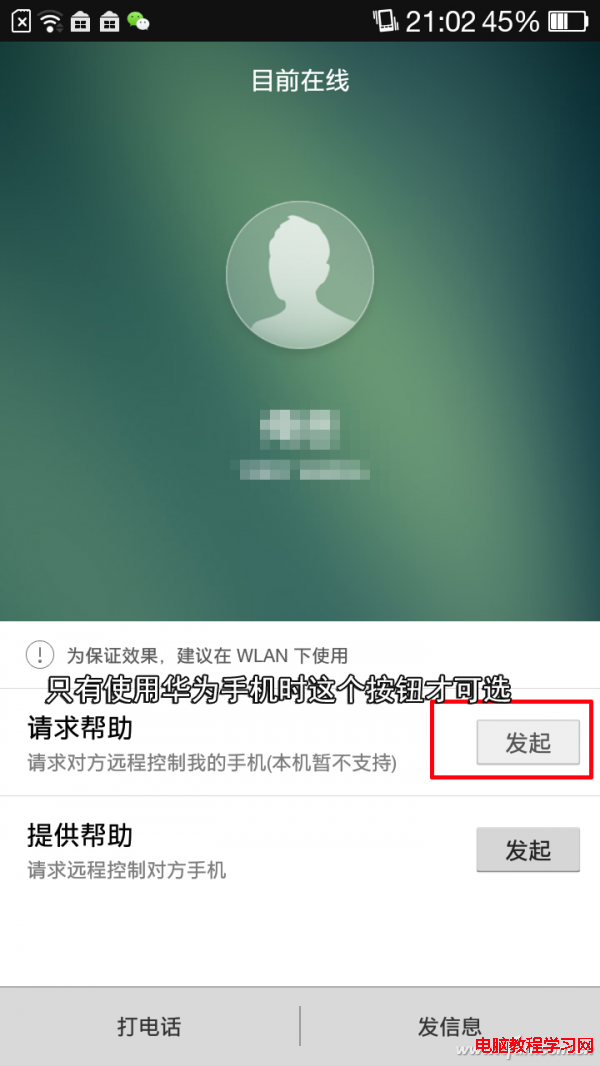
許多年長的長輩和不太熟悉手機的朋友,在操作 Android 手機時總會遇到「卡關」問題,例如某個軟體不會設置、某項功能無法開啟等。那麼身在異地的我們又該如何協助他們呢?在
 Android 社交系統:程式碼結構解析
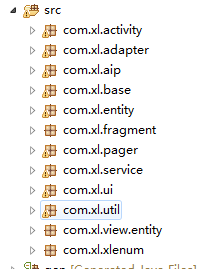
上一篇我們介紹了這個社交系統的介面與部分功能,這次就來看看這些介面與功能是如何實作的。這個專案在 MyEclipse 環境下開發,先從專案目錄說起。如圖所示,程式碼依照不
 Android Shape 標籤用法總整理:填充、漸層、描邊與圓角
在 Android 開發中,想要做出圓角按鈕、漸層背景、虛線邊框這類效果,完全不需要切圖,只要在 drawable 目錄下寫一個 <shape> 就能搞定。下