

編輯:關於 Android 程式設計
在傳統的 Java 程式裡,應用程式由一個 main() 方法作為入口拉起來;但 Android 完全不是這套玩法。系統會在 Activity 生命週期的各個階段,主動呼叫對應的回呼(callback)方法,把控制權交還給你的程式碼。也就是說,你不是「啟動」Activity,而是「回應」系統的呼叫。
這套機制分成兩組:一組負責把 Activity 推向可見、可互動的狀態;另一組負責把它逐步拆解、回收。理解這兩組回呼的順序與職責,是寫出穩定應用的前提。
系統呼叫核心生命週期方法的順序,很像一層層往上爬的階梯金字塔:每一階對應生命週期的一個階段。每當系統建立新的 Activity 實例並呼叫一個回呼,狀態就往金字塔上方推進一階,而金字塔的頂端,就是 Activity 位於前台、使用者能直接操作它的時刻。
當使用者準備離開時,系統會呼叫另一組方法,把狀態往下拉,最終走向銷毀。但有個關鍵細節:這個下降過程不總是一路到底。如果只是切換到別的應用、Activity 被部分遮擋,它會停在金字塔中段等待;一旦使用者返回,就能從停留的那一階重新往上爬,繼續上次中斷的地方。這正是 Android 能省資源又能保住使用者狀態的設計精髓。
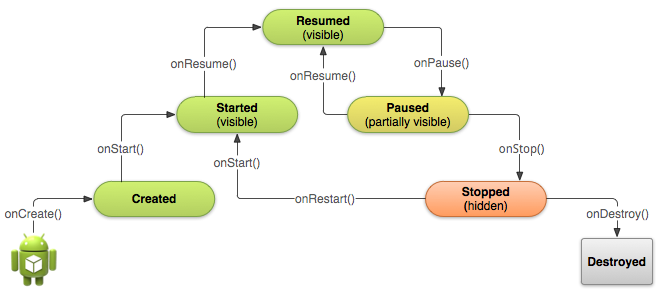
上圖以階梯金字塔簡化呈現了 Activity 生命週期:每一個把狀態往頂端推進一階的回呼,都存在一個把它往下拉一階的對應方法;而 Activity 也可以從「暫停」與「停止」狀態重新回到「繼續」狀態。
依據 Activity 的複雜程度,你未必需要實作全部方法。但至少要讀懂每一個回呼的職責,並在該做清理的地方確實清理。
Activity 位於前台且可被使用者互動,有時也稱為「執行中」狀態。
另一個半透明或未佔滿整個螢幕的 Activity 浮在上層,把目前這個 Activity 部分遮擋。此時它收不到使用者輸入,也無法執行任何程式碼。
Activity 被完全遮蓋、對使用者不可見,等同退到背景。它的實例與成員變數等狀態資訊仍然保留,但同樣不能執行程式碼。
至於「建立」與「啟動」這兩個階段則是瞬時的過渡狀態:系統呼叫完 onCreate() 之後會立刻接著 onStart(),再緊接 onResume(),不會久留。
使用者從主畫面點下你的 App 圖示時,系統會呼叫被宣告為「啟動器」(或「主要」)Activity 的 onCreate()。它就是整個應用對外的 UI 主入口。
這份宣告寫在專案根目錄的 AndroidManifest.xml 裡,形式是同時包含 MAIN action 與 LAUNCHER category 的 intent-filter:
<intent-filter>
    <action android:name="android.intent.action.MAIN" />
    <category android:name="android.intent.category.LAUNCHER" />
</intent-filter>
如果你用 Android SDK 工具建立新專案,產生的範本已經幫你把這個 Activity 宣告好了。反過來說,若某個 Activity 沒有 MAIN action 或 LAUNCHER category,它的圖示就不會出現在主畫面的應用清單裡。
多數應用都包含數個 Activity。無論是點圖示產生的主 Activity,還是應用為回應操作而啟動的其他 Activity,系統一律透過 onCreate() 建立每一個新實例。
這個方法只該放「整個生命週期只需要做一次」的初始化邏輯,例如設定使用者介面、初始化成員變數、綁定必要的監聽器。
TextView mTextView; // 版面配置中的文字元件

@Override
public void onCreate(Bundle savedInstanceState) {
    super.onCreate(savedInstanceState);
    // 設定此 Activity 的 UI 版面,配置檔位於 res/layout/main_activity.xml
    setContentView(R.layout.main_activity);

    // 初始化成員變數,後續才能操作它
    mTextView = (TextView) findViewById(R.id.text_message);

    // 確認系統版本在 Honeycomb 以上,才能使用 ActionBar 相關 API
    if (Build.VERSION.SDK_INT >= Build.VERSION_CODES.HONEYCOMB) {
        ActionBar actionBar = getActionBar();
        // 主 Activity 的 App 圖示不應表現得像按鈕
        actionBar.setHomeButtonEnabled(false);
    }
}
這裡用 SDK_INT 做版本判斷是個好習慣,可以讓新 API 只在 Android 2.0(API level 5)以上執行;較舊的系統若直接呼叫,會丟出執行期例外。
onCreate() 跑完之後,系統會依序呼叫 onStart() 與 onResume()。技術上 Activity 在 onStart() 時就已經可見,但緊接著 onResume() 便把它推到「繼續」狀態,直到有事件改變現況——例如來電、使用者跳到另一個 Activity,或螢幕關閉。
附帶一提,onCreate() 的 savedInstanceState 參數牽涉到 Activity 被重建時如何還原狀態,值得另外深入。
生命週期以 onCreate() 開場,就以 onDestroy() 收尾。這是系統告訴你「這個 Activity 實例即將從記憶體中徹底移除」的最終訊號。
大多數應用不需要實作它,因為區域變數的參照會隨 Activity 一起消失,清理工作交給 onPause() 與 onStop() 處理即可。但若你在 onCreate() 期間開了背景執行緒,或持有其他不關掉就會造成記憶體洩漏的長效資源,就必須在 onDestroy() 收尾。
@Override
public void onDestroy() {
    super.onDestroy();
    // 一定要呼叫父類別實作
    // 停止 onCreate() 期間啟動的方法追蹤
    android.os.Debug.stopMethodTracing();
}
一般情況下,系統在呼叫 onPause()、onStop() 之後才會呼叫 onDestroy(),唯一的例外是:你在 onCreate() 裡直接呼叫了 finish()。某些 Activity 只是作為「臨時決策工具」用來啟動下一個 Activity,用完就該退場,這時可以直接在 onCreate() 中 finish(),系統會跳過其他生命週期方法,立刻呼叫 onDestroy()。
 Android 解析 JSON:JSONObject 與 Gson 的實戰對比
做網路開發,JSON 幾乎是必備的資料格式。Android 上有兩條主要路線:一是官方內建的 org.json 套件,二是以 Google 的 Gson 為代表的第三方庫
 Retrofit 入門到進階:用注解把網路請求寫成介面
先前整理過 OkHttp 與 Volley,這個系列的最後一篇留給 Retrofit。可以把它理解為 OkHttp 的「升級版」——它內部預設就是基於 OkHttp 封裝
 App 的打磨之路(上):從單元測試、性能分析到簽名配置
前言 俗話說「磨刀不誤砍柴工」。一個優秀的產品,從一閃而過的靈感,到真正交到用戶手中,往往需要整個團隊不遺餘力地協同打磨。同理,一款出色的 App 除了核心的程式碼撰寫之
 Android RecyclerView 完全解析:從基礎用法到多種版面配置
有些工作習慣真的會沿用到很後來。我一直覺得 ListView 和 GridView 夠用就好,所以 RecyclerView 推出很久之後才真正拿來用,結果一用就發現它強