

編輯:關於 Android 程式設計
做過「應用管理」類工具的人大概都遇過同一個問題:在程式碼層面,到底該怎麼拿到一個已安裝 App 的實際佔用空間?網路上流傳的兩種老做法都有明顯缺陷,本文先說明問題出在哪,再給出更乾淨的替代方案。
第一種是直接找到 data 目錄下對應的套件,再用 File.length() 逐層累加。跑起來會發現數字和系統「設定」裡顯示的容量對不上——因為系統統計的內容分散在 code、data、cache 等多個位置,只算一個目錄自然不完整。
第二種是用反射去呼叫系統源碼中產生 PackageStats 的那段邏輯。確實能拿到值,但等於把實作細節硬綁進自己的專案,ROM 或 SDK 一升級就得重新對齊,維護成本太高。
其實 PackageManager 早就提供了對應方法:
public abstract void getPackageSizeInfo(String packageName,
        IPackageStatsObserver observer);
它背後走的是系統自己的統計流程,因此結果與設定頁面完全一致。唯一的困擾是這個方法被標記為 hide,一般 SDK 看不見它。
思路是把 AOSP 對應版本(本文以 Android 2.3 為例)的 Framework 自行編譯一次,將輸出的 jar 包取出,匯入專案的 library 目錄,並讓它排在系統預設 android.jar 之前,這樣編譯與執行階段都會優先採用自製的框架。
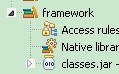
匯入方式要注意:把 classes.jar 放進這個 lib 之下,並且必須以「library 依賴」的方式掛上去,不能簡單用 Add External JARs 直接加入,否則不會產生預期的優先順序。

pm.getPackageSizeInfo(packageInfo.packageName,
    new IPackageStatsObserver.Stub() {
        public void onGetStatsCompleted(PackageStats stats,
                boolean succeeded) {
            Log.v("King", stats.codeSize);
            Log.v("King", stats.dataSize);
            Log.v("King", stats.cacheSize);
        }
    });
第一個參數是套件名稱,這個值從 PackageInfo 就能取得;第二個參數是 AIDL 自動產生的 Java 介面實作,用匿名內部類即可,真正的結果會在回呼方法裡送回。
其中三個欄位分別代表:
stats.codeSize:程式本體大小stats.dataSize:資料大小stats.cacheSize:快取大小第一,這個回呼不是同步的。若用 ListView 呈現每個 App 的容量,不要指望呼叫完馬上就有值,正確做法是把資料透過 Handler 送回主執行緒,再呼叫 Adapter 的 notifyDataSetChanged() 更新畫面,讓容量資訊與其他欄位分階段顯示。
第二,如果想讓使用者點擊項目直接跳到系統的應用管理頁,而不是自己重刻一套解除安裝、清除快取的邏輯,可以直接沿用設定程式的寫法:
Intent intent = new Intent(Settings.ACTION_APPLICATION_DETAILS_SETTINGS,
        Uri.fromParts("package", 包名, null));
startActivityForResult(intent, 1);
這樣既省下大量重複實作,也能保證行為與系統設定完全一致。
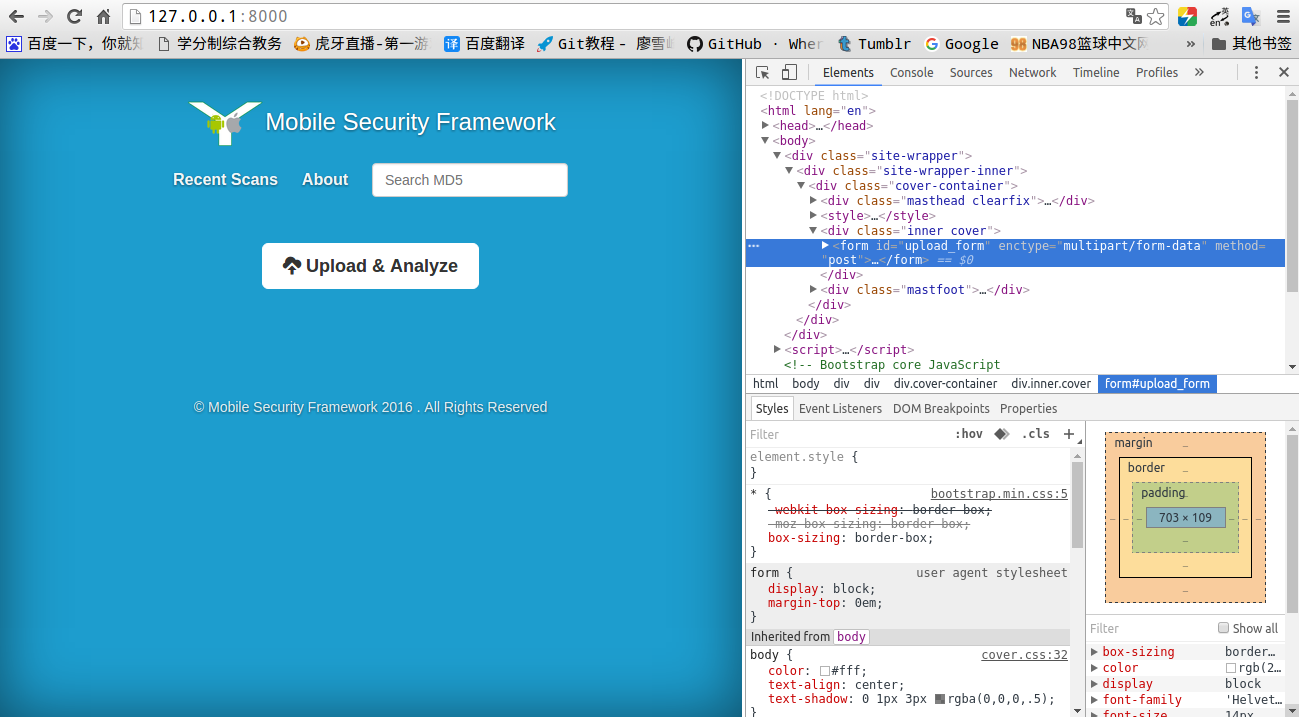 從 MobSF 源碼看 APK 靜態分析流程
前言 要理解 MobSF 的運作方式,可以從源碼入手,釐清一個 APK 在靜態分析前會經歷哪些步驟。嚴格來說,APK 行為分析的第一步應是去殼,但為了聚焦主題,本文先忽略
 利用 imeOptions 屬性把鍵盤回車鍵改成搜尋、下一步等功能鍵
在 Android 中,鍵盤輸入是使用者互動最常用、最直接的手段。關於鍵盤輸入,有幾點可以提升使用體驗。 第一:讓彈出的鍵盤整體頁面上移,避免遮擋控件。需在 Andro
 【Android】仿今日頭條風格的下拉刷新實作筆記
點一下按鈕會自動觸發下拉刷新,也可以用手勢手動刷新;每完成一次刷新,列表就多出一筆資料。整個頁面由四個分頁(Tab)切換組成。 這個效果其實來自導師交代的專案:替本科同
 Android 開發步步為營(35):GridView 的用法
之前在 ASP.NET 開發中也用過 GridView,發現 Android 裡也有這麼一個控制項,用法頗為相似——都是透過 Adapter 把資料綁定到控制項上再展示出