

編輯:關於 Android 程式設計
ViewPager 幾乎是每個 Android 應用的必備元件,但真正用它做出「有質感」的效果,往往需要一點自訂的功夫。本文從最基礎的用法出發,逐步做到仿微博的滑動標題欄、可自動輪播的廣告圖,最後再補上一種更細膩的「跟手滑動」效果。
ViewPager 位於 android.support.v4 套件中,繼承自 ViewGroup,透過橫向滑動來切換不同的 View。每一頁的內容由 PagerAdapter 產生,使用方式與 ListView 的 Adapter 概念相通。
<android.support.v4.view.ViewPager
    android:id="@+id/pager"
    android:layout_width="match_parent"
    android:layout_height="match_parent" />
接著自訂一個 PagerAdapter,重點是四個方法:
public class MyPagerAdapter extends PagerAdapter {
    private Context context;
    private int[] imgIds = {R.drawable.h_1, R.drawable.h_2, R.drawable.h_3, R.drawable.h_4};

    public MyPagerAdapter(Context context) {
        this.context = context;
    }

    @Override
    public int getCount() {
        return imgIds.length;
    }

    @Override
    public boolean isViewFromObject(View view, Object object) {
        // 判斷該 View 是否由該物件產生,通常直接比較即可
        return view == object;
    }

    @Override
    public Object instantiateItem(ViewGroup container, int position) {
        ImageView imageView = new ImageView(context);
        imageView.setImageResource(imgIds[position]);
        container.addView(imageView);
        return imageView;
    }

    @Override
    public void destroyItem(ViewGroup container, int position, Object object) {
        // 頁面被回收時呼叫,必須從容器中移除,否則會記憶體洩漏
        container.removeView((View) object);
        Drawable drawable = ((ImageView) object).getDrawable();
        if (drawable != null) {
            drawable.setCallback(null); // 解除 Drawable 對 View 的引用
        }
    }
}
Activity 裡只要把 Adapter 塞進去就完成了:
viewPager = (ViewPager) findViewById(R.id.pager);
viewPager.setAdapter(new MyPagerAdapter(this));
滑動切換的能力到這裡就有了。而 Adapter 裡的 ImageView 可以替換成任何 View,這正是 ViewPager 相對於 Gallery 之類舊元件的優勢所在。
在 ViewPager 內部加入一個 PagerTabStrip,就能得到一個跟隨滾動的標題條。它的標題文字需要在 Adapter 中重寫一個方法來提供:
@Override
public CharSequence getPageTitle(int position) {
    return titles[position];
}
樣式同樣可以調整,常用的有幾個:
// 設定下方指示線的顏色(兩種寫法擇一)
pagerTabStrip.setTabIndicatorColor(Color.RED);
pagerTabStrip.setTabIndicatorColorResource(R.color.blue);

// 設定背景顏色
pagerTabStrip.setBackgroundColor(Color.CYAN);
實務上有個小坑:若出現「初次載入時標題文字不顯示,滑動一下才出現」的現象,可以嘗試更換 android_support_v4 套件版本——某些舊版本的 v4 套件確實存在這個問題。
坦白說,PagerTabStrip 在實際專案中用得不多,預設那種黑底白字的風格也不太符合多數產品的視覺要求。我們更常見到的做法是:標題全部常駐顯示,並用一個滑塊標示當前位置。

要達到這個效果,需要自己寫標題欄。整體結構是:一個頂部的線性佈局放標題,一個 ImageView 疊在下面當滑塊。
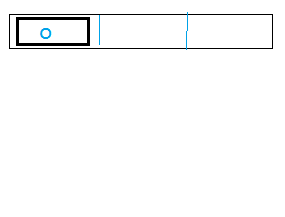
<RelativeLayout xmlns:android="https://schemas.android.com/apk/res/android"
    android:layout_width="match_parent"
    android:layout_height="match_parent">

    <LinearLayout
        android:id="@+id/title_ll"
        android:layout_width="match_parent"
        android:layout_height="40dp"
        android:background="@color/blue"
        android:orientation="horizontal">

        <TextView
            android:id="@+id/title1"
            android:layout_width="0dp"
            android:layout_height="match_parent"
            android:layout_weight="1"
            android:gravity="center"
            android:text="標題1" />
        <!-- title2 / title3 / title4 結構相同 -->
    </LinearLayout>

    <ImageView
        android:id="@+id/cursor"
        android:layout_width="wrap_content"
        android:layout_height="3dp"
        android:layout_marginTop="33dp"
        android:src="@drawable/tile_line" />
</RelativeLayout>
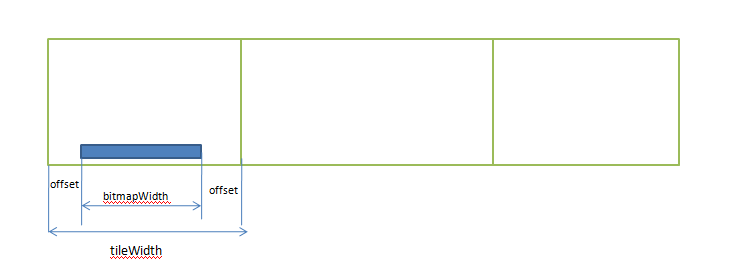
滑塊的移動本質上就是一次位移動畫,關鍵在於把目標位置算準:
/**
 * 滑塊移動動畫
 * @param fromIndex 當前標籤索引
 * @param toIndex   目標標籤索引
 */
public void startAnimation(int fromIndex, int toIndex) {
    int bitmapWidth = cursor.getWidth();
    int tileWidth = tvTile[0].getWidth();
    // 先算出滑塊相對於單個標籤的水平偏移,讓它居中對齊
    int offset = (tileWidth - bitmapWidth) / 2;
    Animation animation = new TranslateAnimation(
            fromIndex * tileWidth + offset,
            toIndex * tileWidth + offset,
            0, 0);
    animation.setFillAfter(true);
    animation.setDuration(200);
    cursor.startAnimation(animation);
}
位置計算的邏輯就兩步:先求出滑塊與標籤兩側的 offset,再用 index × tileWidth + offset 得到目標橫座標。
動畫準備好之後,監聽 ViewPager 的頁面切換事件即可:
viewPager.setOnPageChangeListener(new ViewPager.OnPageChangeListener() {
    @Override
    public void onPageSelected(int position) {
        startAnimation(currentPage, position);
        currentPage = position;
    }

    @Override public void onPageScrolled(int position, float offset, int pixels) { }
    @Override public void onPageScrollStateChanged(int state) { }
});
還差一步:點標題也能切頁。為每個標題掛上點擊監聽,用 tag 記住自己的索引即可:
for (int i = 0; i < tvTile.length; i++) {
    tvTile[i].setTag(i);
    tvTile[i].setOnClickListener(v -> viewPager.setCurrentItem((Integer) v.getTag()));
}
這裡有個容易忽略的初始狀態問題:在 onCreate()、onResume() 中獲取控制項寬度會得到 0,因為此時佈局尚未完成測量。解法是把初始化搬到 onWindowFocusChanged() 中:
@Override
public void onWindowFocusChanged(boolean hasFocus) {
    super.onWindowFocusChanged(hasFocus);
    bitmapWidth = cursor.getWidth();
    tileWidth = tvTile[0].getWidth();
    offset = (tileWidth - bitmapWidth) / 2;
    startAnimation(0, 0);
}
輪播圖的原理與自訂標題欄幾乎一致,只是把「標題文字」換成「小圓點指示器」,再加上定時自動切換。實在值得做的是把它封裝成一個可直接在佈局中使用的自訂 View。
在 res/drawable 下建立三個檔案。先畫實心圓點:
<?xml version="1.0" encoding="utf-8"?>
<shape xmlns:android="https://schemas.android.com/apk/res/android"
    android:shape="oval">
    <solid android:color="#FFFFFF" />
    <size android:width="7dp" android:height="7dp" />
</shape>
再畫半透明圓點:
<?xml version="1.0" encoding="utf-8"?>
<shape xmlns:android="https://schemas.android.com/apk/res/android"
    android:shape="oval">
    <solid android:color="#55FFFFFF" />
    <size android:width="7dp" android:height="7dp" />
</shape>
最後用 selector 把兩者串起來,讓圓點能依 selected 狀態自動切換:
<?xml version="1.0" encoding="utf-8"?>
<selector xmlns:android="https://schemas.android.com/apk/res/android">
    <item android:state_selected="true"
        android:drawable="@drawable/route_point_draw" />
    <item android:drawable="@drawable/route_point_draw_b" />
</selector>
圓點用一條水平佈局均分排在底部即可(當然也可以直接用圖片代替):
<RelativeLayout xmlns:android="https://schemas.android.com/apk/res/android"
    android:layout_width="match_parent"
    android:layout_height="match_parent"
    android:background="@color/black">

    <LinearLayout
        android:layout_width="match_parent"
        android:layout_height="wrap_content"
        android:layout_alignParentBottom="true"
        android:gravity="center_horizontal"
        android:orientation="horizontal"
        android:padding="5dp">

        <View android:id="@+id/t_1" android:layout_width="8dp"
            android:layout_height="8dp" android:background="@drawable/route_point" />
        <View android:id="@+id/t_2" android:layout_width="8dp"
            android:layout_height="8dp" android:layout_marginLeft="5dp"
            android:background="@drawable/route_point" />
        <!-- t_3、t_4 同理 -->
    </LinearLayout>
</RelativeLayout>
核心手法是:用一個單執行緒的定時任務池週期性發送 Handler 訊息,讓 ViewPager 循環切頁;圓點狀態則透過 setSelected() 驅動 selector 變化。
public class SlideShowView extends FrameLayout implements ViewPager.OnPageChangeListener {
    private int[] picIds;
    private final List<View> dotViews = new ArrayList<>();
    private ViewPager viewPager;
    private int currentPager;
    private boolean isAutoPlay = false;
    private ScheduledExecutorService scheduledExecutor;

    private final Handler handler = new Handler() {
        @Override
        public void handleMessage(Message msg) {
            viewPager.setCurrentItem(currentPager);
        }
    };

    public SlideShowView(Context context, AttributeSet attrs, int defStyleAttr) {
        super(context, attrs, defStyleAttr);
        init();
        initView(context);
        startPlay();
    }

    public SlideShowView(Context context, AttributeSet attrs) {
        this(context, attrs, 0);
    }

    public SlideShowView(Context context) {
        this(context, null);
    }

    private void init() {
        picIds = new int[]{R.drawable.h_1, R.drawable.h_2, R.drawable.h_3, R.drawable.h_4};
    }

    private void initView(Context context) {
        LayoutInflater.from(context).inflate(R.layout.slide_view, this, true);
        dotViews.add(findViewById(R.id.t_1));
        dotViews.add(findViewById(R.id.t_2));
        dotViews.add(findViewById(R.id.t_3));
        dotViews.add(findViewById(R.id.t_4));

        for (int i = 0; i < dotViews.size(); i++) {
            final int index = i;
            dotViews.get(i).setOnClickListener(v -> {
                currentPager = index;
                viewPager.setCurrentItem(currentPager);
            });
        }

        viewPager = findViewById(R.id.slide_pager);
        viewPager.setAdapter(new MyPagerAdapter());
        viewPager.setOnPageChangeListener(this);
    }

    @Override
    public void onPageSelected(int position) {
        currentPager = position;
        for (int i = 0; i < dotViews.size(); i++) {
            dotViews.get(i).setSelected(i == position);
        }
    }

    @Override
    public void onPageScrollStateChanged(int state) {
        switch (state) {
            case ViewPager.SCROLL_STATE_DRAGGING: // 使用者手勢滑動
                isAutoPlay = false;
                break;
            case ViewPager.SCROLL_STATE_SETTLING: // 頁面正在切換
                isAutoPlay = true;
                break;
            case ViewPager.SCROLL_STATE_IDLE:     // 切換結束,處理首尾循環
                if (!isAutoPlay) {
                    if (viewPager.getCurrentItem() == viewPager.getAdapter().getCount() - 1) {
                        viewPager.setCurrentItem(0);
                    } else if (viewPager.getCurrentItem() == 0) {
                        viewPager.setCurrentItem(viewPager.getAdapter().getCount() - 1);
                    }
                }
                break;
            default:
                break;
        }
    }

    @Override
    public void onPageScrolled(int position, float offset, int pixels) { }

    public void startPlay() {
        scheduledExecutor = Executors.newSingleThreadScheduledExecutor();
        scheduledExecutor.scheduleAtFixedRate(() -> {
            synchronized (SlideShowView.this) {
                currentPager = (currentPager + 1) % picIds.length;
                handler.sendEmptyMessage(0);
            }
        }, 1, 4, TimeUnit.SECONDS);
    }

    public void stopPlay() {
        if (scheduledExecutor != null) {
            scheduledExecutor.shutdown();
        }
    }
}
最終效果
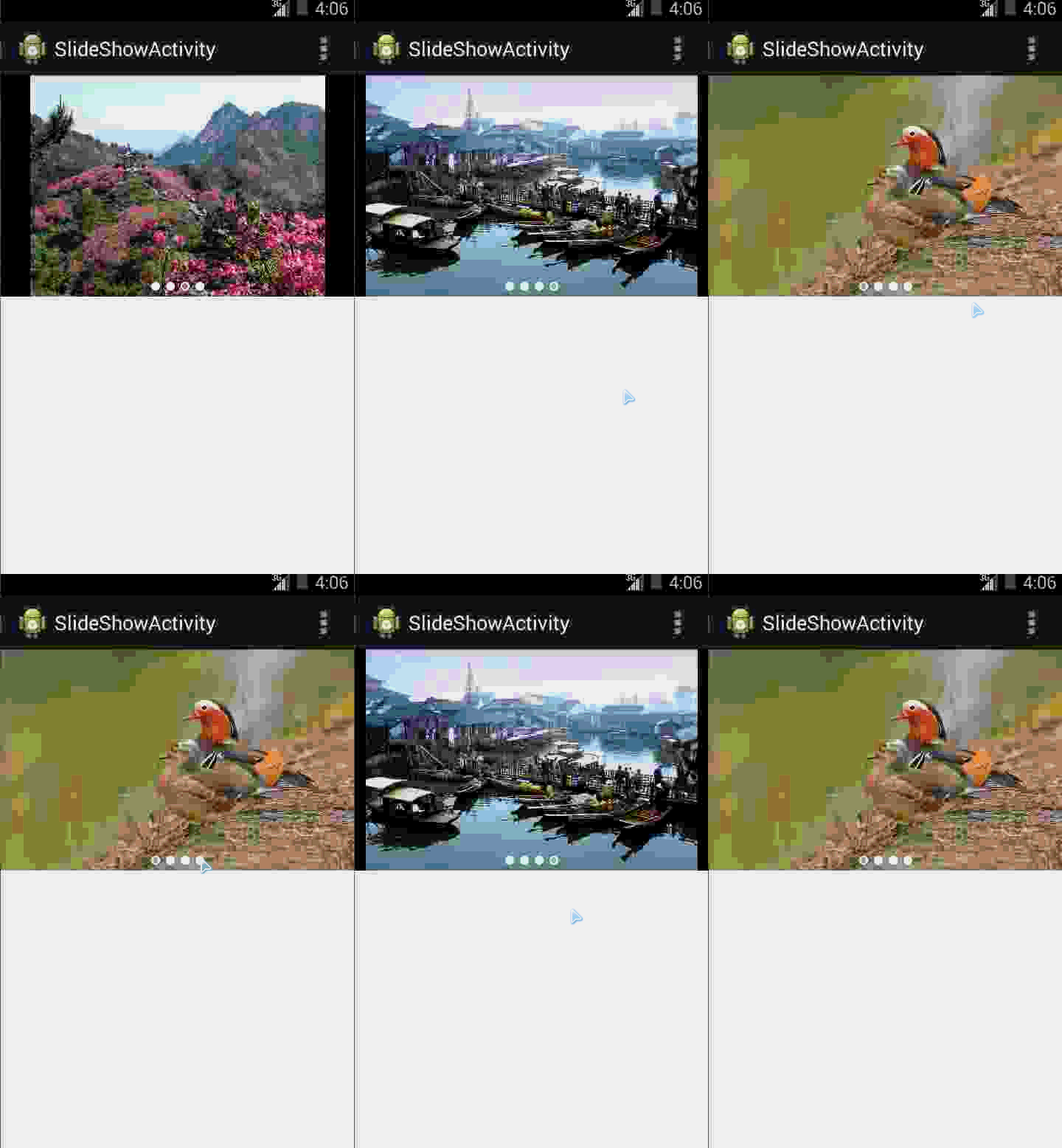
使用時和在佈局裡引用任何自訂 View 一樣簡單:
<com.example.view.SlideShowView
    android:layout_width="match_parent"
    android:layout_height="400dp" />
這個範例把輪播間隔、圖片數量與來源寫死在內部,實際專案中建議改成透過自訂屬性或 setter 對外開放。若要加上「點擊圖片跳轉」,只要為每個頁面 Item 掛上點擊事件即可,做法與前面自訂標題欄的點擊處理相同。另外別忘了在合適的時機(例如 Activity 的 onDestroy())呼叫 stopPlay(),避免定時任務洩漏。
還有一類產品,標題滑塊是緊跟手指移動的,而不是等切頁完成才做動畫。
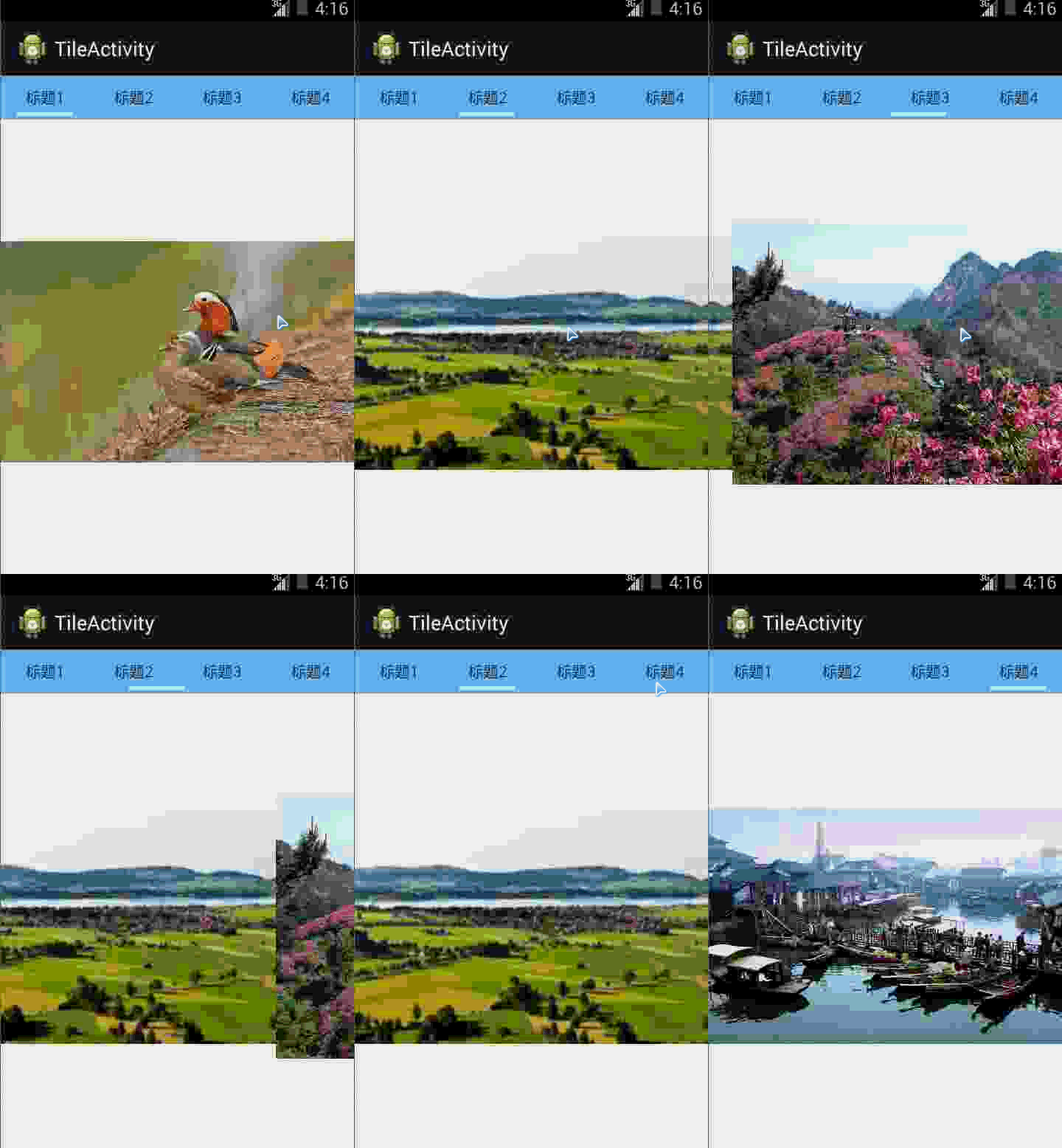
思路很直接:既然要跟手,就不能用補間動畫,而應該在 onPageScrolled 中即時計算並設定滑塊的 X 座標。滑動一整頁時,標題滑塊移動一小格——若是 4 個標籤,比例就是 4:1。
實作上大體沿用前面的結構,只要把動畫部分移除,改寫 onPageScrolled 與 onPageScrollStateChanged:
/* position 為當前頁面索引,offset 為該頁滑動的百分比,pixels 為滑動像素數 */
@Override
public void onPageScrolled(int position, float offset, int pixels) {
    if (scrolling) {
        float x = position * tileWidth + offset + offset * tileWidth;
        cursor.setX(x); // 直接改 X 座標,跟手效果就出來了
    }
}

@Override
public void onPageScrollStateChanged(int state) {
    switch (state) {
        case ViewPager.SCROLL_STATE_DRAGGING:
            scrolling = true;
            break;
        case ViewPager.SCROLL_STATE_SETTLING:
            break;
        case ViewPager.SCROLL_STATE_IDLE:
            scrolling = false;
            break;
        default:
            break;
    }
}
初始化時同樣需要設定一次初始位置:cursor.setX(offset)。
兩種做法各有適用場景:切頁後再滑動的版本更省資源、視覺上也更「乾脆」;跟手版本則回饋更即時、手感更細膩。選哪一種,取決於產品想要的節奏感。
 Android UI 控件 ExpandableListView 基本用法詳解
ExpandableListView 是 Android 中一個非常實用的分組列表控件,本文從介紹到實現代碼,帶大家完整掌握它的基本用法。 一、ExpandableLis
 自定義錄音動畫 View:聲波跳動、倒數計時與環形進度一次搞定
需求與成品 專案裡要做一个按住說話的錄音元件,附帶剩餘時間倒數、外圈進度條,還有一段會隨音量起伏的模擬聲波。時間壓得很緊,於是直接自己畫一個 View 把它整體繪製出來。
 Android ViewPager 使用方法詳解
ViewPager 是實作左右滑動切頁最常見的元件,核心在於三件事:準備好要切換的 View 清單、寫一個 PagerAdapter、然後掛到 ViewPager 上。
 藍牙低功耗(BLE)技術全面解析
藍牙低能耗(BLE)是一項低成本、短距離且具備良好互操作性的無線技術,工作於免授權的 2.4GHz ISM 射頻頻段。從設計之初,它的目標就非常明確——成為一項超低功耗(