

編輯:關於 Android 程式設計
這陣子在整理一套可重複使用的圖表元件,目標是做出一個支援手勢互動的基金走勢圖。完成後會把它整包收進既有的 UI 框架裡,讓其他頁面直接取用。
先看最終成品的效果:
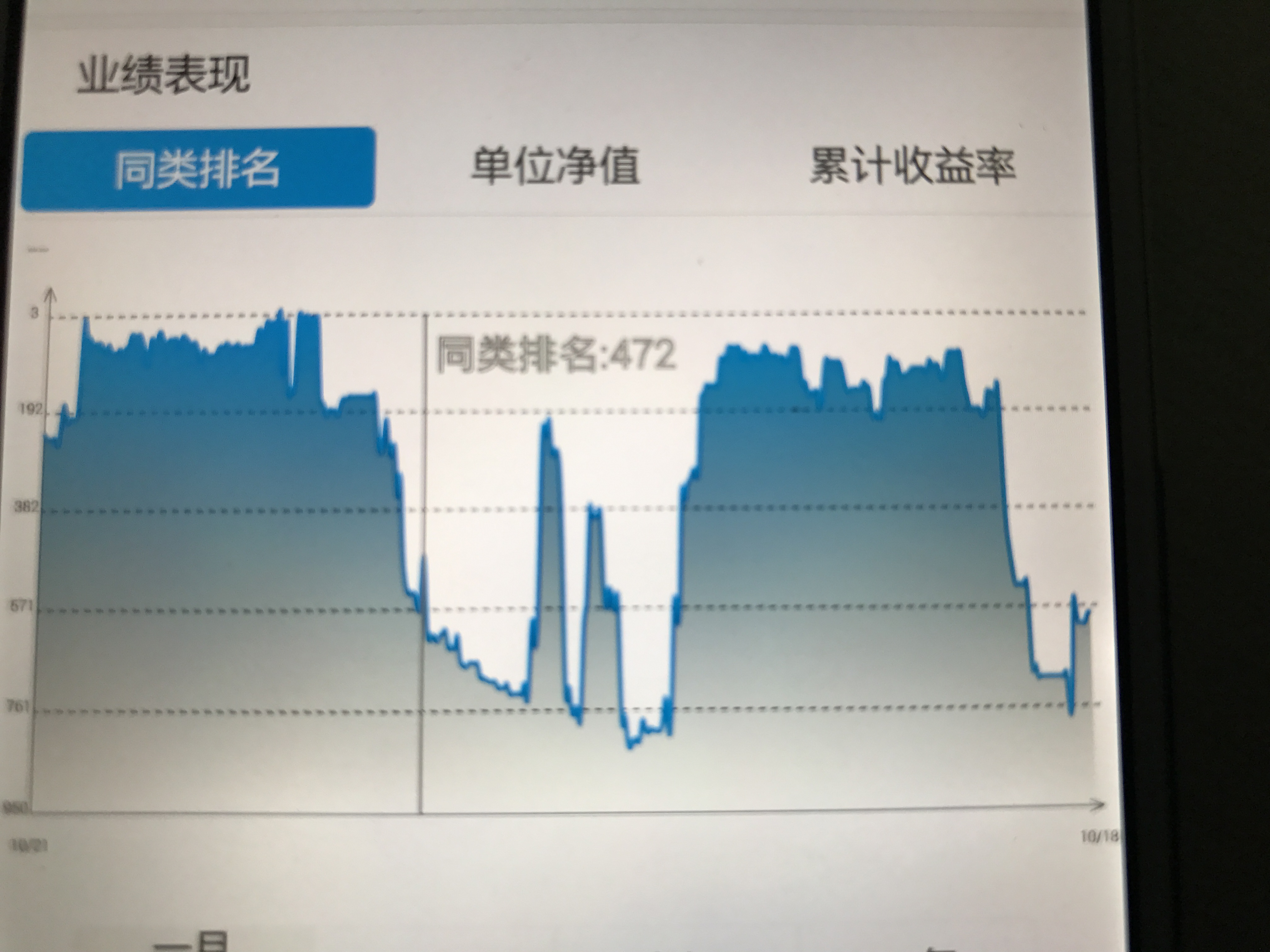
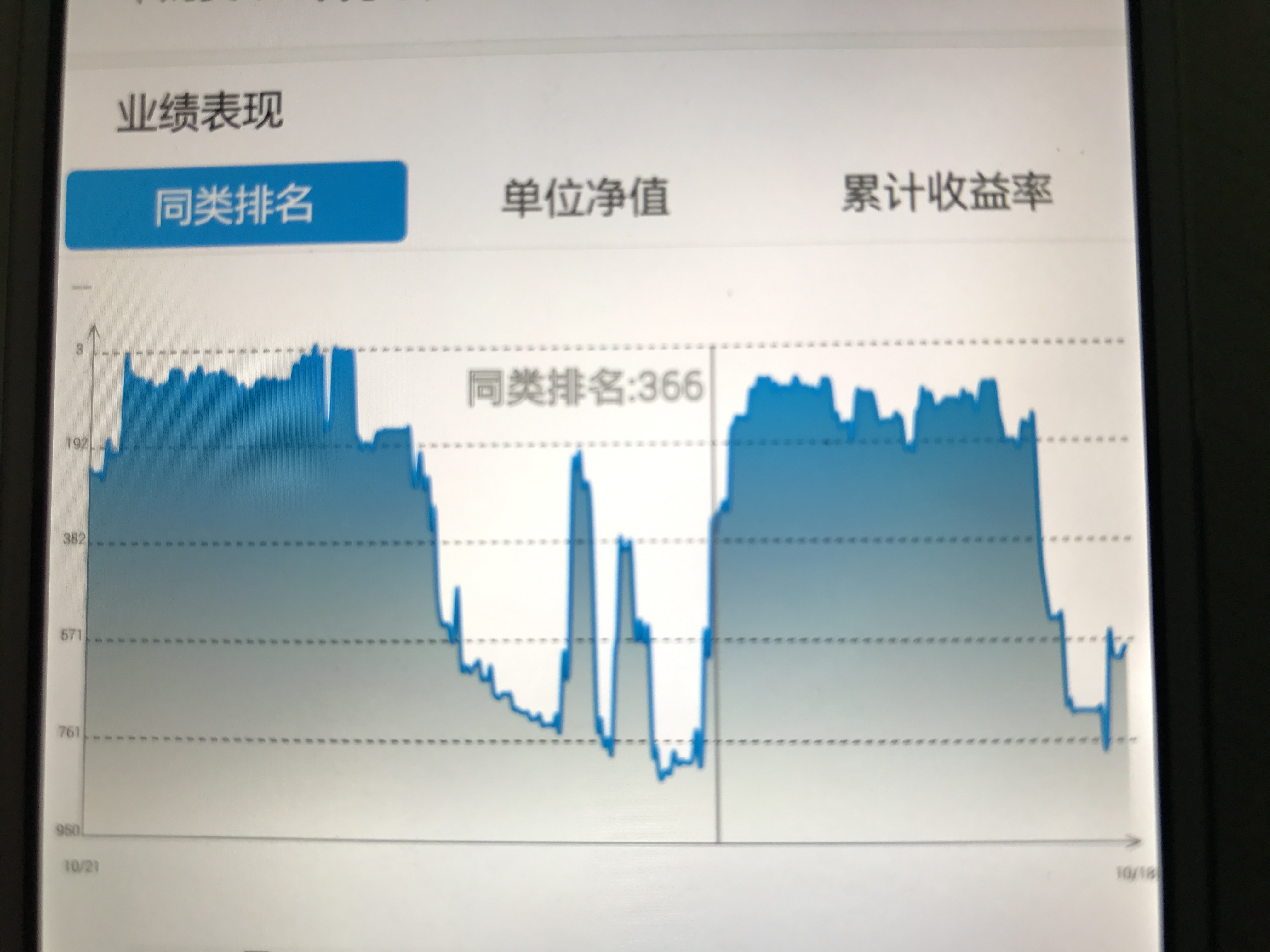
元件命名為 BaseFundChartView,直接繼承 View 並實作 OnTouchListener,所有繪製與手勢邏輯都封裝在這個類別裡。外部只需要透過一組 setter 注入資料,不需要關心內部怎麼畫。
對外開放的資料入口大致如下:
setDateX(List<String>):X 軸的時間標籤。setDateY(List<Float>):Y 軸刻度值,也可改由 setyStart / setyStop / setyCount 直接指定起訖範圍與等分數量。setData(List<List<Float>>):多組數列,每一組對應畫布上的一條曲線。setColors(List<Integer>):各數列的顏色,同時作為漸變填充的起始色。setText(List<String>):觸控時浮動顯示的提示文字。繪製的部分全靠 Paint,這裡刻意拆成多支,各自負責一個角色,避免互相干擾:
STROKE 模式、黑色、寬度 1、開啟抗鋸齒。STROKE、寬度 5,顏色由外部傳入。FILL 模式,搭配 LinearGradient shader。背景網格若需要虛線,則以 DashPathEffect 設定虛線樣式即可。
在 onDraw() 中先決定基準原點:gridX = 40、gridY = getHeight() - 50,再依 X 軸標籤數量均分算出每一格的間距 xSpace;Y 方向則依刻度數量或資料範圍算出 ySpace。
接著依序畫出:帶箭頭的 Y 軸、帶箭頭的 X 軸、X 軸的時間標籤、Y 軸的數值標籤,最後才是資料曲線本身。箭頭其實只是兩段短斜線,用 drawLine() 補上即可。
資料點的換算很直覺:第 m 個點的 X 座標是 gridX + m * xSpace,Y 座標則由數值佔整體高度的比例反推。
如果直接用 lineTo() 連接相鄰點,視覺上是折角很重的折線圖。這裡改用三次曲線(Cubic)做插值:先對 X 與 Y 兩串數值各求出一組三次多項式係數,再把每一段依 STEPS 細分成多個小段,逐點 lineTo() 描繪,肉眼看上去就是平滑曲線。STEPS 越大越順滑,但計算量也隨之上升,實測 12 是相當划算的折衷值。
係數的求解是標準的三次樣條做法:把方程組化為三對角矩陣,先用列運算轉成上三角,再回代求出各節點的導數 D[i],最後組出每一段的多項式係數。這段邏輯被封成獨立的 calculate(List<Float> x) 方法,X、Y 各呼叫一次即可。
曲線下方的區域另外用一條 Path 圍出來:從原點出發連到曲線起點,沿著曲線描到終點,再垂直落回基線閉合。然後建立 LinearGradient,起點座標設在頂部、終點設在基線,顏色陣列是「該數列的顏色 → 完全透明」,這樣就得到由上而下漸次消隱的漸層效果,也是目前財經 App 走勢圖最常見的視覺語言。
onTouch() 中先呼叫 getParent().requestDisallowInterceptTouchEvent(true),避免手勢被父容器(例如 ViewPager)攔走。在 ACTION_DOWN 與 ACTION_MOVE 時換算手指位置落在第幾格:
float zhi = (event.getX() - gridX) % xSpace;
boolean fanwei = zhi > 0 && zhi < xSpace;
if (event.getX() > gridX && fanwei && event.getX() < getWidthYMax()) {
    int x = (int) ((event.getX() - gridX) / xSpace);
    lineX = gridX + x * xSpace;
    // 依需求通知外部目前選到的索引
}
命中有效範圍後,一方面在該 X 座標畫一條貫穿上下界的灰色指示線,另一方面把提示文字畫在線的旁邊。這裡有個小細節:當指示線落在畫布右半邊時,文字要改畫在左側並以減法退開,否則會被畫布邊緣裁掉。
整個元件的核心觀念其實只有三件事:把繪製拆成多支 Paint、把座標換算抽成公式、把曲線平滑交给三次樣條。剩下的都是堆疊細節。後續若要擴充,比較自然的>Add 方向是加入 Y 軸自動縮放、長按顯示十字游標、以及多指縮放,這些都能在不更動資料注入介面的前提下完成。
 Android 登入、註冊與找回密碼功能設計實作
本文分享一套登入、找回密碼、註冊功能的實作,供參考。1. 資料庫設計這裡用了兩張表:一張存使用者資訊(帳號、密碼、手機號等,欄位可自行擴充),另一張存「上次登入的使用者」
 Android 學習筆記(七):手把手打造對話框視窗
顯示對話框視窗步驟一:建立一個名為 Dialog1 的專案,在 activity_main.xml 中放入一顆 Button: 步驟二:在 MainActivity.j
 Android Studio 必裝外掛 GsonFormat:一鍵把 JSON 轉成 Java Bean
寫過網路相關的 Android 專案的人,大概都做過這件事:拿著服務端給的 JSON 文件,一個欄位一個欄位地手刻 Java Bean——屬性名稱、型別、getter/s
 FrameLayout 搭配 Fragment:Android 主從式 UI 布局實作
把 Fragment 與 Layout 結合使用,通常是讓主 Activity 以 frame 填補的方式來管理 Fragment,形成左列表、右詳情的主從式版面。 1.