

編輯:關於 Android 程式設計
做過圖表的人大概都有過這個經驗:資料點明明都對,畫出來的線卻像鋸齒一樣一折一折。這篇要處理的就是這個問題——如何把一堆離散數據點,畫成一條視覺上順滑的曲線,並且在下方的封閉區域鋪上漸層顏色。
成品如下:
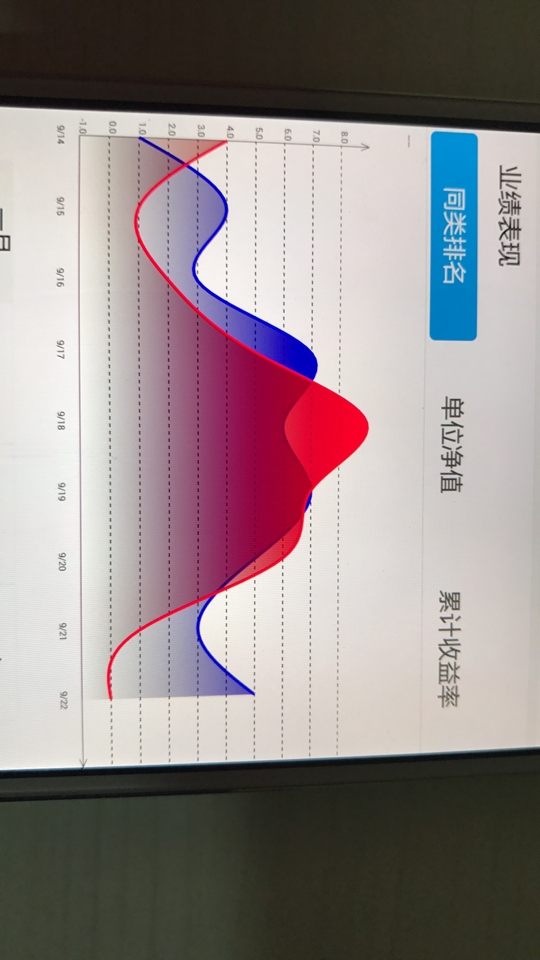
自訂 BaseFundChartView 繼承 View,三個建構子依 Android 慣例串接,最終都呼叫 init() 完成畫筆初始化。對外只暴露四個 setter:
public void setDateX(List<String> dateX);
public void setDateY(List<Float> dateY);
public void setData(List<List<Float>> data);
public void setColors(List<Integer> colors);
其中 data 是「多組數列」的結構,外層清單的每一項代表一條線,內層清單則是該線的 Y 值序列;colors 與之一一對應。
這裡刻意不共用單一 Paint,而是拆成五支,各自封裝狀態:
linePaint:座標軸,STROKE、黑色、抗鋸齒。textPaint:刻度文字,15sp、置中。xyChartPaint:軸名稱文字,18sp、藍色。chartLinePaint:走勢曲線,STROKE、寬度 5,顏色在繪製時依數列動態設定。chartJianbianPaint:漸變填充,FILL 模式,顏色由 shader 決定。若需要背景虛線網格,另外用 DashPathEffect(new float[]{6,6,6,6,6}, 2) 指定虛實間距即可。
在 onDraw() 開頭先定下原點與間距:
gridX = 40;
gridY = getHeight() - 50;
if (dateX != null && dateX.size() > 0) {
    xSpace = (getWidth() - gridX) / dateX.size();
}
if (dateY != null && dateY.size() > 0) {
    ySpace = (gridY - 70) / dateY.size();
    yStart = dateY.get(0);
}
接著依序畫出 Y 軸與箭頭、X 軸與箭頭、X 軸時間標籤、Y 軸數值標籤。箭頭的畫法就是從軸端點各拉兩條短斜線,沒有什麼玄機。
要讓折線變平滑,最直接的聯想是「多取幾個點再連直線」,但真正漂亮的做法是求出一條通過所有資料點的平滑曲線。這裡採用三次樣條(Cubic Spline)。
作法是把方程組寫成三對角矩陣形式:
[2 1        ] [D[0]]   [3(x[1] - x[0])      ]
|1 4 1      | |D[1]|   |3(x[2] - x[0])      |
|  1 4 1    | | . | = |       .            |
|    . .    | | . |   |       .            |
|    1 4 1  | | . |   |3(x[n] - x[n-2])    |
[      1 2  ] [D[n]]   [3(x[n] - x[n-1])    ]
用列運算把它化成上三角,再回代求解,就能得到每個節點上的導數 D[i]。有了導數,每一段區間的多項式係數也就定了:
Cubic c = new Cubic(
    x.get(i),
    D[i],
    3 * (x.get(i + 1) - x.get(i)) - 2 * D[i] - D[i + 1],
    2 * (x.get(i) - x.get(i + 1)) + D[i] + D[i + 1]);
每一段的多項式形式為 a + b·u + c·u² + d·u³,其中 u 從 0 走到 1 就對應這段區間的起點到終點。求值方法用秦九韶(Horner)寫法,運算次數最少:
class Cubic {
    float a, b, c, d;
    public Cubic(float a, float b, float c, float d) {
        this.a = a; this.b = b; this.c = c; this.d = d;
    }
    public float eval(float u) {
        return (((d * u) + c) * u + b) * u + a;
    }
}
有了係數之後,X 與 Y 各求一次,然後對每一段取 STEPS 個等分點,逐點 lineTo():
private static final int STEPS = 12;

List<Cubic> calculate_y = calculate(da_y);
List<Cubic> calculate_x = calculate(da_x);
curvePath.moveTo(calculate_x.get(0).eval(0), calculate_y.get(0).eval(0));
chartLinePaint.setColor(colors.get(n));
float lastx = 0;
for (int i = 0; i < calculate_x.size(); i++) {
    for (int j = 1; j <= STEPS; j++) {
        float u = j / (float) STEPS;
        curvePath.lineTo(calculate_x.get(i).eval(u), calculate_y.get(i).eval(u));
        lastx = calculate_x.get(i).eval(u);
    }
}
canvas.drawPath(curvePath, chartLinePaint);
STEPS 是這裡唯一需要調的手男主角:數字越大越順滑,但每段都要算一次多項式,點數多時效能會有感。12 是實測下畫質與效能都不錯的平衡點。
填色區域用第二條 Path 圍出來:從基線左端出發,連到曲線起點,沿著同一串插值點走到終點,最後垂直落回基線閉合。然後掛上線性漸變 shader:
jianBianPath.lineTo(lastx, gridY - 20 - 10);
canvas.drawPath(jianBianPath, chartJianbianPaint);

Shader mShader = new LinearGradient(
    0, 30 + 10,               // 漸變起點
    0, gridY - 20 - 10,       // 漸變終點
    new int[]{ colors.get(n), Color.TRANSPARENT },
    null,                     // 顏色分布,null 表示均勻
    Shader.TileMode.REPEAT);
chartJianbianPaint.setShader(mShader);
前兩組參數決定漸變的方向與長度,顏色陣列的第一個值就是該數列的主色,第二個設為完全透明,於是顏色會由線上向下自然消散。分佈位置傳 null 時兩色均分,若要讓實色多留一點,改傳 new float[]{0f, 0.7f} 之類的陣列即可。
onDraw() 都重算係數其實是浪費,資料沒變時可以快取 List<Cubic>,只在 invalidate() 前重算。chartLinePaint 沒問題,但顏色必須在每輪迴圈裡重新 setColor(),因為它是同一個物件。getHeight() 推導。整體說起來,平滑曲線的難點不在繪圖 API,而在那段樣條求解的數學。把 calculate() 抽成獨立方法之後,繪製層就只剩「取點、連線、上色」三件小事了。
 深入 Android Handler:用消息佇列實作執行緒間通信 ITC
Handler 是操作執行緒內部消息佇列的類。正因為它能操作佇列,也就順帶成為執行緒間通信(ITC,Inter Thread Communication)的手段——這種方
 React Native Alert 用法與實例
Alert 是 React Native 中常見的警告框元件,通常用於退出登入、清除快取、提示修改密碼等需要使用者確認的操作。 基本用法 React Native 的
 安卓手機怎麼重裝系統?兩種刷機方式圖文完整教學
我們常聽說電腦要重裝系統,那智慧型手機呢?其實手機也可以,只是我們通常稱之為「刷機」。本文以刷機工具「卓大師」為例,示範兩種最常見的做法。 先說明一個關鍵差異:與電腦不同
 Android 產品研發(十四):App 的升級與更新全流程
上一篇我們講了 App 中的輪詢操作,包括使用場景、作用與實作方式。輪詢通常以定時任務的形式請求伺服器並更新介面,且有明確的生命週期——在合適的頁面啟動、在特定情況下關閉