

編輯:關於 Android 程式設計
SlidingMenu 是早期非常經典的側滑手勢選單庫,API 設計直觀、動畫流暢,同時支援左右兩側。本文整理它的接入方式、常用屬性,並附上兩種典型寫法的完整程式碼。
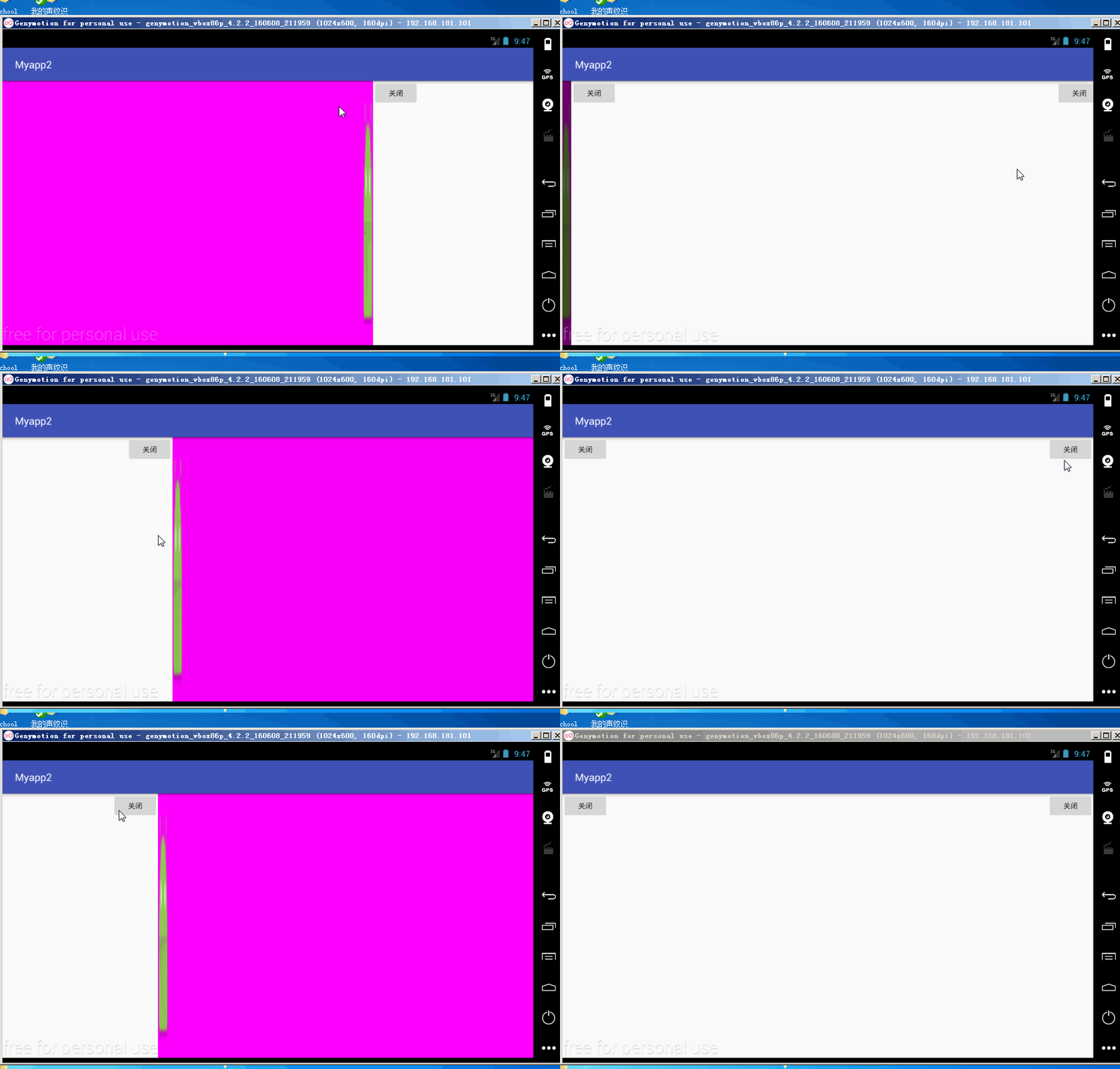
效果圖:
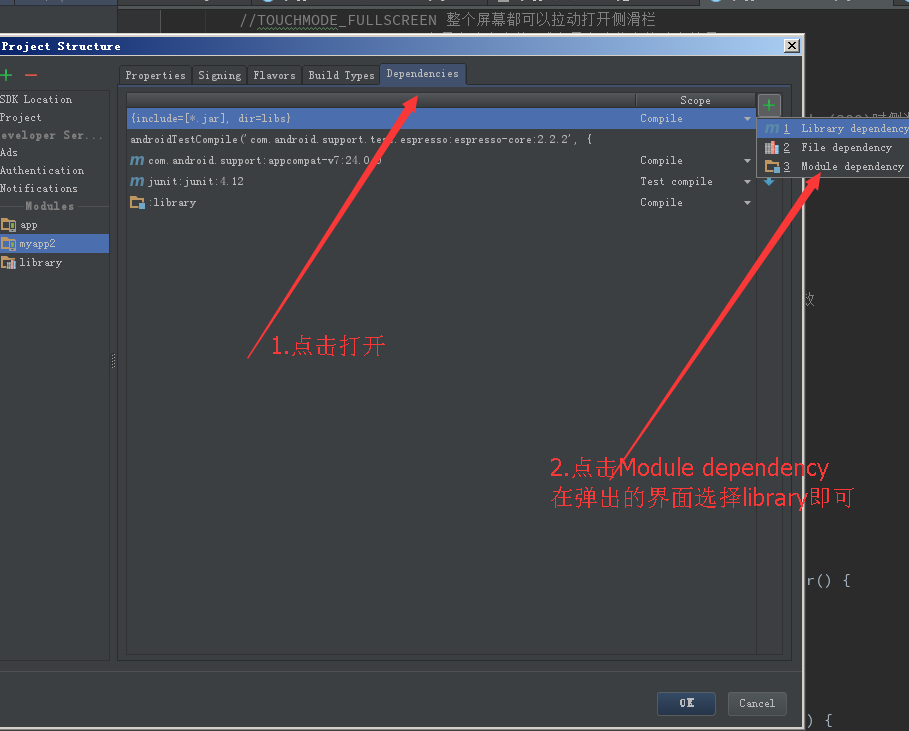
從 GitHub 下載源碼後,把其中的 library 資料夾解壓到任意位置。建議先修改 library 內的 Gradle 設定,再匯入 Android Studio——順序顛倒容易出現各種同步問題。匯入完成後,在 app 模組中加入依賴:
menu.setMode(SlidingMenu.LEFT);                       // 左側滑出
menu.setTouchModeAbove(SlidingMenu.TOUCHMODE_FULLSCREEN); // 全屏可觸發滑動
menu.setShadowDrawable(R.drawable.shadow);            // 陰影圖
menu.setShadowWidthRes(R.dimen.shadow_width);         // 陰影寬度
menu.setBehindOffsetRes(R.dimen.slidingmenu_offset);  // 側滑時主頁面剩餘可見寬度
menu.setBehindWidth(400);                             // 直接指定菜單寬度
menu.setFadeDegree(0.35f);                            // 滑動時的淡化程度
menu.setMenu(R.layout.menu_layout);                   // 左側菜單版面
menu.attachToActivity(this, SlidingMenu.SLIDING_CONTENT);
menu.toggle();                                        // 自動判斷開或關
menu.showMenu();                                      // 顯示菜單
menu.showContent();                                   // 顯示內容
監聽器分成「過程中」與「完成後」兩組,這點容易搞混:
menu.setOnOpenListener(...);    // 開啟中
menu.setOnOpenedListener(...);  // 完全開啟後
menu.setOnCloseListener(...);   // 關閉中
menu.setOnClosedListener(...);  // 完全關閉後
若要左右兩側都支援,加上:
menu.setMode(SlidingMenu.LEFT_RIGHT);
menu.setSecondaryMenu(R.layout.menu_frame2);
menu.setSecondaryShadowDrawable(R.drawable.shadowright);
有兩個屬性特別容易混淆,值得單獨說明:
setBehindWidth(px):直接指定菜單的絕對寬度。setBehindOffset(px):指定「側滑拉出時,主頁面仍留在畫面上的寬度」。也就是說菜單實際寬度 = 螢幕寬度 − offset。兩者擇一使用即可。而 setTouchModeAbove() 決定哪些區域的手势可以拉出菜單:
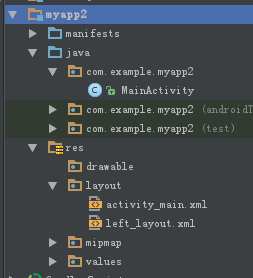
TOUCHMODE_FULLSCREEN:整片內容區都能觸發。TOUCHMODE_MARGIN:只有最左緣(或右緣)那條邊緣區域可以觸發,這是最接近多數正式 App 的行為。TOUCHMODE_NONE:完全禁用滑動手勢,只能透過程式呼叫開關。檔案結構:
public class MainActivity extends AppCompatActivity {
    private SlidingMenu slidingMenu;

    @Override
    protected void onCreate(Bundle savedInstanceState) {
        super.onCreate(savedInstanceState);
        setContentView(R.layout.activity_main);

        slidingMenu = new SlidingMenu(this);
        slidingMenu.setMode(SlidingMenu.LEFT_RIGHT);
        slidingMenu.setTouchModeAbove(TOUCHMODE_FULLSCREEN);
        slidingMenu.setBehindOffset(300);
        slidingMenu.setMenu(R.layout.left_layout);
        slidingMenu.setSecondaryMenu(R.layout.left_layout);
        slidingMenu.setFadeEnabled(true);
        slidingMenu.setFadeDegree(0.6f);
        slidingMenu.setShadowDrawable(R.mipmap.ic_launcher);
        slidingMenu.setSecondaryShadowDrawable(R.mipmap.ic_launcher);
        slidingMenu.setShadowWidth(20);

        slidingMenu.setOnClosedListener(() -> { });
        slidingMenu.setOnCloseListener(() -> { });
        slidingMenu.setOnOpenedListener(() -> { });
        /** 注意:右側菜單不會觸發這個 callback */
        slidingMenu.setOnOpenListener(() -> { });

        slidingMenu.attachToActivity(this, SLIDING_CONTENT);
    }

    public void onclicLeft(View view) {
        Button btn = (Button) view;
        if (slidingMenu.isMenuShowing()) {
            slidingMenu.showContent();
            btn.setText("開啟左邊");
        } else {
            slidingMenu.showMenu();
            btn.setText("關閉");
        }
    }

    public void onclicRight(View view) {
        Button btn = (Button) view;
        if (slidingMenu.isSecondaryMenuShowing()) {
            slidingMenu.showContent();
            btn.setText("開啟右邊");
        } else {
            slidingMenu.showSecondaryMenu();
            btn.setText("關閉");
        }
    }
}
setOnOpenListener() 那行程式碼上的註解是一個實測出來的坑:右側菜單不會觸發這個 callback,只有左側會。若需要同時處理兩側的「開啟中」事件,得靠 setOnOpenedListener() 或自行判斷狀態。
對應版面:
<RelativeLayout
    xmlns:android="https://schemas.android.com/apk/res/android"
    android:id="@+id/activity_main"
    android:layout_width="match_parent"
    android:layout_height="match_parent">

    <Button
        android:layout_width="wrap_content"
        android:layout_height="wrap_content"
        android:onClick="onclicLeft"
        android:text="開啟左邊" />

    <Button
        android:layout_width="wrap_content"
        android:layout_height="wrap_content"
        android:layout_alignParentRight="true"
        android:onClick="onclicRight"
        android:text="開啟" />
</RelativeLayout>
如果菜單內容是 Fragment,直接繼承 SlidingFragmentActivity 會更省事——SlidingMenu 實例可以透過 getSlidingMenu() 取得,不必自己 new。
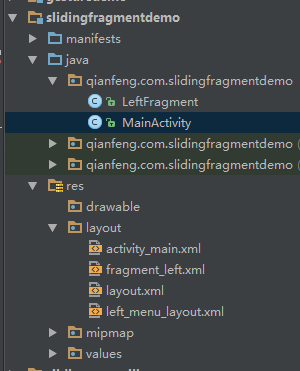
菜單的 Fragment 很單純:
public class LeftFragment extends Fragment {
    @Override
    public View onCreateView(LayoutInflater inflater, ViewGroup container,
                             Bundle savedInstanceState) {
        return inflater.inflate(R.layout.fragment_left, container, false);
    }
}
MainActivity 的關鍵在於 setBehindContentView():它指定的版面中的 ViewGroup 會被當成承載 Fragment 的容器:
public class MainActivity extends SlidingFragmentActivity {
    private SlidingMenu slidingMenu;

    @Override
    public void onCreate(Bundle savedInstanceState) {
        super.onCreate(savedInstanceState);
        setContentView(R.layout.activity_main);
        setBehindContentView(R.layout.left_menu_layout);

        slidingMenu = getSlidingMenu();
        slidingMenu.setMode(SlidingMenu.RIGHT);
        slidingMenu.setBehindOffset(300);
        slidingMenu.setTouchModeAbove(SlidingMenu.TOUCHMODE_FULLSCREEN);

        getSupportFragmentManager()
                .beginTransaction()
                .add(R.id.container, new LeftFragment())
                .commit();
    }
}
容器版面必須帶 id 供 Fragment 掛載:
<FrameLayout
    xmlns:android="https://schemas.android.com/apk/res/android"
    android:id="@+id/container"
    android:layout_width="match_parent"
    android:layout_height="match_parent"
    android:orientation="vertical" />
SlidingMenu sm = getSlidingMenu();
sm.setMode(SlidingMenu.LEFT_RIGHT);
sm.setShadowDrawable(R.drawable.shadow);
sm.setSecondaryShadowDrawable(R.drawable.right_shadow);
sm.setShadowWidth(getWindowManager().getDefaultDisplay().getWidth() / 40);
sm.setBehindOffset(getWindowManager().getDefaultDisplay().getWidth() / 5);
sm.setFadeEnabled(true);
sm.setFadeDegree(0.4f);
sm.setBehindScrollScale(0);
sm.setTouchModeAbove(SlidingMenu.TOUCHMODE_FULLSCREEN);
setBehindScrollScale() 控制的是「菜單滑動時,主內容跟著位移的比例」:設為 0 表示內容不動、菜單滑入;設為 1 則是內容被推開。
SlidingMenu 的優點是 API 簡單、左右雙側支援完整;缺點是專案已停止維護,且對 AndroidX 沒有原生支援。若是新專案,比較值得考慮的替代方案有:
既有專案若已使用 SlidingMenu,只要注意本文提到的 setOnOpenListener 右側不觸發、以及 behindWidth 與 behindOffset 的互斥關係,維護上並不困難。
 Android 基礎入門:Spinner 列表選項框的基本用法
本來想介紹 Gallery(畫廊)控件,但它在 Android 4.1 後已被棄用,且每次切換圖片都要重建視圖、浪費資源,因此作罷。改用 HorizontalScroll
 Android 事件傳遞機制深度剖析:從源碼看事件分發與沖突處理
已經有一段時間沒寫部落格了,最近忙著趕專案,也有些迷茫不知道該寫什麼。正好最近遇到一個自訂控件的事件沖突問題,於是上網找了很多關於事件傳遞與事件沖突的解決方案,再結合 A
 Android 實作 TextView 兩端對齊的方法
Android 中的 TextView 預設是無法做到兩端對齊的,都是靠左對齊。可能的原因是 Android 預設不允許數字、字母作為第一行以後每行的開頭字符——因為數字
 手把手解析 Resources.arsc 的二進位結構
一、前言 APK 裡的 Resources.arsc 是什麼,多數 Android 開發者都聽過——它就是 App 的資源索引表。本文會結合實例把它的格式拆開來看,讀完之