

編輯:關於 Android 程式設計
TraceView 是 Android 平台上常見的方法級效能分析工具,它能以圖形方式呈現應用程式在一段時間內的方法呼叫與執行時間,協助開發者快速找出卡頓原因。


它特別適合排查兩類效能問題:一是單次方法執行時間過長,造成明顯卡頓;二是單次耗時不明顯,但被高頻呼叫,累計後影響流暢度。TraceView 也能呈現 Android Framework 層的方法呼叫關係,方便分析系統 API 的使用情況。
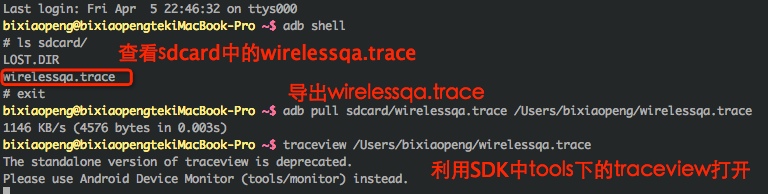
開發者可在關鍵程式碼前後呼叫 Debug.startMethodTracing 與 Debug.stopMethodTracing,系統會把這段期間所有 Java 執行緒的方法呼叫資訊寫入 /sdcard 下的 trace 檔。使用此方式時,需確認應用程式具備讀寫外部儲存空間的權限。
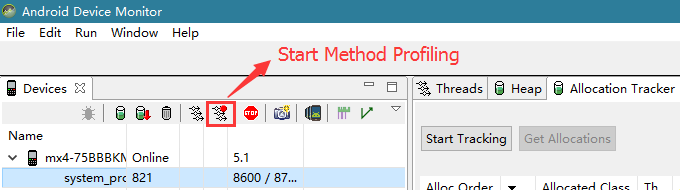
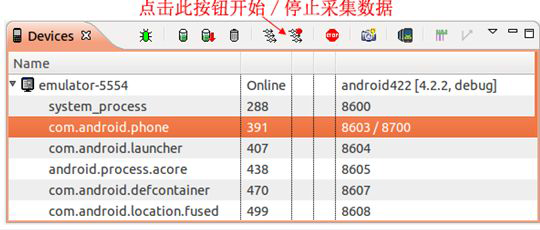
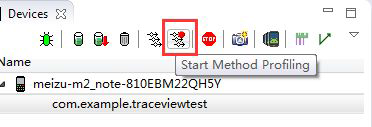
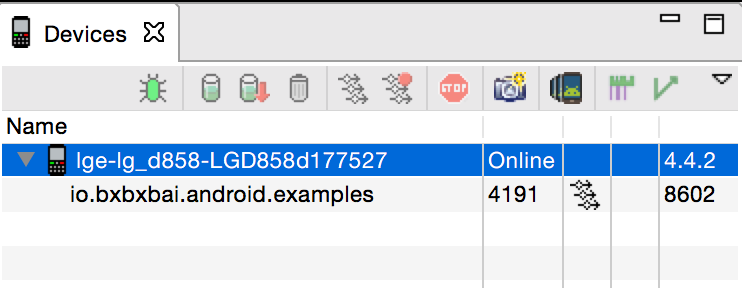
DDMS 提供 Start Method Profiling 按鈕,可直接對目標進程進行方法追蹤。停止後會自動開啟 TraceView 分析畫面,適合沒有原始碼或想快速驗證的情境。
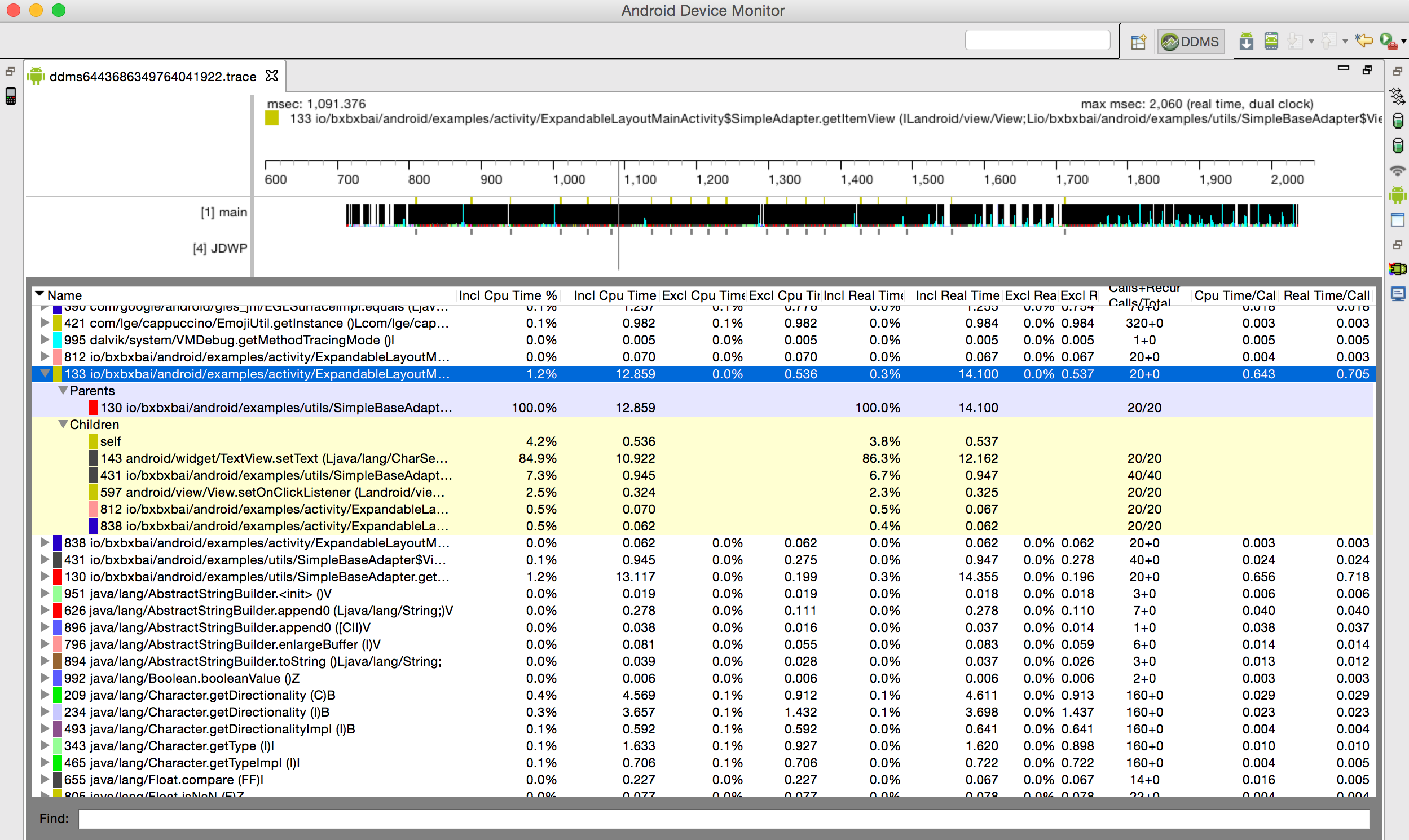
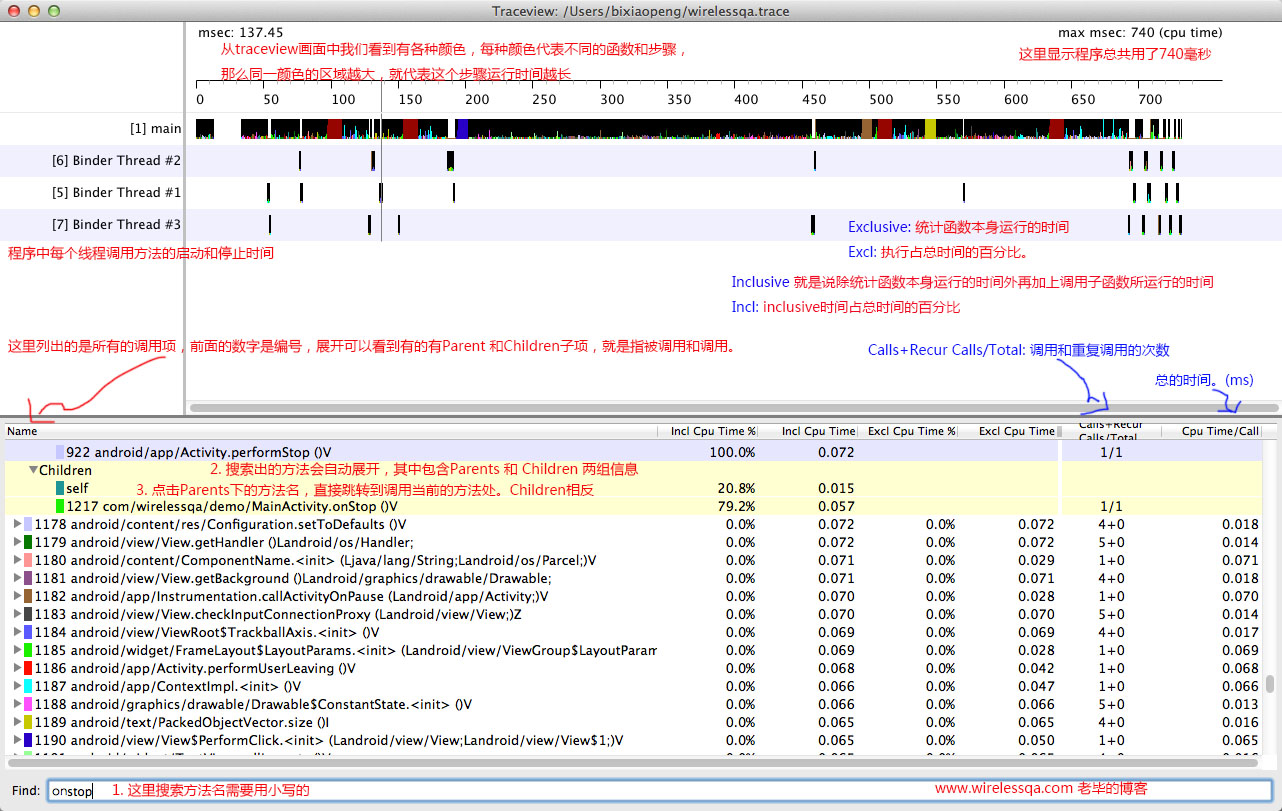
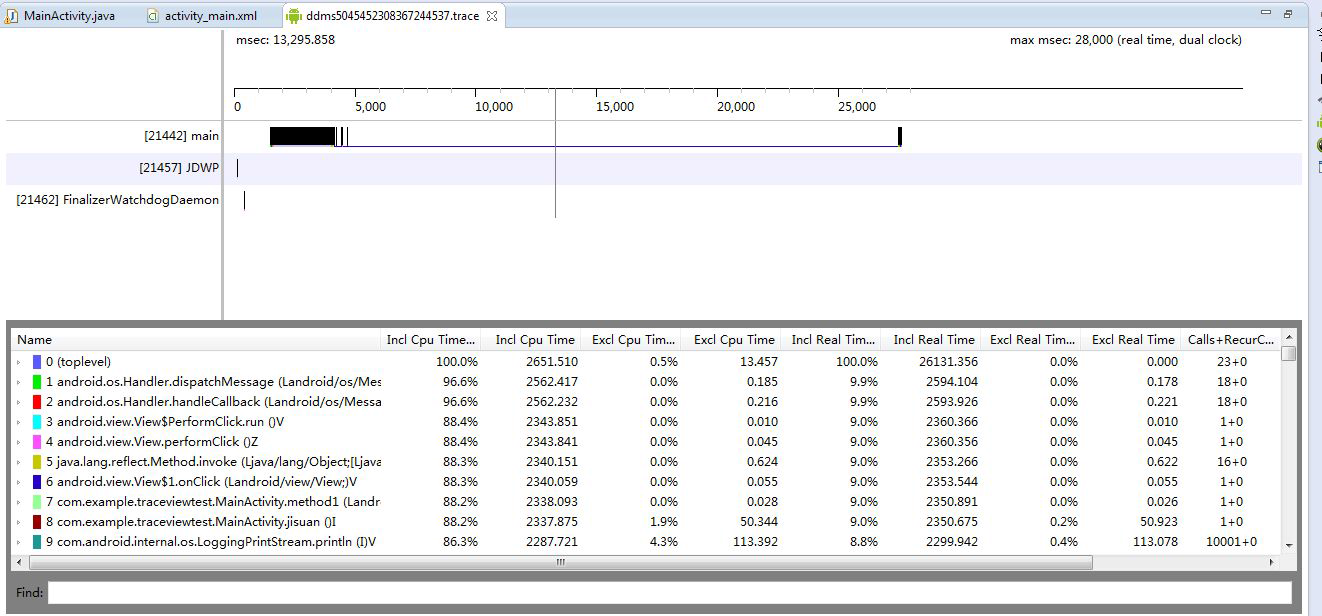
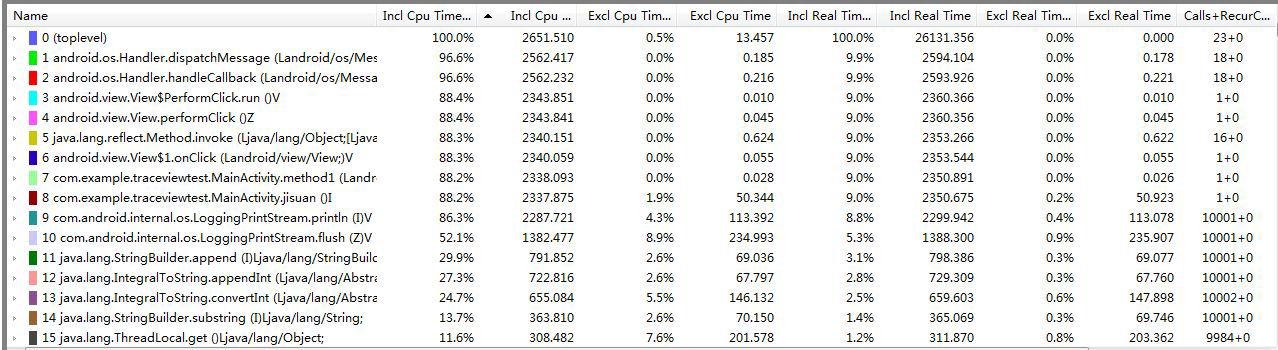
TraceView 的橫軸包含多項指標。Incl Cpu Time 表示包含子方法呼叫的 CPU 時間;Excl Cpu Time 則只計算方法本身。Incl Real Time 與 Excl Real Time 反映實際經過時間。Calls 與 Recur Calls 表示呼叫次數與遞迴次數,Cpu Time per Call 則可換算平均執行時間。
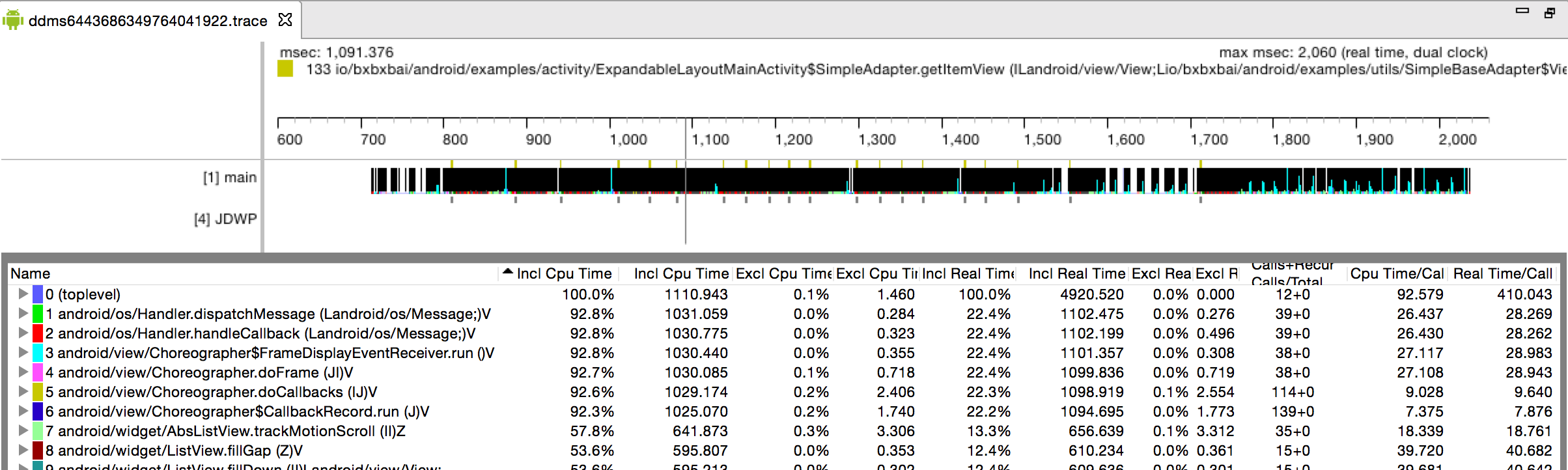
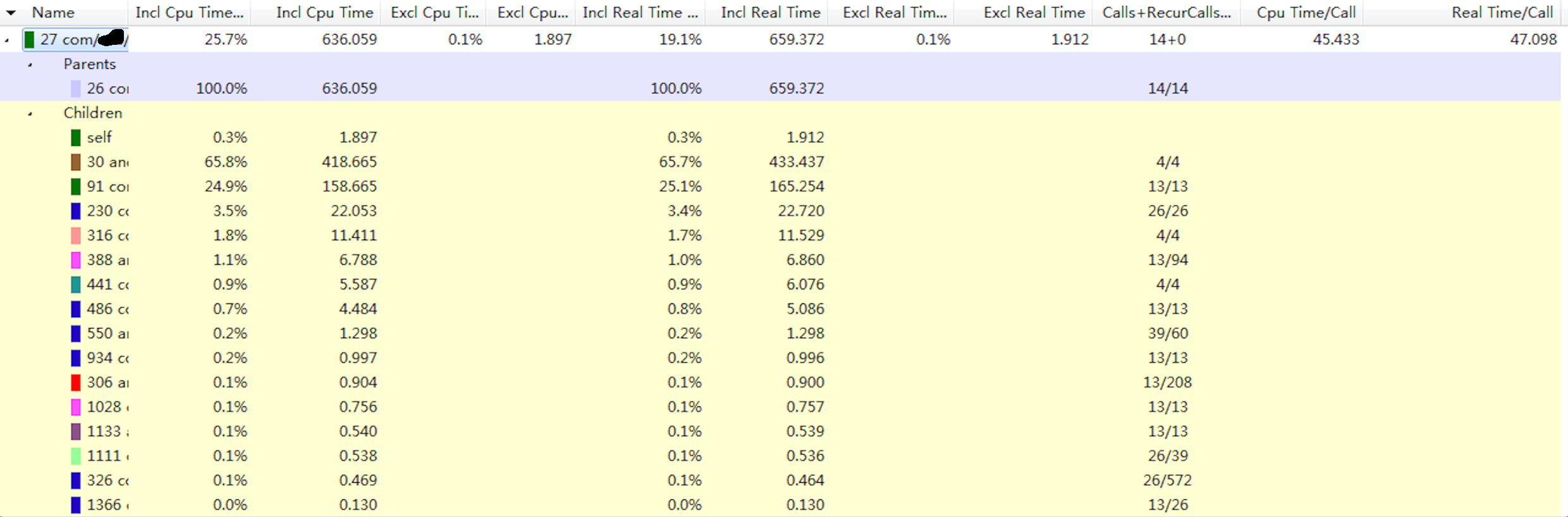
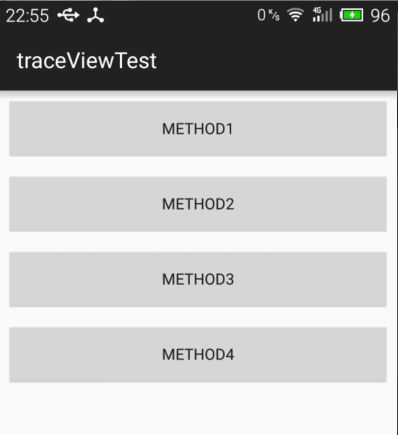
假設畫面中有四個按鈕,分別觸發不同耗時操作。透過 DDMS 開始追蹤,依序點擊按鈕後停止收集,再依 Incl Cpu Time 排序,即可快速找出最耗時的方法,並進一步展開 Children 分析呼叫來源。

除了 TraceView,Android 還有 Memory Analyzer、UI Hierarchy、systrace 等工具。若需要將 trace 檔轉為圖片,也可使用 dmtracedump 指令。
 Android ViewPager 導航:讓指示點隨滑動縮放的進階效果
用 ViewPager 做引導頁導航時,能否做出這樣的效果:畫面有四張圖,下方有四個圓點;當頁面滑動時,一個點變大、另一個點變小的縮放動畫同時發生?本文示範如何實作這種雙
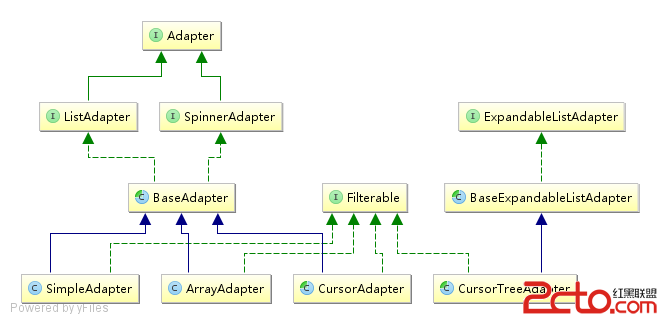 Android Adapter 體系入門:視圖與資料綁定的關鍵橋樑
在 Android 開發中,只要涉及「一批資料要呈現成一列列畫面」,幾乎都繞不開 Adapter 系列類別。可以這樣理解:視圖(View)是骨架,資料是血肉,而 Adap
 Android VectorDrawable 與 SVG:動手做兩個炫酷的向量動畫
Android 從 5.0 開始提供了新的 API VectorDrawable,讓我們可以直接使用向量圖 SVG。在 XML 檔中,透過 <vector>、
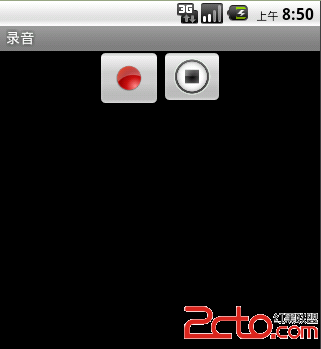 Android 開發:用 MediaRecorder 錄製音訊
要在 Android 應用中錄音,Android 提供了 MediaRecorder 類別。關於它的完整 API 說明可參考《Android 開發之 MediaRecor