

編輯:關於 Android 程式設計
添加依賴:在 Android Studio 中搜索 cardview 即可,位於 V7 包中;也可以直接在 gradle 裡添加:
compile 'com.android.support:cardview-v7:24.0.0'
CardView 能輕鬆做出不少精美特效:
常用屬性:
app:cardElevation=”10dp” 添加景深(陰影讓卡片更立體)
app:cardCornerRadius=”10dp” 四邊圓角值
app:cardBackgroundColor=”@android:color/holo_blue_ligh” 背景色
android:foreground=”?android:attr/selectableItemBackground” 用戶點擊時產生漣漪效果
效果圖:

同樣需要添加依賴,方式與上文一致:
compile ‘com.android.support:recyclerview-v7:24.0.0’
它能實現 GridView、ListView 以及瀑布流布局,還可以指定方向、反轉數據等。
使用方法與適配器介紹:
先在布局文件中寫入 RecyclerView:
接著寫布局管理器(有多種)與適配器:
這裡可以先不用糾結適配器,後面會詳解。
package qianfeng.com.day38_recyclerview; import android.os.Bundle; import android.support.v7.app.AppCompatActivity; import android.support.v7.widget.LinearLayoutManager; import android.support.v7.widget.RecyclerView; import android.widget.Toast; import java.util.ArrayList; import java.util.List; /**java * RecyclerView: * 升級版的 ListView,融合了 ListView、GridView、瀑布流,支持橫縱向滑動 * RecyclerView 使用 LayoutManager 進行布局管理 * 1.LinearLayoutManager 線性布局管理器 --> 橫向或縱向的 ListView 展示效果 * 2.GridLayoutManager 網格布局管理器 ---> 橫向或縱向的 GridView 展示效果 * 3.StaggeredGridLayoutManager 瀑布流 * * LayoutManager * 實例化時傳入參數:上下文對象、橫豎展示標記、反轉 * recyclerView 通過 setLayoutManager() 設置布局管理器 * * RecyclerAdapter * 是抽象類,需繼承 RecyclerView.Adapter * 傳入的 ViewHolder 對象必須繼承 RecyclerView.ViewHolder,並重寫含 ItemView 的構造方法 * 繼承 RecyclerView.Adapter 後需重寫三個方法: * 1.getItemCount 返回數據源長度 * 2.onCreateViewHolder 實例化 itemView 並創建 ViewHolder 對象返回 * 3.onBindViewHolder 將數據源與 ViewHolder 持有的 View 綁定 * * 設置監聽器 * RecyclerView 本身不含監聽器,需要自己添加:在適配器中定義接口及方法,給 ItemView 設置監聽並對外暴露接口,由 RecyclerView 進行點擊事件監聽 * 獲取 ItemView 的 position:RecyclerView.getChildAdapterPosition(ItemView) * * RecyclerView 沒有分割線屬性,不推薦使用 * LinearLayoutManager 縱向模式下可用 DividerItemDecoration 添加分割線 * recyclerView.addItemDecoration(); 添加分割線屬性 * value--style 添加 android:listDivider 屬性,值可為 shape 或圖片作為分割線,只加顏色則沒有高度無法展示 * 推薦使用 CardView(無需分割線) * */ public class MainActivity extends AppCompatActivity implements MyRecyclerAdapter.OnItemClickListener { private RecyclerView recyclerView; private List list = new ArrayList<>(); private MyRecyclerAdapter myRecyclerAdapter; @Override protected void onCreate(Bundle savedInstanceState) { super.onCreate(savedInstanceState); setContentView(R.layout.activity_main); recyclerView = (RecyclerView) findViewById(R.id.recyclerView); /** * 上下文對象 * 方向 * 是否反轉 * 反轉時數據顛倒,並進入界面時跳到最後顯示第一個 item */ LinearLayoutManager linearLayoutManager = new LinearLayoutManager(this, LinearLayoutManager.HORIZONTAL, false); // GridLayoutManager gridLayoutManager = new GridLayoutManager(this, 4, LinearLayoutManager.HORIZONTAL, false); recyclerView.setLayoutManager(linearLayoutManager); // 添加自定義分割線(不推薦) recyclerView.addItemDecoration(new DividerItemDecoration(this, DividerItemDecoration.VERTICAL_LIST)); initData(); myRecyclerAdapter = new MyRecyclerAdapter(list, this, recyclerView, this); recyclerView.setAdapter(myRecyclerAdapter); } private void initData() { for (int i = 0; i < 50; i++) { list.add("哈哈哈哈" + i); } } // 以下監聽為我們在適配器中添加的 @Override public void onItemClickListener(int position) { Toast.makeText(MainActivity.this, "點擊————" + position, Toast.LENGTH_LONG).show(); } @Override public void onItemLongClickListener(int position) { Toast.makeText(MainActivity.this, "長按————" + position, Toast.LENGTH_LONG).show(); } }
效果圖:
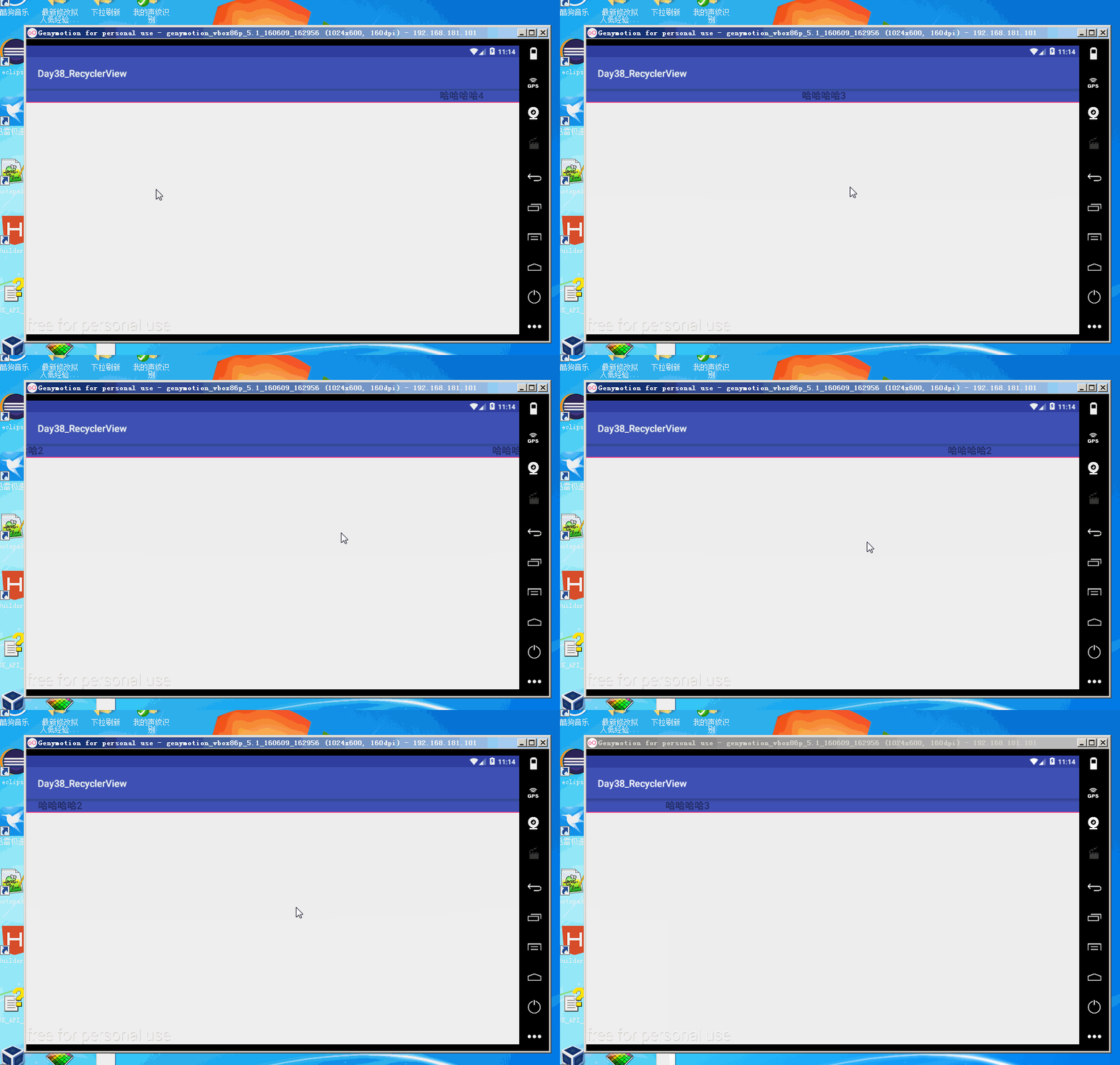
LinearLayoutManager linearLayoutManager = new LinearLayoutManager(this, LinearLayoutManager.VERTICAL, false);
效果圖
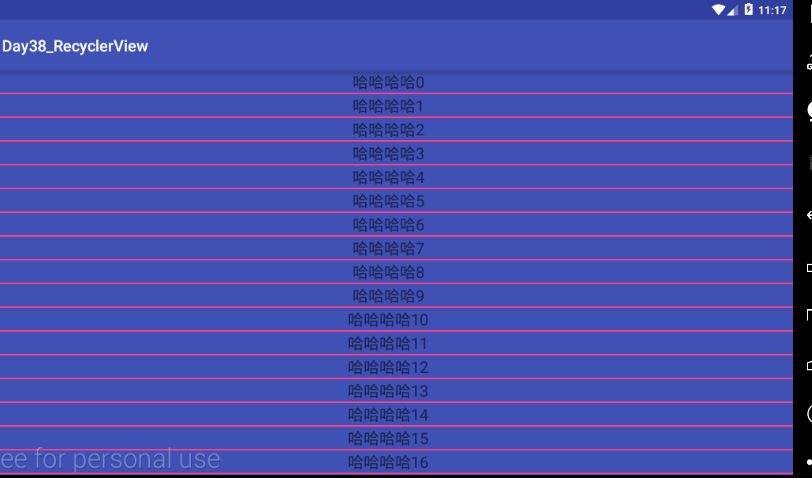
反向:大家可以自己試試。這裡直接說結果——上述豎直方向會直接滑到「哈哈0」(此時哈哈0在列表底部,注意)。
把上面的案例改用 GridLayout:
// 每行 4 個 GridLayoutManager(this, 4, LinearLayoutManager.HORIZONTAL, false); recyclerView.setLayoutManager(gridLayoutManager);
效果圖:
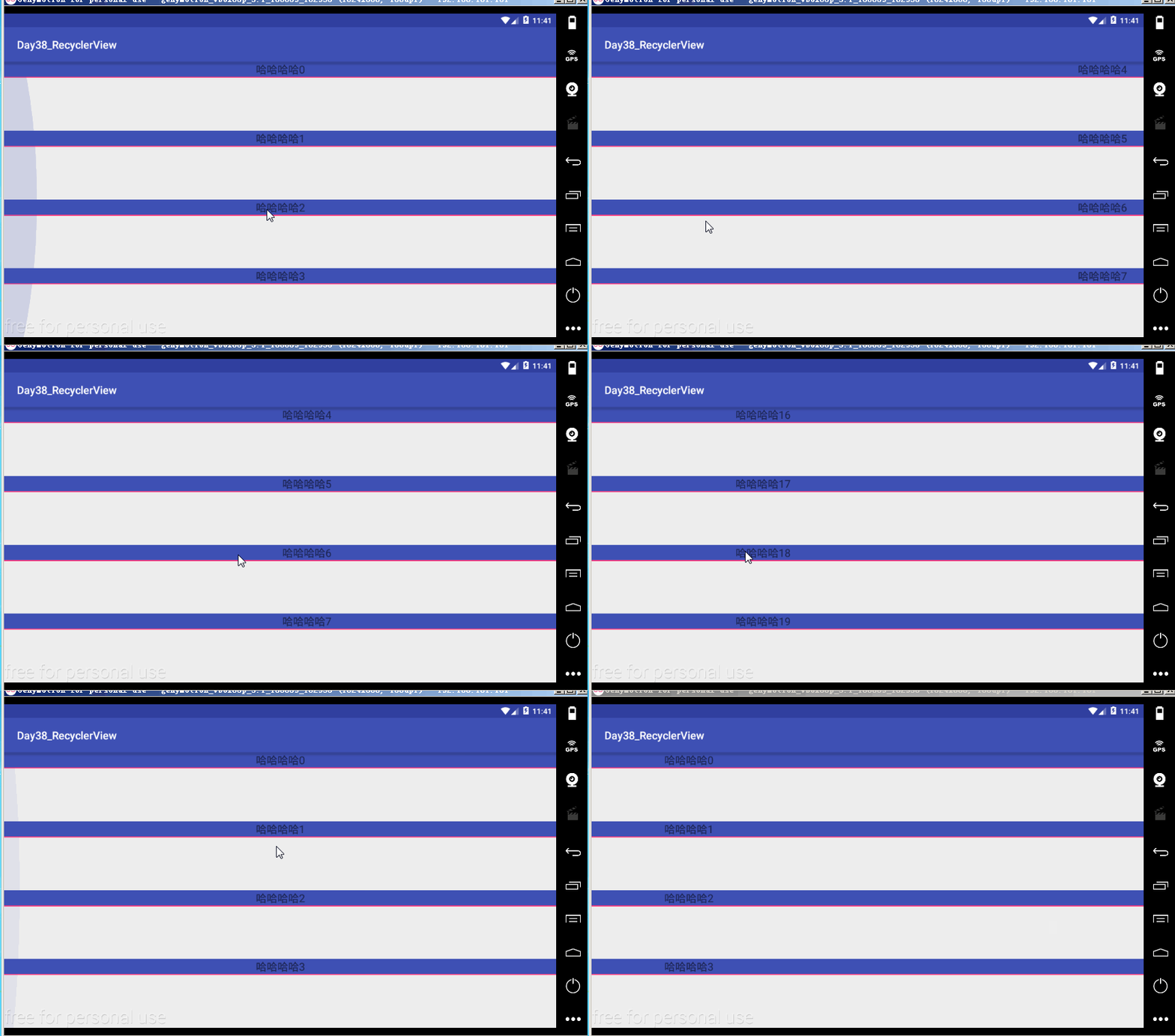
另一個方向可參考前面的 Linear 案例。
package qianfeng.com.day38_recyclerview; import android.content.Context; import android.support.v7.widget.RecyclerView; import android.view.LayoutInflater; import android.view.View; import android.view.ViewGroup; import android.widget.TextView; import java.util.List; /** * Created by ${Mr.Zhao} on 2016/10/19. */ public class MyRecyclerAdapter extends RecyclerView.Adapter { List list; Context context; LayoutInflater inflater; RecyclerView recyclerView; private OnItemClickListener listener; public interface OnItemClickListener { public void onItemClickListener(int position); public void onItemLongClickListener(int position); } public MyRecyclerAdapter(List list, Context context, RecyclerView recyclerView, OnItemClickListener listener) { this.list = list; this.context = context; this.recyclerView = recyclerView; inflater = LayoutInflater.from(context); this.listener = listener; } // 創建 ViewHolder @Override public MyViewHolder onCreateViewHolder(ViewGroup parent, int viewType) { View view = inflater.inflate(R.layout.item_layout, parent, false); return new MyViewHolder(view); } // 綁定數據 @Override public void onBindViewHolder(MyViewHolder holder, int position) { holder.item_tv.setText(list.get(position)); } // 返回數據長度 @Override public int getItemCount() { return list.size(); } // 定義 ViewHolder public class MyViewHolder extends RecyclerView.ViewHolder { TextView item_tv; // 必須實現的有參構造 public MyViewHolder(final View itemView) { super(itemView); item_tv = ((TextView) itemView.findViewById(R.id.item_tv)); itemView.setOnClickListener(new View.OnClickListener() { @Override public void onClick(View v) { int childPosition = recyclerView.getChildAdapterPosition(itemView); listener.onItemClickListener(childPosition); } }); itemView.setOnLongClickListener(new View.OnLongClickListener() { @Override public boolean onLongClick(View v) { int childAdapterPosition = recyclerView.getChildAdapterPosition(itemView); listener.onItemLongClickListener(childAdapterPosition); return true; } }); } } }
一個分割線類:
package qianfeng.com.day38_recyclerview; import android.content.Context; import android.content.res.TypedArray; import android.graphics.Canvas; import android.graphics.Rect; import android.graphics.drawable.Drawable; import android.support.v7.widget.LinearLayoutManager; import android.support.v7.widget.RecyclerView; import android.view.View; /** * ListView 模式下的下劃線 * Created by ${Mr.Zhao} on 2016/5/26. * 可自由更改分割線 android.R.attr.listDivider,去 values 的 styles 下添加 android:listDivider 屬性,值可任意修改為圖片、顏色或 Drawable 資源 */ public class DividerItemDecoration extends RecyclerView.ItemDecoration { private static final int[] ATTRS = new int[]{ android.R.attr.listDivider }; public static final int HORIZONTAL_LIST = LinearLayoutManager.HORIZONTAL; public static final int VERTICAL_LIST = LinearLayoutManager.VERTICAL; private Drawable mDivider; private int mOrientation; public DividerItemDecoration(Context context, int orientation) { final TypedArray a = context.obtainStyledAttributes(ATTRS); mDivider = a.getDrawable(0); a.recycle(); setOrientation(orientation); } public void setOrientation(int orientation) { if (orientation != HORIZONTAL_LIST && orientation != VERTICAL_LIST) { throw new IllegalArgumentException("invalid orientation"); } mOrientation = orientation; } @Override public void onDraw(Canvas c, RecyclerView parent) { if (mOrientation == VERTICAL_LIST) { drawVertical(c, parent); } else { drawHorizontal(c, parent); } } public void drawVertical(Canvas c, RecyclerView parent) { final int left = parent.getPaddingLeft(); final int right = parent.getWidth() - parent.getPaddingRight(); final int childCount = parent.getChildCount(); for (int i = 0; i < childCount; i++) { final View child = parent.getChildAt(i); final RecyclerView.LayoutParams params = (RecyclerView.LayoutParams) child.getLayoutParams(); final int top = child.getBottom() + params.bottomMargin; final int bottom = top + mDivider.getIntrinsicHeight(); mDivider.setBounds(left, top, right, bottom); mDivider.draw(c); } } public void drawHorizontal(Canvas c, RecyclerView parent) { final int top = parent.getPaddingTop(); final int bottom = parent.getHeight() - parent.getPaddingBottom(); final int childCount = parent.getChildCount(); for (int i = 0; i < childCount; i++) { final View child = parent.getChildAt(i); final RecyclerView.LayoutParams params = (RecyclerView.LayoutParams) child.getLayoutParams(); final int left = child.getRight() + params.rightMargin; final int right = left + mDivider.getIntrinsicHeight(); mDivider.setBounds(left, top, right, bottom); mDivider.draw(c); } } @Override public void getItemOffsets(Rect outRect, int itemPosition, RecyclerView parent) { if (mOrientation == VERTICAL_LIST) { outRect.set(0, 0, 0, mDivider.getIntrinsicHeight()); } else { outRect.set(0, 0, mDivider.getIntrinsicWidth(), 0); } } }
 自訂 Android 字型:解決字型偏移、卡頓與重複程式碼
換字型這件事本身很簡單,但真做進專案裡會連帶冒出三個問題:字型整體位移、大量控制項逐一設定導致卡頓、以及滿地的重複程式碼。這篇把三個問題一次解掉。 基本做法 在 asse
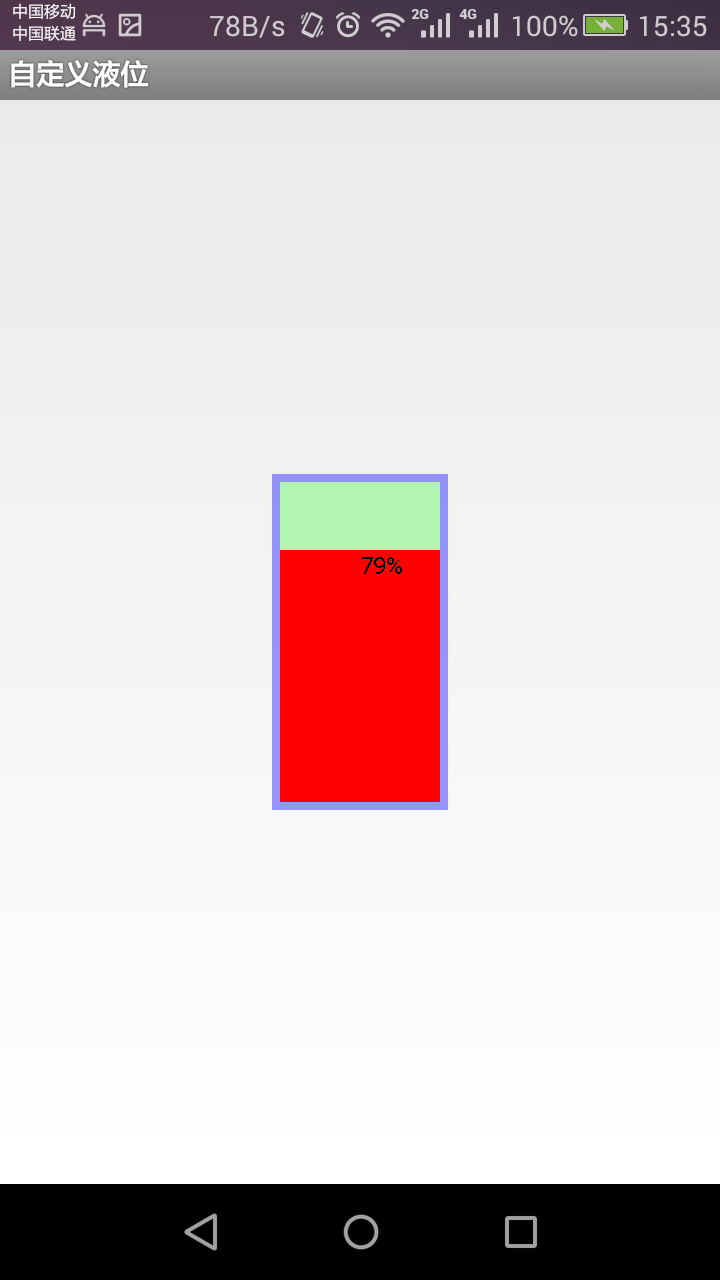 Android 自定義液位指示器:打造可視化的 ProgressBar
Android 自定義液位指示器 在工業監控、設備狀態顯示或互動展示頁面中,液位指示器能以視覺化方式呈現目前容量或進度。本文以繼承 ProgressBar 的方式,打造一
 自訂 EditText 下劃線實戰:可變色底線、狀態圖示與靈敏刪除鈕的兩版演進
做過某個專案後,我對它的登入介面印象特別深刻。互動設計師給了一份非常「作」的規格:一個能依狀態變色的下劃線、左側會換圖的圖示、右側還要有會變色的刪除標誌。如下圖: 第
 AutoCompleteTextView 實作:讓輸入框即時推薦符合的內容
AutoCompleteTextView 動態匹配輸入內容:目標很明確——使用者一邊打字,一邊跳出符合條件的候選清單,就像搜尋引擎在你敲字時即時給出熱門關鍵字那樣。 一、