

編輯:關於 Android 程式設計
前陣子看到百度手機助手首頁的滑動效果,做得相當細膩,值得拆開來學。核心行為可以歸納為兩條:
1、手指上滑時,頂部搜索欄隨手指移動的距離逐步縮小直至隱藏,隱藏之後內容仍能繼續滾動。
2、手指下滑時,一旦內容回到頂部,搜索欄便逐漸放大恢復顯示。
Android 事件傳遞機制:攔截手指移動事件後,依移動方向與功能欄目前高度來調整功能欄尺寸。由於 ListView 與功能欄必須同步位移,這裡選擇覆寫 dispatchTouchEvent,直接交由 this.onTouchEvent(ev) 統一處理所有事件的攔截與分析。
自訂 ViewGroup:在 onMeasure 中量測子 View 的高度,取得功能欄的最大高度作為伸縮的上下界。
手指放開時做一次「吸附」:功能欄高度若不足一半就直接收起到 0,超過一半則自動展開到最大值。這段邏輯寫在 MotionEvent.ACTION_UP 分支裡,用 ValueAnimator 補上 250ms 的過場。
錄屏工具當機有點嚴重,畫面就先湊合著看:

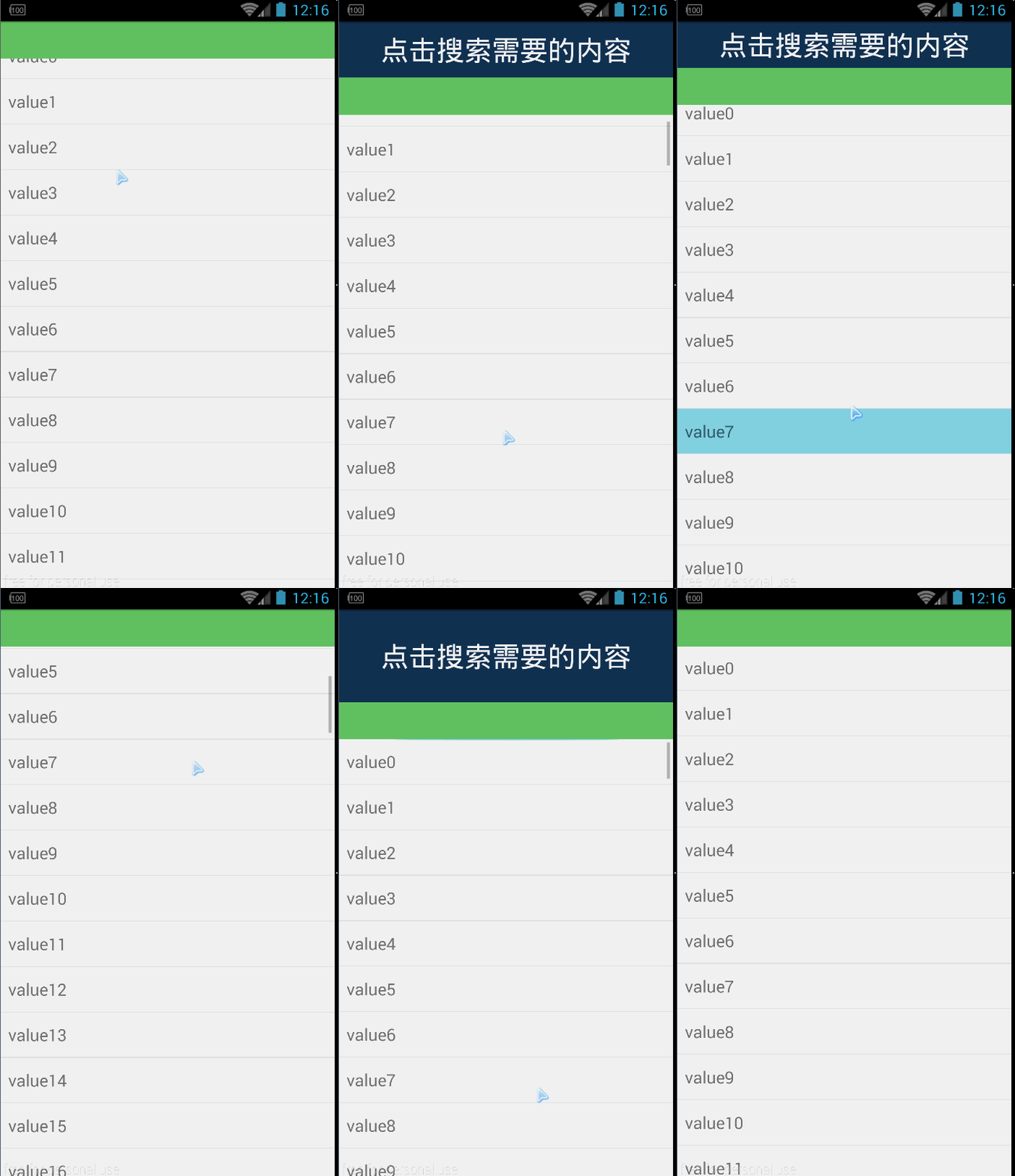
整個效果封裝在一個自訂的 LinearLayout 裡,約定的用法是:宣告兩個 view id,一個是可捲動的列表,一個是需要伸縮的頭部。
private int scrollViewId = R.id.scrollView;   // 捲動控件的 viewId
private int changeViewId = R.id.changeView;   // 需要伸縮的 viewId
package com.example.materialtest.widget;
import android.animation.ObjectAnimator;
import android.animation.ValueAnimator;
import android.content.Context;
import android.graphics.PointF;
import android.graphics.RectF;
import android.support.v4.view.ViewCompat;
import android.util.AttributeSet;
import android.util.Log;
import android.view.MotionEvent;
import android.view.View;
import android.widget.AbsListView;
import android.widget.AbsListView.OnScrollListener;
import android.widget.LinearLayout;
/**
* 滑動隱藏控件
*/
public class ScrollHideLayout extends LinearLayout implements OnScrollListener {
private static final String TAG = ScrollHideLayout.class.getSimpleName();
private int scrollViewId = R.id.scrollView;
private int changeViewId = R.id.changeView;
private int changeViewMaxHeight;
private PointF touchPoint = new PointF();
private View changeView;
private AbsListView scrollView;
private RectF scrollViewRect = new RectF();
public ScrollHideLayout(Context context, AttributeSet attrs, int defStyleAttr) {
super(context, attrs, defStyleAttr);
}
@Override
protected void onMeasure(int widthMeasureSpec, int heightMeasureSpec) {
super.onMeasure(widthMeasureSpec, heightMeasureSpec);
int len = getChildCount();
if (null == changeView || null == scrollView) {
for (int i = 0; i < len; i++) {
View child = getChildAt(i);
// 捲動控件
if (child.getId() == scrollViewId && child instanceof AbsListView) {
scrollView = (AbsListView) child;
setScrollViewRect();
}
if (child.getId() == changeViewId) {
changeView = child;
changeView.setMinimumHeight(0);
changeViewMaxHeight = changeView.getMeasuredHeight();
}
}
} else {
// 重新計算捲動控件的位置
setScrollViewRect();
}
if (null == changeView || null == scrollView) {
throw new IllegalArgumentException("could not foud changeView or scrollView");
}
}
private void setScrollViewRect() {
// 取得捲動控件的範圍
float left = ViewCompat.getX(scrollView);
float top = ViewCompat.getY(scrollView);
scrollViewRect.left = left;
scrollViewRect.top = top;
scrollViewRect.right = left + scrollView.getMeasuredWidth();
scrollViewRect.bottom = top + scrollView.getMeasuredHeight();
}
@Override
public boolean onTouchEvent(MotionEvent ev) {
if (!isScrollViewTouch(ev)) {
return false;
}
final android.view.ViewGroup.LayoutParams params = changeView.getLayoutParams();
switch (ev.getAction()) {
case MotionEvent.ACTION_DOWN:
touchPoint.x = ev.getX();
touchPoint.y = ev.getY();
break;
case MotionEvent.ACTION_MOVE:
int height = params.height;
float distance = ev.getY() - touchPoint.y;
// 已達最大高度,不能再往下拖
if (height >= changeViewMaxHeight && distance > 0) {
touchPoint.y = ev.getY();
break;
}
// 已經完全隱藏,不能再往上滑
if (height <= 0 && distance < 0) {
touchPoint.y = ev.getY();
break;
}
// 只有 ListView 回到頂部時才允許往下拖動
if (distance > 0 && scrollView.getFirstVisiblePosition() != 0) {
touchPoint.y = ev.getY();
break;
}
height = Math.round(height + distance);
if (height > changeViewMaxHeight) {
height = changeViewMaxHeight;
}
if (height <= 0 && distance < 0) {
height = 0;
}
params.height = height;
changeView.requestLayout();
touchPoint.x = ev.getX();
touchPoint.y = ev.getY();
break;
case MotionEvent.ACTION_CANCEL:
case MotionEvent.ACTION_UP:
// 高度超過一半自動展開,否則自動收起
int[] values = null;
if (params.height <= changeViewMaxHeight / 2) {
values = new int[] { params.height, 0 };
} else {
values = new int[] { params.height, changeViewMaxHeight };
}
if (null != values) {
ValueAnimator anim = ObjectAnimator.ofInt(changeView, "translationY", values);
anim.addUpdateListener(new ValueAnimator.AnimatorUpdateListener() {
@Override
public void onAnimationUpdate(ValueAnimator animation) {
int value = (int) animation.getAnimatedValue();
params.height = value;
changeView.requestLayout();
}
});
anim.setDuration(250);
anim.setTarget(changeView);
anim.start();
}
break;
}
return true;
}
@Override
public boolean dispatchTouchEvent(MotionEvent ev) {
// 直接攔截事件,交由自己的 onTouchEvent 統一處理
this.onTouchEvent(ev);
return super.dispatchTouchEvent(ev);
}
private boolean isScrollViewTouch(MotionEvent ev) {
float x = ev.getX();
float y = ev.getY();
return (x >= scrollViewRect.left && x <= scrollViewRect.right)
&& (y >= scrollViewRect.top && y <= scrollViewRect.bottom);
}
/** 子 View 是否還能繼續往上捲動 */
public boolean canChildScrollUp() {
if (android.os.Build.VERSION.SDK_INT < 14) {
if (scrollView instanceof AbsListView) {
final AbsListView absListView = (AbsListView) scrollView;
return absListView.getChildCount() > 0
&& (absListView.getFirstVisiblePosition() > 0
|| absListView.getChildAt(0).getTop() < absListView.getPaddingTop());
} else {
return ViewCompat.canScrollVertically(scrollView, -1)
|| scrollView.getScrollY() > 0;
}
} else {
return ViewCompat.canScrollVertically(scrollView, -1);
}
}
@Override
public void onScrollStateChanged(AbsListView view, int scrollState) { }
@Override
public void onScroll(AbsListView view, int firstVisibleItem,
int visibleItemCount, int totalItemCount) { }
}這段程式碼裡真正決定手感的,是 ACTION_MOVE 分支中那三道 break。第一道守住上界——功能欄已經拉到最滿還繼續下滑時,直接放棄處理,讓事件往下傳給列表去滾動。第二道守住下界,避免收過頭。第三道最關鍵:只有在 ListView 已經回到第一個項目時,才允許用下滑手勢把功能欄拉回來;否則在使用者瀏覽列表中途時,一個向下的小滑動就會把頭部召喚出來,那種感覺非常突兀。
另外提醒一個容易忽略的細節:以 params.height 為主要狀態來源、透過 requestLayout 觸發重新布局,是這個方案的核心手法。它的代價是每一個 ACTION_MOVE 都會觸發一次 measure/layout,在低端機上滾動流暢度會受影響。若目標機型效能吃緊,可考慮改用 setTranslationY 做位移(只觸發繪製,不走布局流程),並在頭部完全移出後再順手把列表的 paddingTop 補回來,視覺效果相同但開銷低得多。
 Android 自定義 Dialog:讓「加載中…」的三個點動起來
從一個小需求說起 前陣子在技術問答區看到一個提問:怎麼實現「加載中…」後面那三個點依次閃動的效果?看起來只是個不起眼的細節,可真要動手,一時之間還想不出特別優雅的方案。折
 從零動手:用 Android 寫一個簡單的網絡爬蟲
一、爬蟲的基本原理網絡爬蟲的核心動作是「遍歷」:沿著頁面之間的鏈接不斷訪問,把目標內容抓取回來。數學上,互聯網可以看作一張巨大的有向圖——每個網頁是一個節點,頁面裡的超鏈
 玩轉 Android Drawable:用 XML 畫出圓角與邊框,並解掉 2.x 的圆角 BUG
很久沒更新部落格,很多東西用完就忘,實在該記下來。除了自己複習,也推薦讀者養成寫筆記的習慣——開發 App 時真正用到的知識遠比一開始想像的多,甚至還會中途被派去用別的語
 在 Android Studio 中自動生成 UML 類圖
手動畫類圖是件挺麻煩的事。要是有工具能自動生成類圖就好了!簡單搜尋了一下,還真有。在 Android Studio(2.1)下裝個名為 Code Iris 的插件就能自動