

編輯:關於 Android 程式設計
Android 應用畫面顯示可概括為:應用將測量、布局與繪製後的 Surface 交給 SurfaceFlinger,再由系統渲染到螢幕。SurfaceFlinger 管理幀緩衝區,Surface 則可理解為應用視窗的畫布。
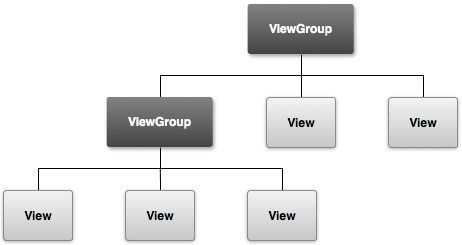
應用視窗中的 UI 以樹狀結構組織。繪製前需先測量每個檢視的大小,再布局其位置,最後在 Canvas 上繪製。
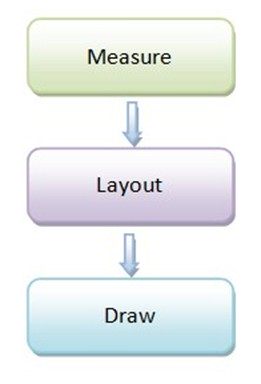
軟體繪製模型由 CPU 主導,流程是讓 View 層級失效,再依髒區繪製。硬體加速模型則由 GPU 主導,流程是失效、記錄與更新顯示列表,再繪製顯示列表。顯示列表可重複使用未變更的繪製指令,提高效能。
應用繪製完成後,會將圖形緩衝區交給 SurfaceFlinger。由於應用與系統服務位於不同進程,需透過進程間通訊與匿名共享內存傳遞視窗資料。
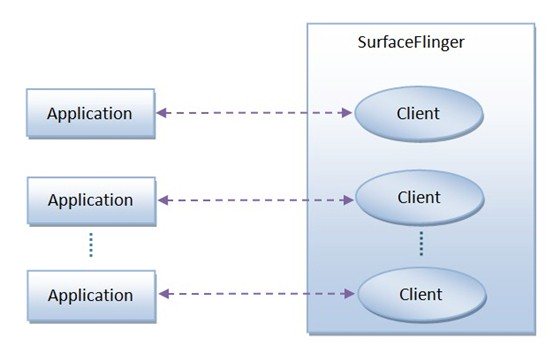
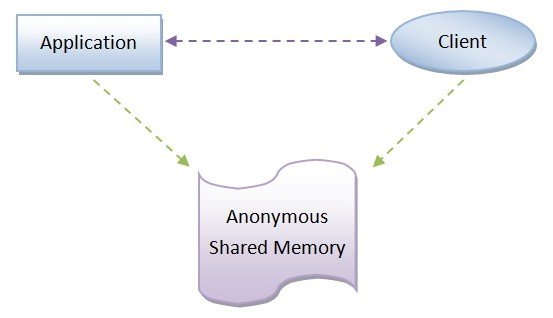
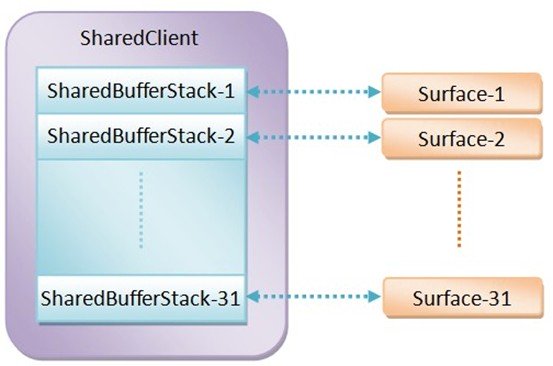
系統會以 SharedClient 管理多個視窗,每個 SharedClient 可包含多個 SharedBufferStack,每個對應一個 Surface。每個 SharedBufferStack 又包含多個緩衝區,用於雙緩衝或三重緩衝。
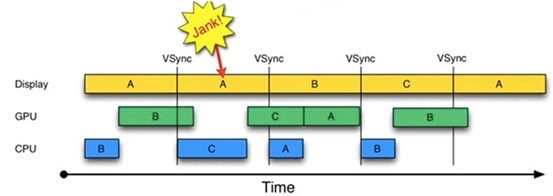
雙緩衝使用 Front Buffer 與 Back Buffer。UI 先在 Back Buffer 繪製,再交換顯示。理想情況下每幀約 16ms 完成,即 60 FPS。
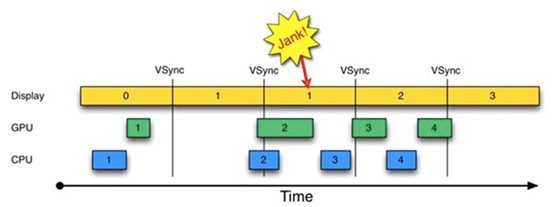
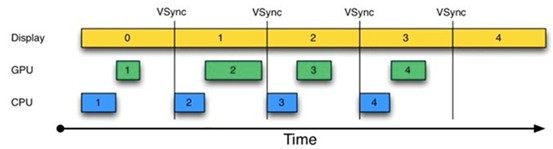
若 CPU 或 GPU 未能及時完成下一幀,螢幕可能重複顯示上一幀,形成 Jank。Android 4.1 引入 VSYNC 中斷,讓 CPU 與 GPU 依固定節拍處理畫面。
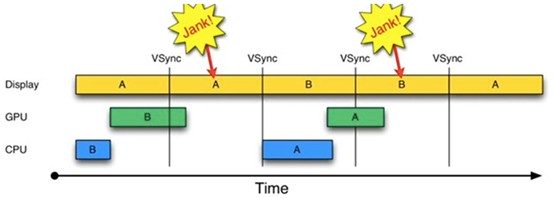
若處理速度慢於螢幕刷新率,仍可能掉幀。此時可引入第三個緩衝區,讓 CPU 不必等待前兩個緩衝區釋放,但緩衝區並非越多越好,過多會增加延遲。
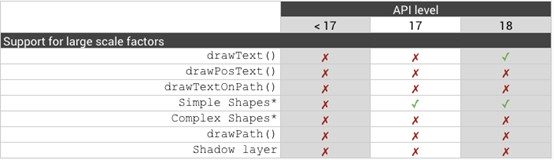
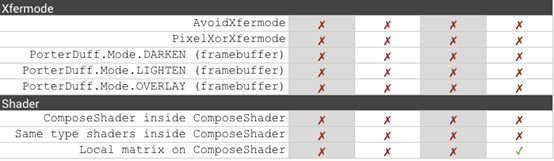
硬體加速在不同 API Level 對繪製函式的支援程度不同,開發時需留意相容性。
 Android——ListView 布局+適配器(三)
範例結構 本篇以新聞列表為例,說明 ListView 如何搭配 Adapter、HeaderView、ViewPager 與下拉刷新元件,完成一個可滾動、可載入更多的資訊
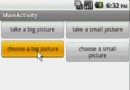 Android 相冊截圖實作:大圖走 Uri、小圖走 Bitmap 的雙軌策略
本篇接續上一篇對拍照截圖的分析,把場景換成「從相冊選圖並裁剪」。先看成品: 依先前的結論,圖片來源有拍照與相冊兩種,而取回資料的方式則有: 用 Bitmap 直接
 Android 常用基礎控件入門
本文整理 Android 常見基礎控件的使用方式,包含 TextView、Button、EditText、ImageView、ProgressBar、AlertDialo
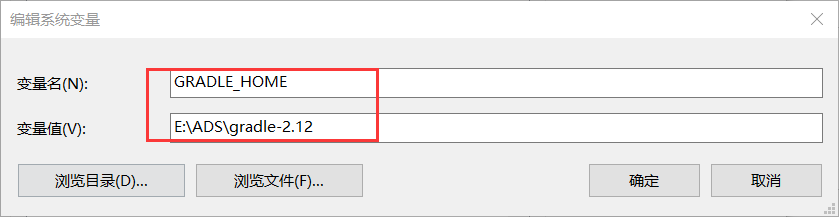 Android Studio 中的 Gradle 基本用法整理
Gradle 是 Android Studio 的一大特色,也是許多人從 Eclipse 遷移過來時最不適應的部分。本文把日常開發會用到的設定與指令整理成一份可查閱的清單