

編輯:關於 Android 程式設計
圓角矩形大概是自訂背景裡最常被用到的樣式。做法是寫一個 shape 資源檔,幾個節點組合起來就能完成。
<shape xmlns:android="https://schemas.android.com/apk/res/android"
    android:shape="rectangle">

    <gradient
        android:angle="90"
        android:startColor="#00000000"
        android:endColor="#00000000" />

    <corners
        android:topLeftRadius="12dp"
        android:topRightRadius="12dp"
        android:bottomLeftRadius="12dp"
        android:bottomRightRadius="12dp" />

    <stroke
        android:width="1dip"
        android:color="@color/gray" />

</shape>
android:shape 有四個選項:rectangle(矩形)、oval(橢圓)、line(橫線)、ring(環形)。圓角矩形用的是預設的 rectangle。
它負責填色的漸層變化,不寫就是透明。angle 是方向,90 表示由上而下;startColor 與 endColor 是起訖色。若還想在中途插入第三個色階,可以加上 centerColor,就能做出「起—中—訖」三段式的過渡。
上面範例裡兩端都是全透明,等於沒有填色,只留邊框——這正是做「空心圓角框」的常見手法。
這是最有彈性的一節。你可以四個角給同一個值(用 radius 一次搞定),也可以分別指定 topLeftRadius、topRightRadius、bottomLeftRadius、bottomRightRadius。想做出「上面圓、下面方」的對話框泡泡,就是靠分開設定。
stroke 定義邊框,width 是粗細、color 是顏色。solid 則是實心填色,只用一個 color 屬性,不做漸層:
<solid android:color="@color/color_white" />
半徑單位用 dp 而非 px,才能在不同密度螢幕上維持一致的視覺曲率。另外,如果 shape 同時要當背景又要留內距,別忘了 padding 節點——少了它,內容會貼死在邊框上。最後記得 shape 檔要放在 drawable 目錄,並在版面中以 android:background="@drawable/你的檔名" 引用。
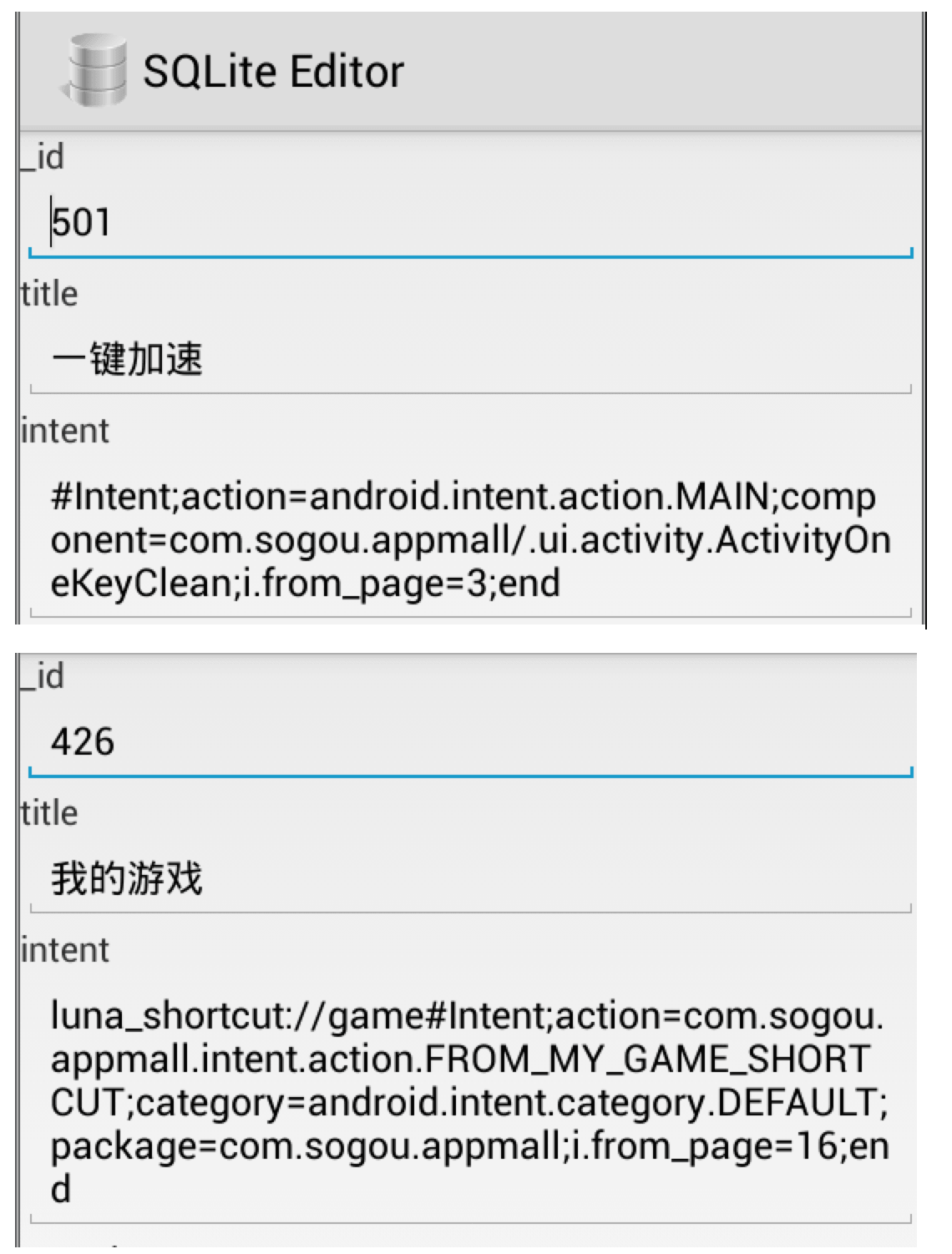 Android 桌面快捷方式全攻略:從 Launcher3 資料庫看增刪改查與相容性
為什麼快捷方式這麼麻煩 為了讓使用者更快開啟應用,App 常需要在桌面產生一顆快捷方式。如果面前只有原生桌面,這件事很簡單——呼叫系統 API 就好。但現實是各家廠商深度
 安卓日記:自製 RecyclerView 實現仿 QQ 左滑顯示選單
要做出一個類似 QQ 的效果——在列表項上左滑,露出「置頂」與「刪除」兩個選項——核心只需要一個 Scroller,再加上對觸摸事件的細緻處理。 一、自訂 Recycl
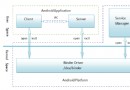 Android 進程間通訊入門:Binder 機制概覽
Android 應用通常由多個 Activity 與 Service 組成,這些元件可能位於同一個行程,也可能分散在不同行程。當行程不同時,就需要依靠行程間通訊機制交換資
 撰寫 BlueStacks 安卓模擬器腳本的一般步驟
寫 BlueStacks 安卓模擬器的按鍵對應腳本其實不難,照著下面的步驟走一遍就能上手。這類腳本大多是同一個模型,學會一個之後,其餘的都只是換名字與座標而已。 撰寫