

編輯:關於 Android 程式設計
先貼上程式運行結果的截圖:上方是音訊的播放/停止,可用 SeekBar 調整進度;下方是影片的播放/停止,同樣以 SeekBar 控制進度。

main.xml 版面配置如下:
程式碼部分如下:
package com.testMedia;

import java.io.IOException;
import java.util.Timer;
import java.util.TimerTask;
import android.app.Activity;
import android.media.AudioManager;
import android.media.MediaPlayer;
import android.os.Bundle;
import android.view.SurfaceHolder;
import android.view.SurfaceView;
import android.view.View;
import android.widget.Button;
import android.widget.SeekBar;
import android.widget.Toast;

public class testMedia extends Activity {

    private SeekBar skb_audio = null;
    private Button btn_start_audio = null;
    private Button btn_stop_audio = null;
    private SeekBar skb_video = null;
    private Button btn_start_video = null;
    private Button btn_stop_video = null;
    private SurfaceView surfaceView;
    private SurfaceHolder surfaceHolder;
    private MediaPlayer m = null;
    private Timer mTimer;
    private TimerTask mTimerTask;
    private boolean isChanging = false; // 互斥變量,防止定時器與 SeekBar 拖動時進度衝突

    @Override
    public void onCreate(Bundle savedInstanceState) {
        super.onCreate(savedInstanceState);
        setContentView(R.layout.main);

        m = new MediaPlayer();
        // 播放結束後彈出提示
        m.setOnCompletionListener(new MediaPlayer.OnCompletionListener() {
            @Override
            public void onCompletion(MediaPlayer arg0) {
                Toast.makeText(testMedia.this, "結束", 1000).show();
                m.release();
            }
        });

        // 定時器記錄播放進度
        mTimer = new Timer();
        mTimerTask = new TimerTask() {
            @Override
            public void run() {
                if (isChanging == true) return;
                if (m.getVideoHeight() == 0) {
                    skb_audio.setProgress(m.getCurrentPosition());
                } else {
                    skb_video.setProgress(m.getCurrentPosition());
                }
            }
        };
        mTimer.schedule(mTimerTask, 0, 10);

        btn_start_audio = (Button) this.findViewById(R.id.Button01);
        btn_stop_audio = (Button) this.findViewById(R.id.Button02);
        btn_start_audio.setOnClickListener(new ClickEvent());
        btn_stop_audio.setOnClickListener(new ClickEvent());
        skb_audio = (SeekBar) this.findViewById(R.id.SeekBar01);
        skb_audio.setOnSeekBarChangeListener(new SeekBarChangeEvent());

        btn_start_video = (Button) this.findViewById(R.id.Button03);
        btn_stop_video = (Button) this.findViewById(R.id.Button04);
        btn_start_video.setOnClickListener(new ClickEvent());
        btn_stop_video.setOnClickListener(new ClickEvent());
        skb_video = (SeekBar) this.findViewById(R.id.SeekBar02);
        skb_video.setOnSeekBarChangeListener(new SeekBarChangeEvent());

        surfaceView = (SurfaceView) findViewById(R.id.SurfaceView01);
        surfaceHolder = surfaceView.getHolder();
        surfaceHolder.setFixedSize(100, 100);
        surfaceHolder.setType(SurfaceHolder.SURFACE_TYPE_PUSH_BUFFERS);
    }

    // 按鍵事件處理
    class ClickEvent implements View.OnClickListener {
        @Override
        public void onClick(View v) {
            if (v == btn_start_audio) {
                m.reset(); // 恢復到未初始化狀態
                m = MediaPlayer.create(testMedia.this, R.raw.big); // 讀取音頻
                skb_audio.setMax(m.getDuration()); // 設置 SeekBar 長度
                try {
                    m.prepare();
                } catch (IllegalStateException e) {
                    e.printStackTrace();
                } catch (IOException e) {
                    e.printStackTrace();
                }
                m.start();
            } else if (v == btn_stop_audio || v == btn_stop_video) {
                m.stop();
            } else if (v == btn_start_video) {
                m.reset();
                m = MediaPlayer.create(testMedia.this, R.raw.test); // 讀取視頻
                skb_video.setMax(m.getDuration());
                m.setAudioStreamType(AudioManager.STREAM_MUSIC);
                m.setDisplay(surfaceHolder); // 設置屏幕
                try {
                    m.prepare();
                } catch (IllegalArgumentException e) {
                    e.printStackTrace();
                } catch (IllegalStateException e) {
                    e.printStackTrace();
                } catch (IOException e) {
                    e.printStackTrace();
                }
                m.start();
            }
        }
    }

    // SeekBar 進度改變事件
    class SeekBarChangeEvent implements SeekBar.OnSeekBarChangeListener {
        @Override
        public void onProgressChanged(SeekBar seekBar, int progress, boolean fromUser) { }

        @Override
        public void onStartTrackingTouch(SeekBar seekBar) {
            isChanging = true;
        }

        @Override
        public void onStopTrackingTouch(SeekBar seekBar) {
            m.seekTo(seekBar.getProgress());
            isChanging = false;
        }
    }
}
重點在於用 MediaPlayer 同時處理音訊與影片:音訊直接播放,影片則需透過 SurfaceView 顯示畫面;再用 Timer 週期性地把當前播放位置同步到 SeekBar,並以互斥變量避免拖動進度條時與定時器衝突。
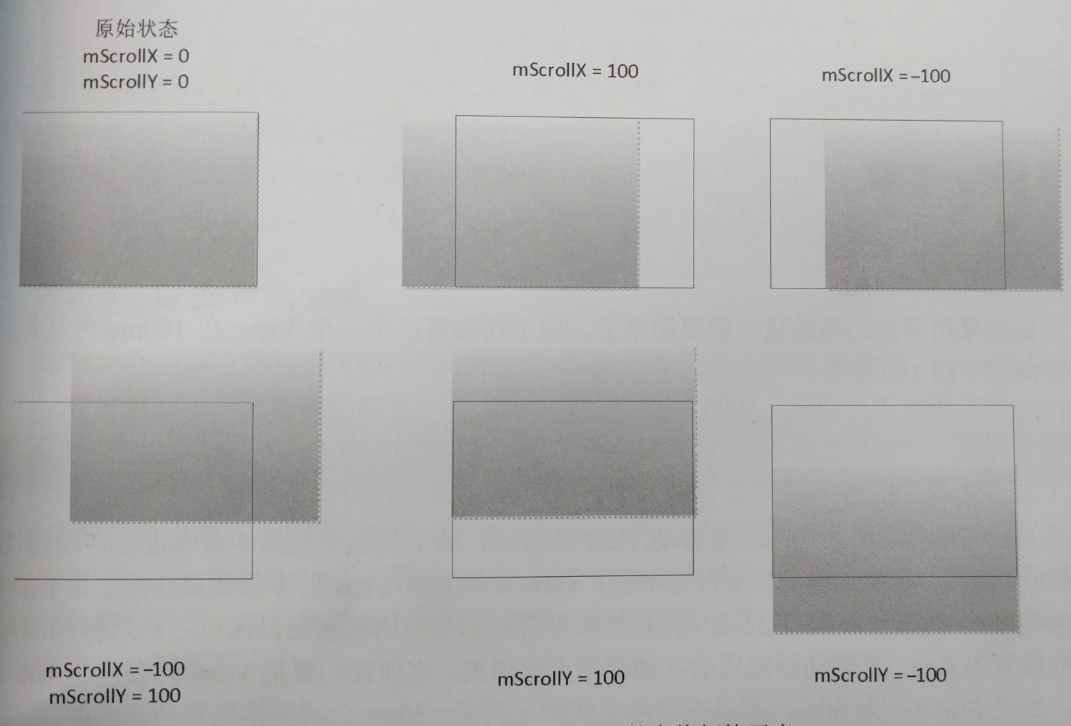 Android View 滑動機制全解:scrollTo、Scroller 與 ViewDragHelper
只要提到 Android 裡的「滑動」,基本上都繞不開這三個傢伙:scrollTo、Scroller 和 ViewDragHelper。它們一個比一個高階,一個比一個好用
 Android ListView 下拉到底自動加載更多功能的實現解析
透過動手實作這個小範例,可以收穫不少實用的知識點:如何為 ListView 加入分頁加載、如何自訂控制項、如何優化 ListView 的滾動效能、如何靈活使用 BaseA
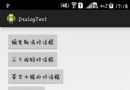 Android 對話框(Dialog)與自定義 Dialog 完整指南
Activity 提供了一套便利的對話框管理機制,能協助我們建立、保存與回復對話框,例如 onCreateDialog(int)、onPrepareDialog(int,
 AppBarLayout 完整攻略:打造會變形的頂部欄
上一篇講完 CoordinatorLayout 的用法,這篇把經常與它搭檔出現的三個 View 一次講清楚:AppBarLayout、CollapsingToolbarL