

編輯:關於 Android 程式設計
開啟 Android Studio 時若跳出下面這段提示,代表 ADB 已經失去回應:
adb not responding. you can wait more, or kill "adb.exe" process manually and click 'Restart'
這時候按 Wait more 只會反覆跳同一個視窗,按 Restart 也完全沒有效果。真正的解法是把佔用通訊埠的行程找出來。
開啟命令提示字元,依序執行:
adb kill-server
adb start-server
adb nodaemon server

如果 adb start-server 起不來,通常就是 5037 這個通訊埠被別的行程佔住了。
netstat -ano | findstr "5037"

輸出中會看到一個 PID,例如 10624(實際數字會因機器與當時狀態而異),它就是佔用 5037 的兇手。
開啟工作管理員,切到「詳細資料/處理程序」頁籤。若看不到 PID 欄位,先從「檢視 → 選擇欄位」把「PID(處理程序識別碼)」勾選出來,接著找到那個 PID 並結束它。
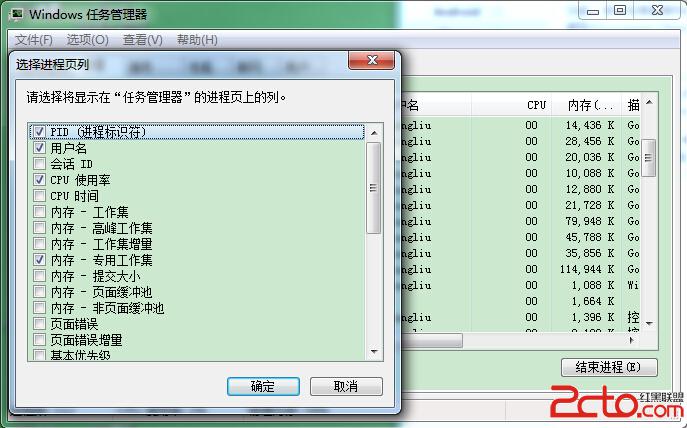
adb start-server

這次應該會看到成功啟動的訊息。
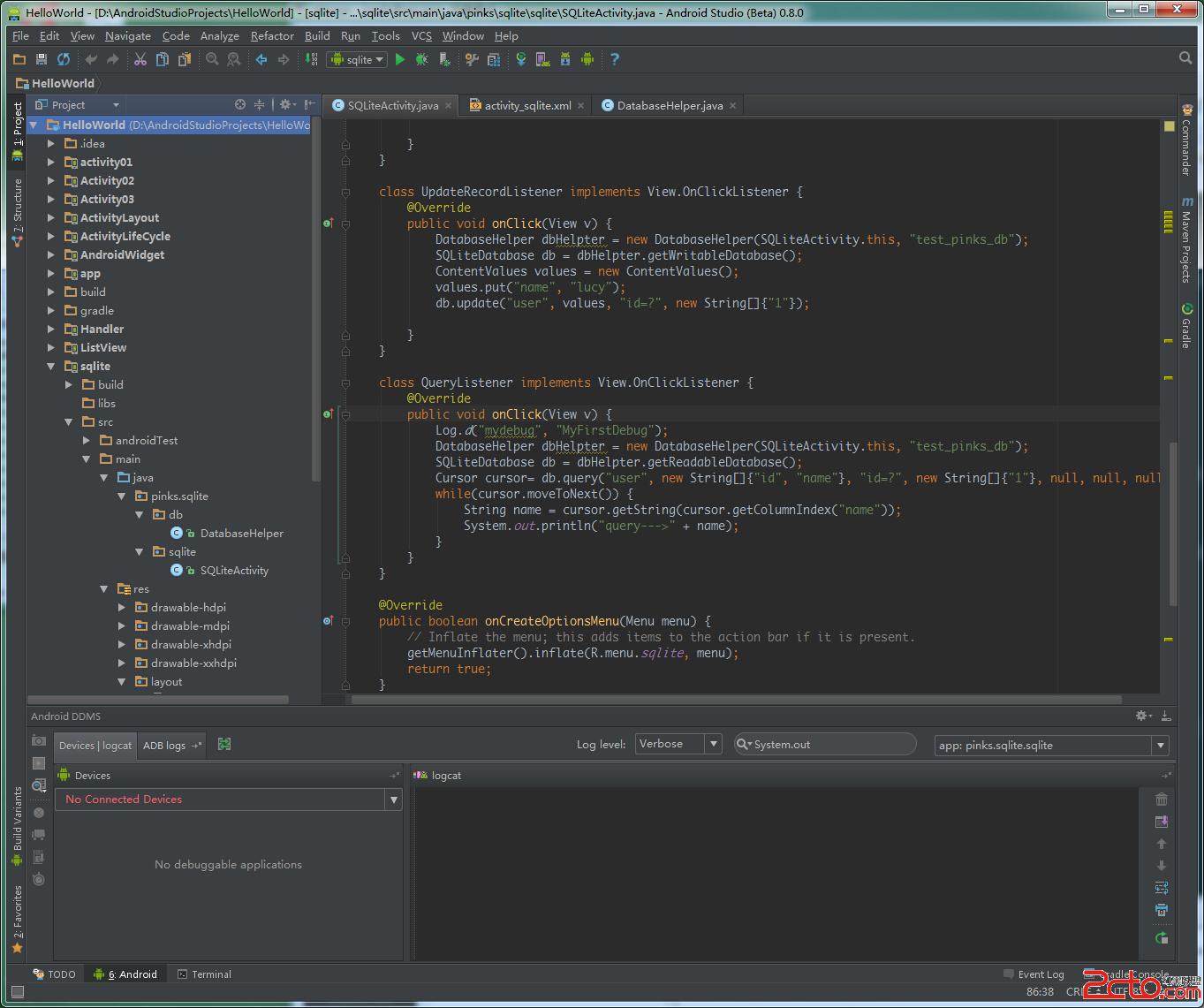
IDE 這時就能正常完成啟動了。實務上這個問題多半是其他模擬器(例如 360、MuMu、Genymotion)搶先佔用了 5037 所導致,關掉它們通常也能避免再次發生。
 自定義 TextView 實現文字折疊與「閱讀全文」點擊效果
本文實作一個自定義的 TextView,用來滿足一些特殊需求,例如文字超出時自動折疊並顯示「閱讀全文」的點擊入口。 效果如下: 1. 自定義類別 這個 MyTextVi
 用 SeekBar 實現整星評分:一個偷懶又實用的小技巧
最近趕項目,經常加班,平時遇到的問題沒時間整理,只能趁週修的空檔寫一寫。進入正題。 星級評論是常見需求,但原生 RatingBar 的樣式定製一直讓人頭疼,而且默認帶半顆
 小米手機熱點開啟教學:四步完成WLAN分享
小米手機開啟WLAN熱點,可從設定進入更多無線網路,選擇網路共享,開啟便攜式WLAN熱點,再到設定WLAN熱點中設定名稱與密碼。 完成後其他裝置即可搜尋並連線。
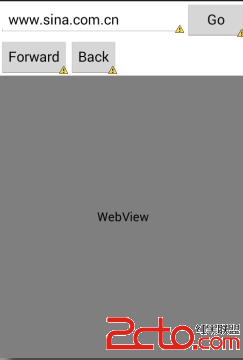 Android WebView 使用大全:loadUrl、loadData 與 JavaScript 雙向通信
WebView 是 Android 提供的網頁瀏覽元件,能載入遠端網頁,也能渲染本地 HTML。它本質上是一個完整的瀏覽器引擎,理解這一點,很多進階玩法就顺理成章了。以下