

編輯:關於 Android 程式設計
這一組 API 的目標很明確:讓 App 啟動更快、更不耗電。做法則是把耗時工作從 UI 執行緒挪走,並在必要的時候才「喚醒」設備。
除非特別指定,App 裡大部分前台操作都在唯一的 UI 執行緒上跑。長時間的運算會直接拖慢回應速度,甚至引發 ANR。Android 框架因此提供了一整套把loading 延後到背景的工作機制,其中用得最多的就是 IntentService。
IntentService 不受窗口生命週期回調影響,因此在它接手工作之前,應該先停掉原本的 AsyncTask,避免兩邊重複做事。它有幾個必須知道的限制:
儘管如此,在大多數情況下它仍是最省事的背景處理方案。
public class RSSPullService extends IntentService {

    @Override
    protected void onHandleIntent(Intent workIntent) {
        // 取出傳入的資料
        String dataString = workIntent.getDataString();

        // 在這裡做真正的工作
        // ...
    }
}
要注意的是,onStartCommand() 這類 Service 的通用回調已經由 IntentService 內部處理好了,子類應該避免覆寫它們,否則會破壞內建的佇列與停止邏輯。
<application
    android:icon="@drawable/icon"
    android:label="@string/app_name">
    ...
    <!-- exported 設為 false,服務僅對本 App 開放 -->
    <service
        android:name=".RSSPullService"
        android:exported="false"/>
    ...
</application>
android:name 指定類名。這裡不需要 <intent-filter>,因為工作請求是透過明確意圖送進來的;反過來說,沒有 filter 也意味著只有同 App(或同 UID)能存取這個服務。
// 1. 建立明確意圖並帶上資料
mServiceIntent = new Intent(getActivity(), RSSPullService.class);
mServiceIntent.setData(Uri.parse(dataUrl));

// 2. 啟動服務
getActivity().startService(mServiceIntent);
可以在 Activity 或 Fragment 的任何位置送出請求,例如使用者在按鈕點擊或手勢回調中觸發。一旦呼叫 startService(),IntentService 會處理完 onHandleIntent() 之後自行停止。
要把背景工作的進度或結果送回界面,推薦使用 LocalBroadcastManager——它只在本 App 內部廣播,效率比系統全域廣播更好,也不會洩漏資訊給其他應用。
public final class Constants {
    // 自訂的廣播動作
    public static final String BROADCAST_ACTION =
            "com.example.android.threadsample.BROADCAST";

    // 狀態在 Intent 中的 key
    public static final String EXTENDED_DATA_STATUS =
            "com.example.android.threadsample.STATUS";
}

public class RSSPullService extends IntentService {

    /*
     * 建立帶有狀態的 Intent,BROADCAST_ACTION 是自訂動作
     */
    Intent localIntent =
            new Intent(Constants.BROADCAST_ACTION)
            .putExtra(Constants.EXTENDED_DATA_STATUS, status);

    // 只廣播給本 App 內已註冊的接收者
    LocalBroadcastManager.getInstance(this).sendBroadcast(localIntent);
}
// 接收 IntentService 狀態更新
private class ResponseReceiver extends BroadcastReceiver {

    // 禁止外部實例化
    private ResponseReceiver() { }

    // 收到已註冊的 Intent 時呼叫
    @Override
    public void onReceive(Context context, Intent intent) {
        // 在這裡處理狀態
    }
}
接著用 IntentFilter 描述要攔哪些廣播:
public class DisplayActivity extends FragmentActivity {

    @Override
    public void onCreate(Bundle stateBundle) {
        ...
        super.onCreate(stateBundle);
        ...

        // filter 的 action 是 BROADCAST_ACTION
        IntentFilter mStatusIntentFilter = new IntentFilter(
                Constants.BROADCAST_ACTION);

        // 再加上 http scheme 的資料過濾
        mStatusIntentFilter.addDataScheme("http");
        ...
    }
}
完成註冊:
DownloadStateReceiver mDownloadStateReceiver = new DownloadStateReceiver();

LocalBroadcastManager.getInstance(this).registerReceiver(
        mDownloadStateReceiver, mStatusIntentFilter);
一個 Receiver 可以搭配多組 filter,只要重複呼叫 registerReceiver() 即可,不必為每個 action 都寫一個子類:
statusIntentFilter = new IntentFilter(Constants.ACTION_ZOOM_IMAGE);

LocalBroadcastManager.getInstance(getActivity()).registerReceiver(
        mDownloadStateReceiver, statusIntentFilter);
重要觀念:發送廣播不會啟動或恢復 Activity。即使 App 在背景,已註冊的 Receiver 仍會收到並處理,但這不會把你的 App 拉到前台。若確實需要通知使用者,應該改用 Notification。
需要顯示的資料若得透過 ContentProvider 查詢,直接在界面層做會嚴重影響流暢度,輕則卡頓、重則 ANR。正確做法是在非 UI 執行緒初始化查詢,完成後再更新界面。CursorLoader 正是為此而生,而且當底層資料變動時,它會自動重新查詢。
public class PhotoThumbnailFragment extends FragmentActivity implements
        LoaderManager.LoaderCallbacks<Cursor> {
    ...
}
// 標識本組件使用的 Loader
private static final int URL_LOADER = 0;

public View onCreateView(LayoutInflater inflater, ViewGroup viewGroup, Bundle bundle) {
    ...
    /*
     * 初始化 CursorLoader,URL_LOADER 最終會傳給 onCreateLoader()
     */
    getLoaderManager().initLoader(URL_LOADER, null, this);
    ...
}
注意:getLoaderManager() 是 Fragment 的方法;在 FragmentActivity 中要改用 getSupportLoaderManager()。
@Override
public Loader<Cursor> onCreateLoader(int loaderID, Bundle bundle) {
    switch (loaderID) {
        case URL_LOADER:
            return new CursorLoader(
                    getActivity(),  // Context
                    mDataUrl,       // 要查的表 / Uri
                    mProjection,    // 要回傳的欄位
                    null,           // selection
                    null,           // selectionArgs
                    null            // 預設排序
            );
        default:
            // 傳入了非法 id
            return null;
    }
}
public String[] mFromColumns = {
        DataProviderContract.IMAGE_PICTURENAME_COLUMN
};
public int[] mToFields = {
        R.id.PictureName
};

ListView mListView = (ListView) findViewById(R.id.dataList);

SimpleCursorAdapter mAdapter = new SimpleCursorAdapter(
        this,               // Context
        R.layout.list_item, // 單行佈局
        null,               // 尚未有 Cursor
        mFromColumns,       // 使用的 Cursor 欄位
        mToFields,          // 對應的佈局欄位
        0                   // 無 flag
);

mListView.setAdapter(mAdapter);

@Override
public void onLoadFinished(Loader<Cursor> loader, Cursor cursor) {
    // 把結果交給 adapter,ListView 會自動重新繪製
    mAdapter.changeCursor(cursor);
}
@Override
public void onLoaderReset(Loader<Cursor> loader) {
    /*
     * 清掉 adapter 對 Cursor 的引用,避免記憶體洩漏
     */
    mAdapter.changeCursor(null);
}
當資料變動導致 Cursor 失效時,框架會先呼叫 onLoaderReset(),再重新執行查詢。這個回呼不可省略——它是防止 Cursor 洩漏的關鍵。
Android 設備閒置時會依序減暗、關螢幕、最後讓 CPU 停止,這是為了省電。但有兩類需求需要打破這個行為:
通用原則:用最輕量的手段達到目的,能不喚醒就不喚醒,能早釋放就早釋放。
public class MainActivity extends Activity {
    @Override
    protected void onCreate(Bundle savedInstanceState) {
        super.onCreate(savedInstanceState);
        setContentView(R.layout.activity_main);
        getWindow().addFlags(WindowManager.LayoutParams.FLAG_KEEP_SCREEN_ON);
    }
}
或在佈局中直接標記:
<RelativeLayout xmlns:android="https://schemas.android.com/apk/res/android"
    android:layout_width="match_parent"
    android:layout_height="match_parent"
    android:keepScreenOn="true">
    ...
</RelativeLayout>
兩者效果相同。這種做法比 WakeLock 優秀得多:不需要任何特殊權限,平台會自動處理應用切換,也不必擔心忘記釋放資源。程式化設定的唯一優勢是隨時可以清掉這個 flag 把螢幕關回去。
如果需要在設備休眠前把工作做完,可以使用 PowerManager 取得 WakeLock。但請記住:持有 WakeLock 會直接影響電池壽命,只在必要時使用並盡量縮短時間;絕不要為了讓螢幕保持恆亮而使用 WakeLock,那個場景應該用上面的 flag。
典型適用情境是:螢幕已關閉,背景服務仍需短暫運算。先加權限:
<uses-permission android:name="android.permission.WAKE_LOCK" />
再取得並持有:
PowerManager powerManager = (PowerManager) getSystemService(POWER_SERVICE);
WakeLock wakeLock = powerManager.newWakeLock(
        PowerManager.PARTIAL_WAKE_LOCK, "MyWakelockTag");
wakeLock.acquire();
用完立刻 wakeLock.release(),把 CPU 的佔用權交還系統。
如果你的 App 是「廣播接收器 + Service」的結構,WakefulBroadcastReceiver 能幫你妥善管理 WakeLock 的生命週期,這是官方推薦的方式。它的價值在於:接收廣播後把工作交給 Service(通常是 IntentService)之前先持鎖,確保設備不會在任務途中睡下去。
第一步,在 Manifest 中宣告:
<receiver android:name=".MyWakefulReceiver"></receiver>
第二步,用 startWakefulService() 而非 startService() 啟動服務:
public class MyWakefulReceiver extends WakefulBroadcastReceiver {

    @Override
    public void onReceive(Context context, Intent intent) {
        // 啟動服務並在啟動期間保持設備清醒
        Intent service = new Intent(context, MyIntentService.class);
        startWakefulService(context, service);
    }
}
第三步,Service 做完工作後主動釋放:
public class MyIntentService extends IntentService {

    public MyIntentService() {
        super("MyIntentService");
    }

    @Override
    protected void onHandleIntent(Intent intent) {
        Bundle extras = intent.getExtras();

        // 在這裡完成需要 CPU 持續運轉的工作
        // ...

        // 釋放 WakefulBroadcastReceiver 取得的 WakeLock
        MyWakefulReceiver.completeWakefulIntent(intent);
    }
}
completeWakefulIntent() 的參數就是當初傳進來的那個 Intent——WakeLock 的配對資訊就掛在它上面。
這一整套設計在當時是標準答案,但今天已經有了新的更好的選擇,理解舊方案有助於看懂存量代碼:
IntentService 已被標記為 deprecated,背景工作的首選是 WorkManager,它能兼顧約束條件、重試策略與 Doze 模式。LocalBroadcastManager 同樣已棄用,改用 LiveData、Flow 或 ViewModel 觀察狀態更直觀。FLAG_KEEP_SCREEN_ON 與 WakeLock 的取用原則至今仍然適用。 Android NinePatch 圖片製作與原理全解:一張圖適配所有尺寸
做 Android 界面,最惱人的事情之一莫過於背景圖的尺寸問題。同一個按鈕,文字兩個字的時候一個樣,五個字的時候又得換圖。NinePatch 就是為了解決這個困境而生的
 圓形倒數進度條再進化:還原「2144 手機令牌」的每一個細節
早前曾經幫人做過一個圓形進度條,效果圖也貼出來給大家看過。結果對方並不滿意,提出原應用的三個關鍵行為:倒數的最後 5 秒才開始顯示數字、轉滿一圈的時間應該在 30 秒左右
 【FastDev4Android 框架開發】ViewDragHelper 完全解析:自定義 ViewGroup 的滑動從此不再頭疼(三十三)
一、前言 最近在錄製實戰項目,整體交互參照了 QQ 5.X 的側滑效果。要做這種效果,常見路子有幾條:自己從零寫一個 ViewGroup、直接搬開源的 MenuDrawe
 Android Framework 之路:N 版本 Camera 的幾處改動
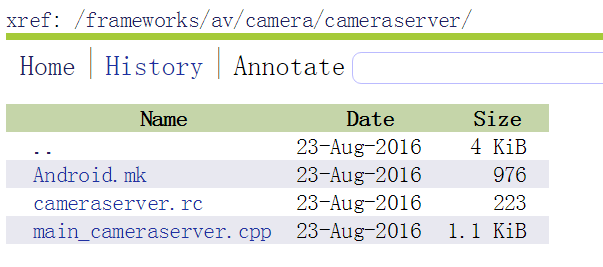
前言 Android N 版本近期發布,Nougat 好不好吃暫且不論,慢慢看下去。這裡特別感謝 AndroidXref 這個網站,為開發者提供了大量便利,往後研究 Fr