

編輯:關於 Android 程式設計
RecyclerView 問世已經有一段時間,相信多數開發者對它都不陌生。這篇文章把散落的重點重新梳理一遍,你可以把它理解為 ListView 的進化版本——但真正用起來,你會發現它靈活得多。接下來我們一步步拆解。
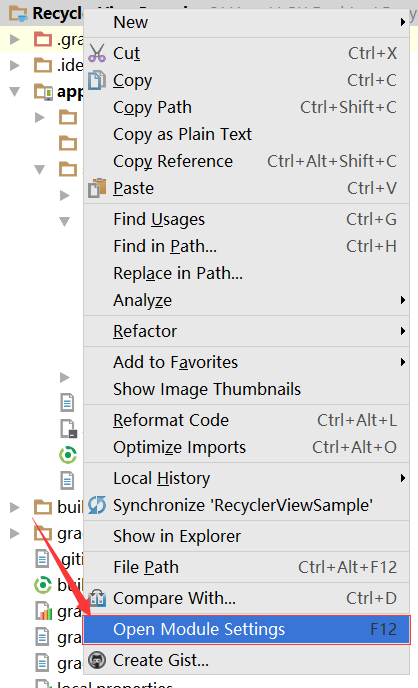
RecyclerView 屬於 V7 支持庫中的控件,因此第一步是把依賴引入專案。由於每個人的 Gradle 版本不盡相同,這裡介紹一個圖形化的便捷做法:在專案上按右鍵選擇 Open Module Settings。
接著依序進入 app → Dependencies,點擊「+」號,選擇 Library Dependency,搜尋 RecyclerView 即可。
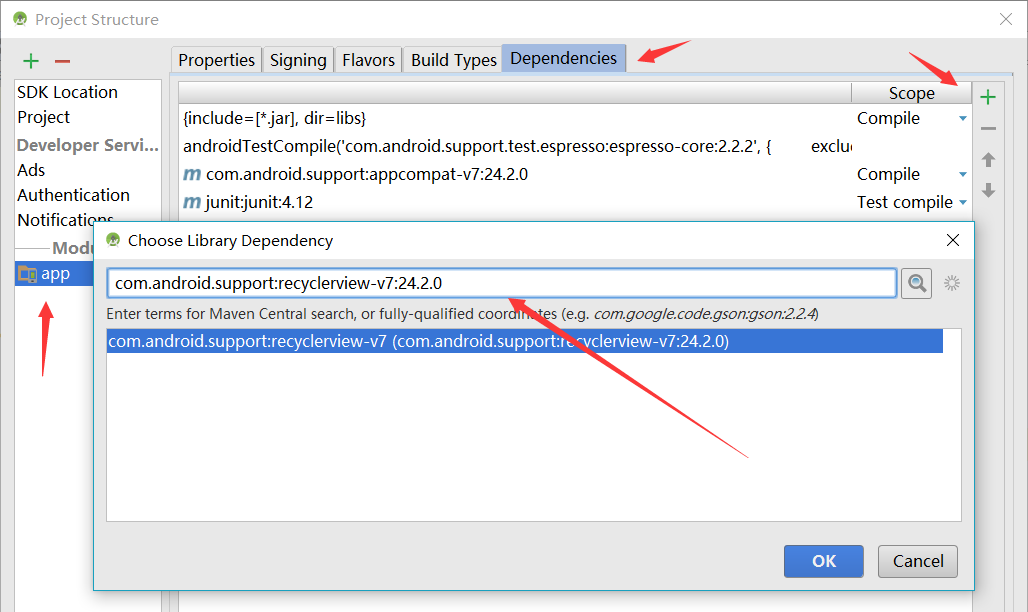
新增完成後,回到 Build.gradle 就能看到自動寫入的依賴:
compile 'com.android.support:recyclerview-v7:24.2.0'
一切就緒,我們先在佈局檔中加入控件:
<?xml version="1.0" encoding="utf-8"?>
<LinearLayout xmlns:android="https://schemas.android.com/apk/res/android"
    android:layout_width="match_parent"
    android:layout_height="match_parent">
</LinearLayout>
先寫一段最直觀的範例,用來模擬基礎資料:
public class MainActivity extends AppCompatActivity {
    private RecyclerView mRecyclerView;
    @Override
    protected void onCreate(Bundle savedInstanceState) {
        super.onCreate(savedInstanceState);
        setContentView(R.layout.activity_main);
        initView();
    }
    private void initView() {
        mRecyclerView = (RecyclerView) findViewById(R.id.mRecyclerView);
        // 設置 LinearLayoutManager
        mRecyclerView.setLayoutManager(new LinearLayoutManager(this));
        mRecyclerView.setAdapter(new RecyclerView.Adapter() {
            @Override
            public RecyclerView.ViewHolder onCreateViewHolder(ViewGroup parent, int viewType) {
                return new ViewHolder(new TextView(parent.getContext()));
            }
            @Override
            public void onBindViewHolder(RecyclerView.ViewHolder holder, int position) {
                ViewHolder vh = (ViewHolder) holder;
                vh.tv.setText("我是 item:" + position);
            }
            @Override
            public int getItemCount() {
                return 10;
            }
            class ViewHolder extends RecyclerView.ViewHolder {
                private TextView tv;
                public ViewHolder(TextView itemView) {
                    super(itemView);
                    tv = itemView;
                }
            }
        });
    }
}
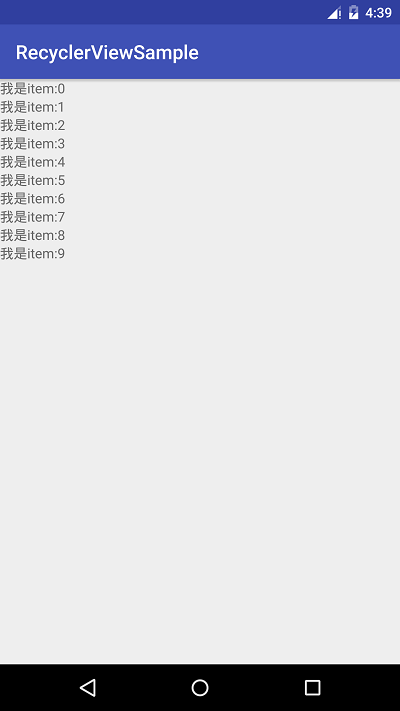
執行後畫面確實出現了,只是長得有點抱歉,擴展性也幾乎為零。別急,這只是為了說明原理的演示寫法,接下來才是真正實用的做法。
前面把資料寫死了,現在改成擴展性更好的結構。和我們熟悉的 ListView 一樣:一個 item 佈局、一個資料實體類,再加一個 Adapter。先來看 item 佈局:
<?xml version="1.0" encoding="utf-8"?>
<LinearLayout xmlns:android="https://schemas.android.com/apk/res/android"
    android:layout_width="match_parent"
    android:layout_height="match_parent"
    android:orientation="vertical">
    <TextView
        android:id="@+id/tvTitle"
        android:layout_width="wrap_content"
        android:layout_height="wrap_content"
        android:textSize="30sp" />
    <TextView
        android:id="@+id/tvContent"
        android:layout_width="wrap_content"
        android:layout_height="wrap_content" />
</LinearLayout>
接著是資料實體類:
public class ItemData {
    private String title;
    private String content;
    public String getTitle() { return title; }
    public void setTitle(String title) { this.title = title; }
    public String getContent() { return content; }
    public void setContent(String content) { this.content = content; }
}
然後實作 Adapter,把 item 的初始化與資料綁定分離開來:
public class RecyclerViewAdapter extends RecyclerView.Adapter<RecyclerViewAdapter.ViewHolder> {
    private List<ItemData> mList;
    public RecyclerViewAdapter(List<ItemData> mList) {
        this.mList = mList;
    }
    @Override
    public ViewHolder onCreateViewHolder(ViewGroup parent, int viewType) {
        View view = LayoutInflater.from(parent.getContext()).inflate(R.layout.list_item, null);
        return new ViewHolder(view);
    }
    @Override
    public void onBindViewHolder(ViewHolder holder, int position) {
        ItemData item = mList.get(position);
        holder.getTvTitle().setText(item.getTitle());
        holder.getTvContent().setText(item.getContent());
    }
    @Override
    public int getItemCount() {
        return mList.size();
    }
    class ViewHolder extends RecyclerView.ViewHolder {
        private TextView tvTitle;
        private TextView tvContent;
        public ViewHolder(View itemView) {
            super(itemView);
            tvTitle = (TextView) itemView.findViewById(R.id.tvTitle);
            tvContent = (TextView) itemView.findViewById(R.id.tvContent);
        }
        public TextView getTvTitle() { return tvTitle; }
        public TextView getTvContent() { return tvContent; }
    }
}
最後在 Activity 中填充資料並套用 Adapter:
private void initView() {
    mRecyclerView = (RecyclerView) findViewById(R.id.mRecyclerView);
    mRecyclerView.setLayoutManager(new LinearLayoutManager(this));
    for (int i = 0; i < 100; i++) {
        ItemData item = new ItemData();
        item.setTitle("Title" + i);
        item.setContent("Content:" + i);
        mList.add(item);
    }
    mRecyclerView.setAdapter(new RecyclerViewAdapter(mList));
}
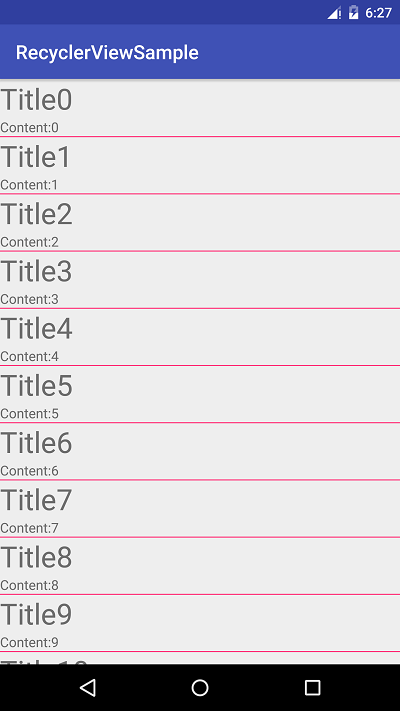
執行後可以看到,這種寫法的擴展性明顯更好。
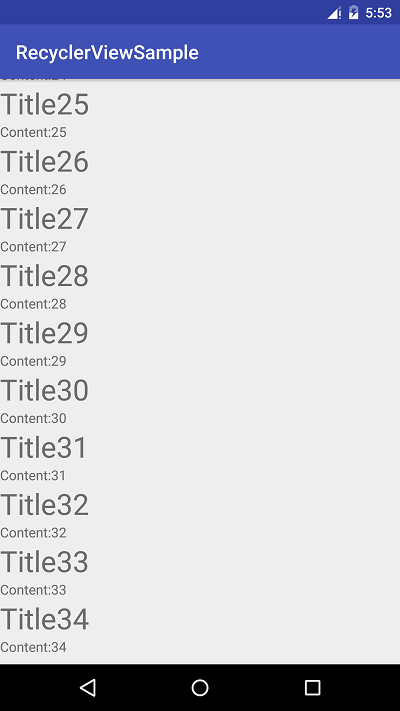
看到這裡你可能還是嫌它醜。事實上 RecyclerView 非常靈活,很多外觀都由程式碼動態控制,不像 ListView 那樣主要在 XML 中設定。先來看 setLayoutManager 的用法。
設定為水平方向的 LinearLayoutManager:
mRecyclerView.setLayoutManager(new LinearLayoutManager(this, LinearLayoutManager.HORIZONTAL, false));
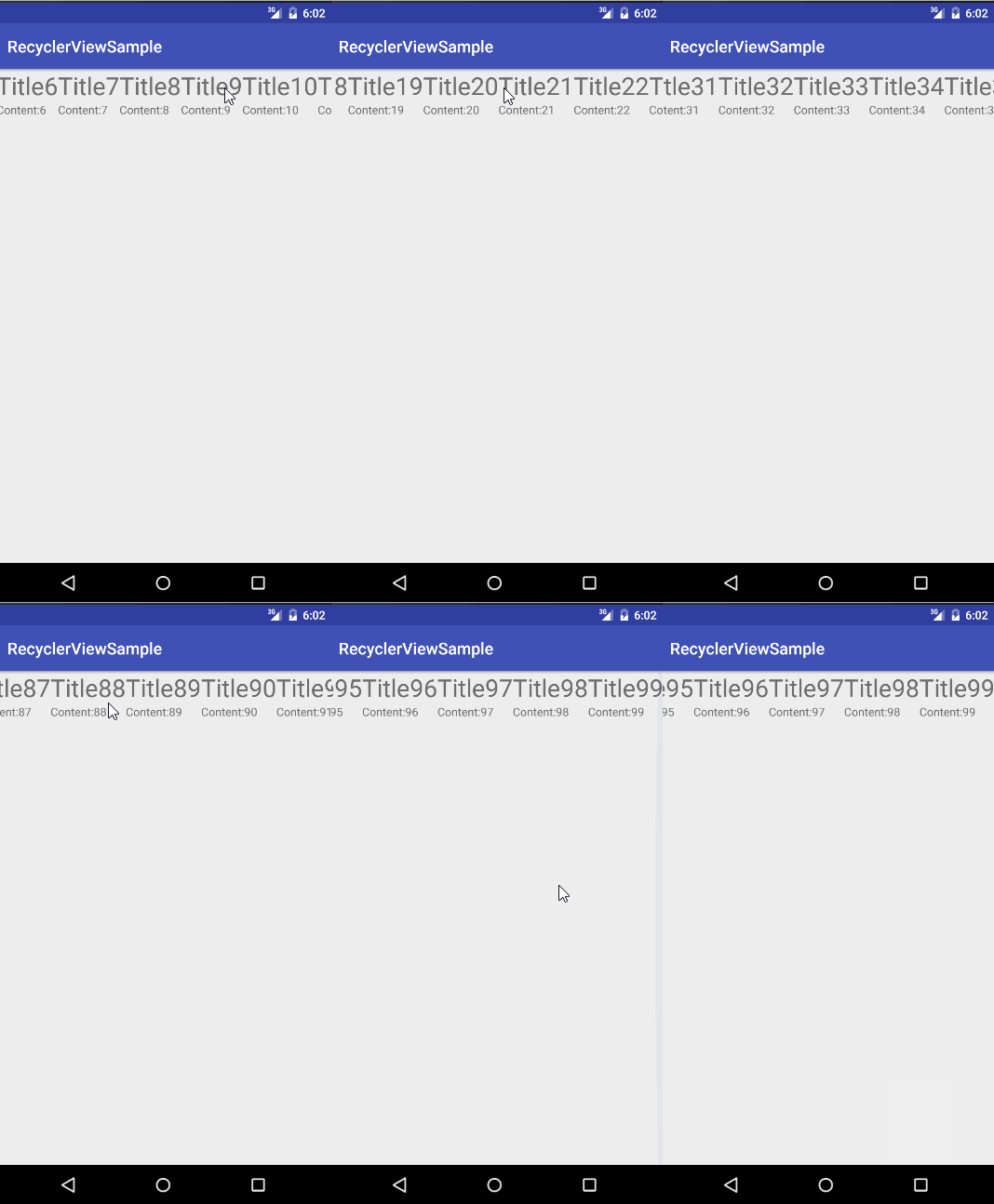
三個參數分別代表:上下文、排列方向、是否反轉。把第三個參數設為 true 再來看:
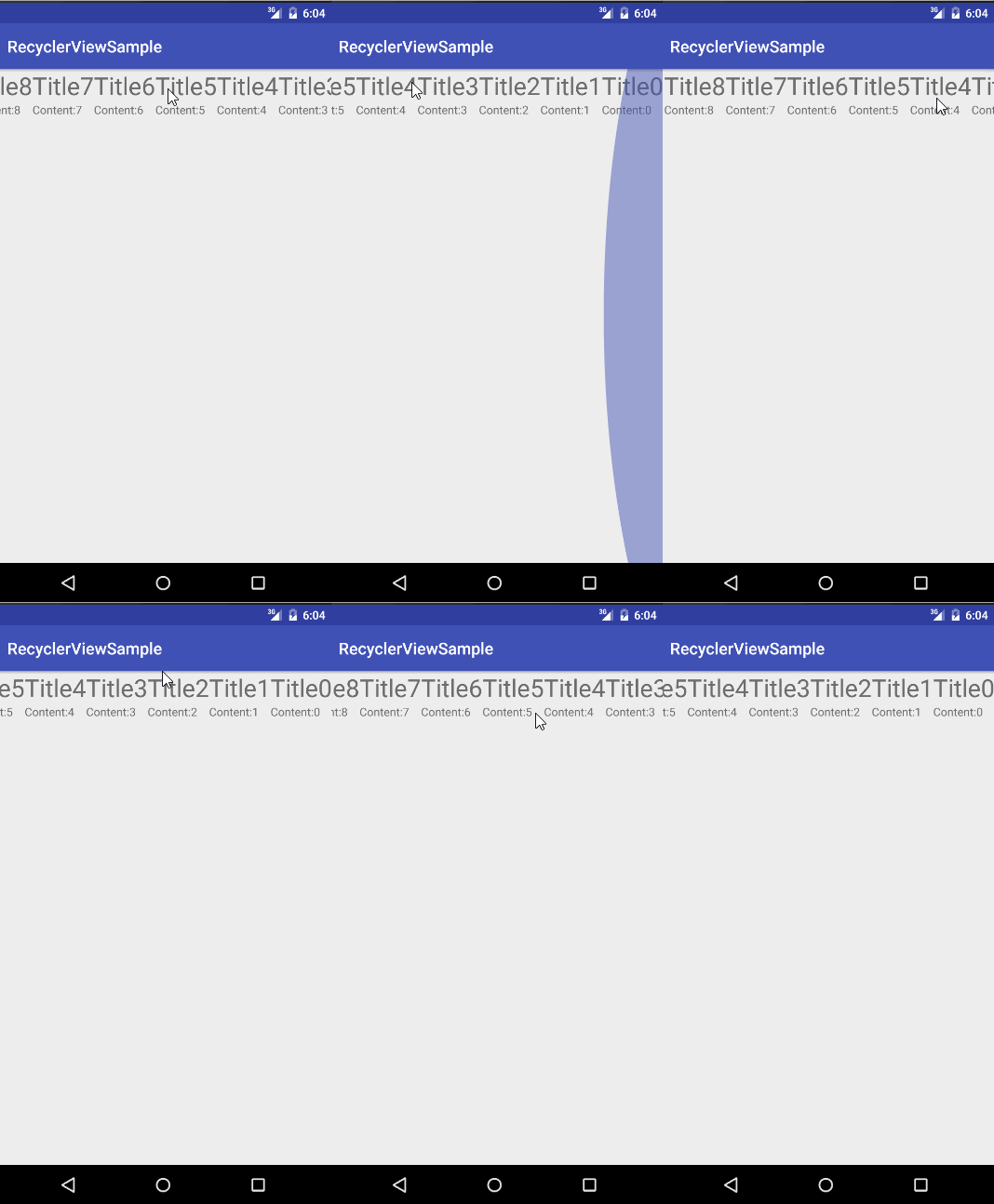
資料順序顛倒了,這就是「反轉」的效果。除了線性佈局,我們還可以輕鬆切換成網格佈局:
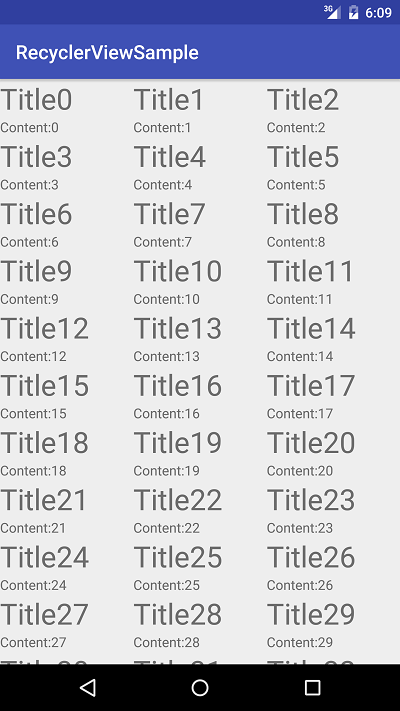
mRecyclerView.setLayoutManager(new GridLayoutManager(this, 3));
參數 3 代表三列,效果如下:
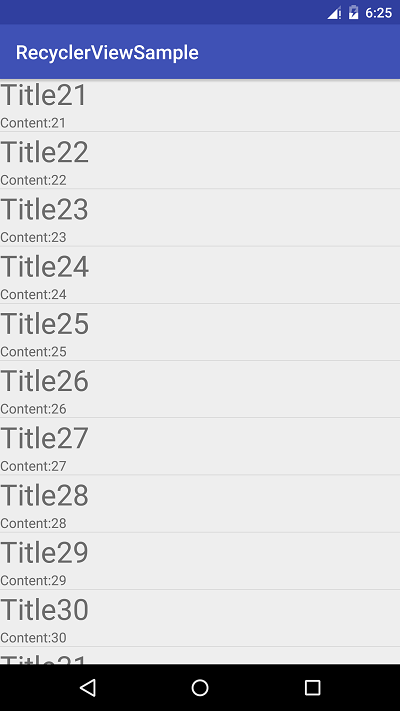
接下來談談分割線。很多人不知道它該在哪裡設定——其實它需要透過程式碼加入:
mRecyclerView.addItemDecoration(new MyDecoration(this, MyDecoration.VERTICAL_LIST));
這裡的 MyDecoration 是一個自訂的 ItemDecoration。官方提供了範例,核心邏輯如下:
public class MyDecoration extends RecyclerView.ItemDecoration {
    private Drawable mDivider;
    private int mOrientation;
    public static final int HORIZONTAL_LIST = LinearLayoutManager.HORIZONTAL;
    public static final int VERTICAL_LIST = LinearLayoutManager.VERTICAL;
    public static final int[] ATRRS = new int[]{ android.R.attr.listDivider };
    public MyDecoration(Context context, int orientation) {
        final TypedArray ta = context.obtainStyledAttributes(ATRRS);
        this.mDivider = ta.getDrawable(0);
        ta.recycle();
        setOrientation(orientation);
    }
    public void setOrientation(int orientation) {
        if (orientation != HORIZONTAL_LIST && orientation != VERTICAL_LIST) {
            throw new IllegalArgumentException("invalid orientation");
        }
        mOrientation = orientation;
    }
    @Override
    public void onDraw(Canvas c, RecyclerView parent, RecyclerView.State state) {
        if (mOrientation == HORIZONTAL_LIST) {
            drawVerticalLine(c, parent);
        } else {
            drawHorizontalLine(c, parent);
        }
    }
    // 繪製橫線、豎線的細節此處省略,原理是取得每個可見 child 的邊界後繪製 Drawable
    @Override
    public void getItemOffsets(Rect outRect, View view, RecyclerView parent, RecyclerView.State state) {
        if (mOrientation == HORIZONTAL_LIST) {
            outRect.set(0, 0, 0, mDivider.getIntrinsicHeight());
        } else {
            outRect.set(0, 0, mDivider.getIntrinsicWidth(), 0);
        }
    }
}
加入後執行,分割線就出現了。
如果想自訂分割線樣式,可以先寫一個 shape 資源:
<?xml version="1.0" encoding="utf-8"?>
<shape xmlns:android="https://schemas.android.com/apk/res/android"
    android:shape="rectangle">
    <solid android:color="@color/colorAccent" />
    <size android:height="1dp" />
</shape>
接著在主主題中引用它:
<style name="AppTheme" parent="Theme.AppCompat.Light.DarkActionBar">
    <item name="android:listDivider">@drawable/divider</item>
</style>
再次執行,自訂樣式的分割線便生效了。
把 Adapter 放到最後說明,是希望你先讀過前面的程式碼。以本文的 Adapter 為例,各個核心方法的作用如下:
構造方法:負責接收並保存外部傳入的資料。
onCreateViewHolder:用來初始化 item 佈局,也就是建立 ViewHolder。
onBindViewHolder:在 ViewHolder 建立後進行資料綁定與賦值,分工清楚。
getItemCount:回傳資料筆數,決定列表長度。
ViewHolder:繼承 RecyclerView.ViewHolder,負責快取 item 中的各個子 View,避免重複 findViewById,是效能優化關鍵。
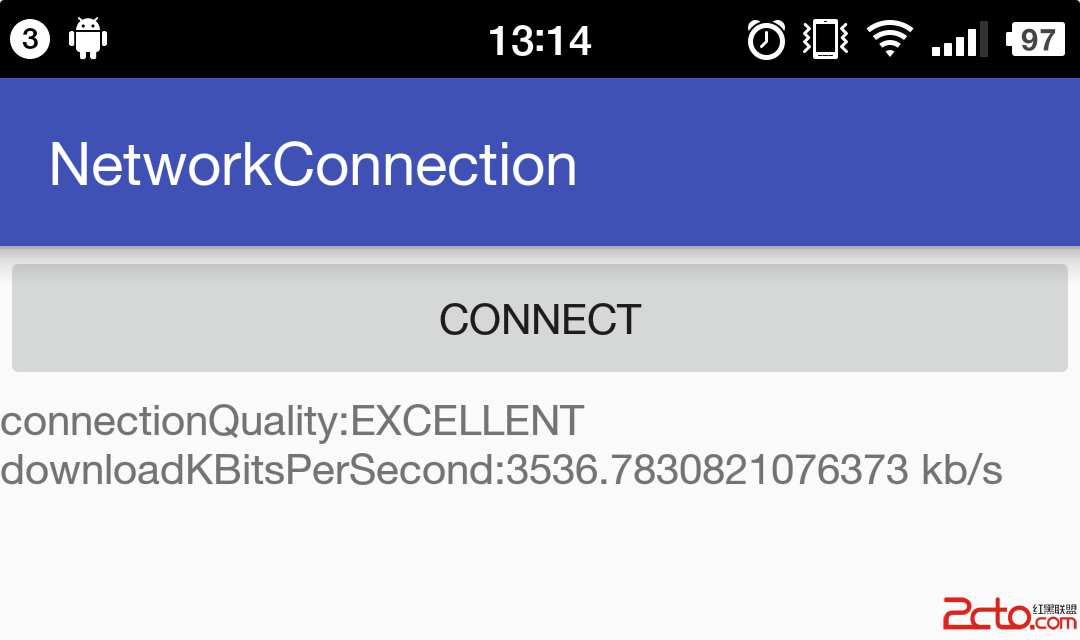 Android 取得當前網速品質,動態調整網路請求策略
開發中常有這種需求:根據使用者當前的網路狀況調整行為。比如網路很好(連著 Wi-Fi)時下載高解析度圖片,而使用者處在 2G 或訊號微弱環境時,改給他縮圖,既省流量也避免
 Android 點擊空白區域自動隱藏輸入法軟鍵盤
在實際使用應用時,我們常常會遇到輸入法軟鍵盤彈出的情況。一般情況下,使用者多會透過返回鍵或「下一步」來收起鍵盤。為了帶來更好的操作體驗,我們可以實現:當使用者完成輸入後,
 Codeforces 2B The Child and Set:lowbit 與位運算的入門課
這道題看起來是集合問題,骨子裡考的卻是二進位最低位——也就是 lowbit。 題目 Picks 有一個他最喜愛的集合,被孩子弄丟了。他記得關於集合 S 的兩件事: S
 ListView 效能優化實戰:convertView 復用、圖片異步與快滑處理
前言 對做過 Android 開發的人來說,ListView 完全不陌生;而只要用過 ListView,就很難不關心它的效能。 這不只是面試的必考題(近期的幾場面試幾乎每