

編輯:關於 Android 程式設計
在 Android 6.0 之前,權限只在安裝過程中詢問一次,以清單形式呈現給用戶,而多數人往往直接略過。應用安裝完成後即取得清單中的所有權限,便可能在用戶不知情的情況下進行上傳資料等風險操作。
Android 6.0 引入的運行時權限正是為了解決這個問題:部分高危權限改為在應用運行過程中動態申請,由用戶決定是否允許。例如一個單機遊戲若要求通訊錄權限,使用者大可直接拒絕。
並非所有權限都需要動態申請,需要申請的權限分組如下:注意:同一權限組中任何一個權限被授權後,同組其他權限也會自動獲得。例如 READ_CALENDAR 一旦授權,應用也隨之擁有 WRITE_CALENDAR。
CALENDAR:READ_CALENDAR、WRITE_CALENDAR;CAMERA:CAMERA;CONTACTS:READ_CONTACTS、WRITE_CONTACTS、GET_ACCOUNTS;LOCATION:ACCESS_FINE_LOCATION、ACCESS_COARSE_LOCATION;MICROPHONE:RECORD_AUDIO;PHONE:READ_PHONE_STATE、CALL_PHONE、READ_CALL_LOG、WRITE_CALL_LOG、ADD_VOICEMAIL、USE_SIP、PROCESS_OUTGOING_CALLS;SENSORS:BODY_SENSORS;SMS:SEND_SMS、RECEIVE_SMS、READ_SMS、RECEIVE_WAP_PUSH、RECEIVE_MMS;STORAGE:READ_EXTERNAL_STORAGE、WRITE_EXTERNAL_STORAGE。
透過一個 Demo 來理解運行時權限的處理流程。先看效果:首次申請權限、拒絕後再次申請並成功;多次拒絕後可選擇「不再提示」。
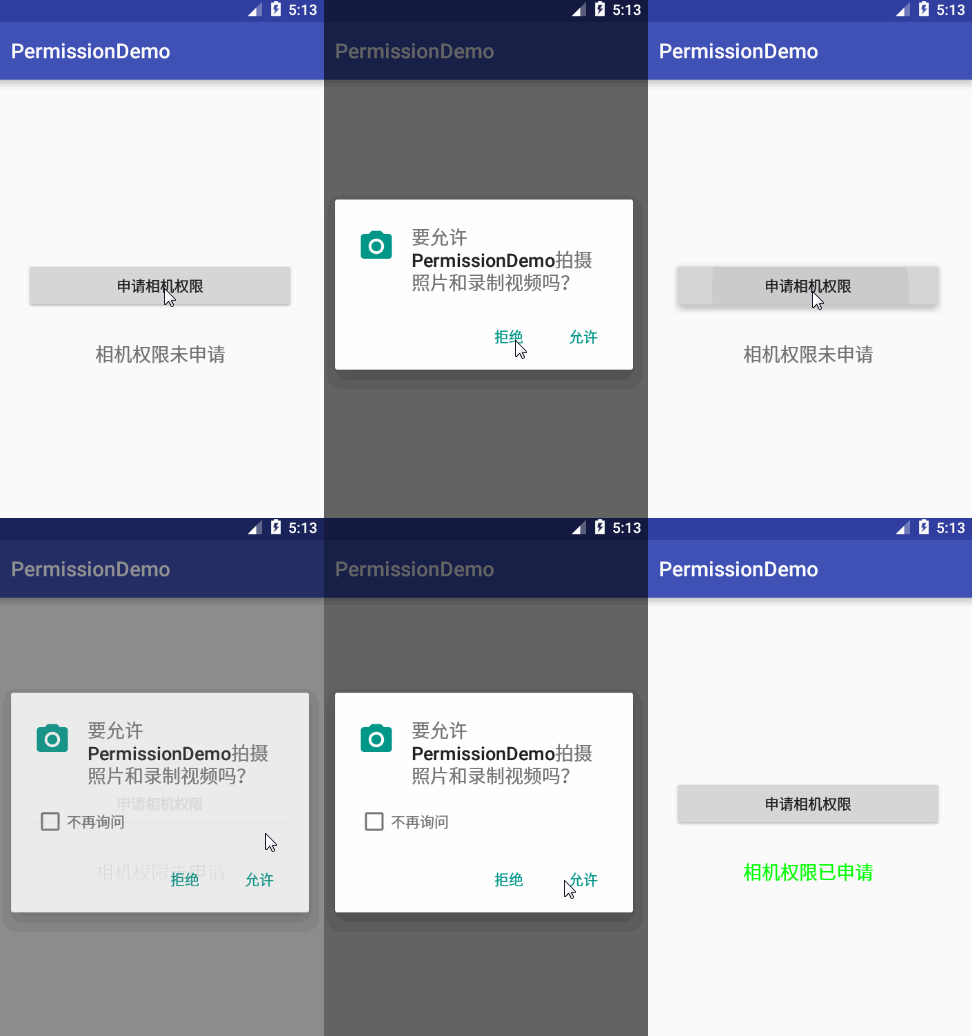
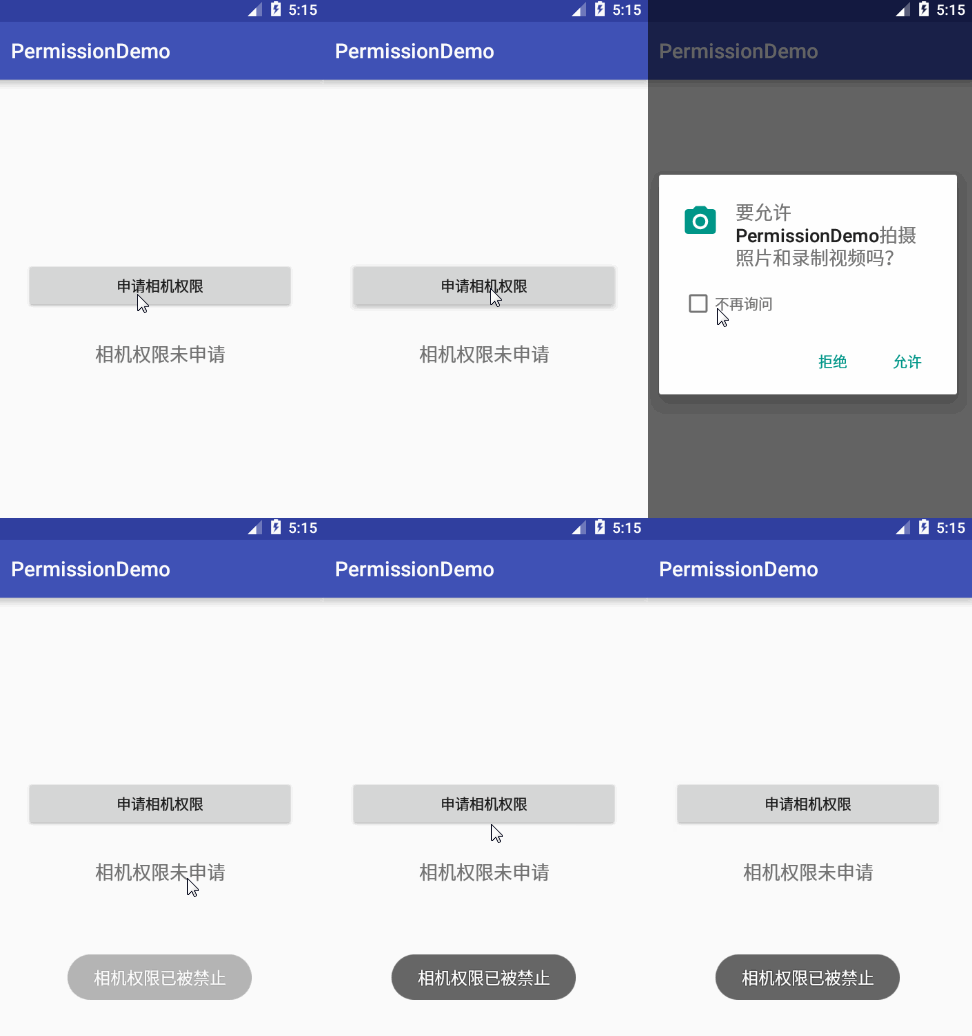
核心程式碼如下:
private final int CAMERA_REQUEST_CODE = 1;

@TargetApi(Build.VERSION_CODES.M)
private void requestPermission() {
    if (ContextCompat.checkSelfPermission(this, Manifest.permission.CAMERA)
            != PackageManager.PERMISSION_GRANTED) {
        // 第一次拒絕後,再次請求時 shouldShowRequestPermissionRationale 返回 true
        if (ActivityCompat.shouldShowRequestPermissionRationale(this, Manifest.permission.CAMERA)) {
            new AlertDialog.Builder(this)
                .setMessage("申請相機權限")
                .setPositiveButton("確定", (dialog, which) ->
                    ActivityCompat.requestPermissions(RuntimePermissionsActivity.this,
                        new String[]{Manifest.permission.CAMERA}, CAMERA_REQUEST_CODE))
                .show();
        } else {
            ActivityCompat.requestPermissions(this,
                new String[]{Manifest.permission.CAMERA}, CAMERA_REQUEST_CODE);
        }
    } else {
        tvPermissionStatus.setTextColor(Color.GREEN);
        tvPermissionStatus.setText("相機權限已申請");
    }
}

@Override
public void onRequestPermissionsResult(int requestCode, String[] permissions, int[] grantResults) {
    super.onRequestPermissionsResult(requestCode, permissions, grantResults);
    if (requestCode == CAMERA_REQUEST_CODE) {
        if (grantResults[0] == PackageManager.PERMISSION_GRANTED) {
            tvPermissionStatus.setTextColor(Color.GREEN);
            tvPermissionStatus.setText("相機權限已申請");
        } else {
            // 用戶勾選了「不再詢問」,提示手動開啟
            if (!ActivityCompat.shouldShowRequestPermissionRationale(this, Manifest.permission.CAMERA)) {
                Toast.makeText(this, "相機權限已被禁止", Toast.LENGTH_SHORT).show();
            }
        }
    }
}
requestPermission 方法解析:
1. 先以 ContextCompat.checkSelfPermission() 判斷是否已具備 CAMERA 權限,沒有才進入申請;
2. 透過 shouldShowRequestPermissionRationale() 判斷:首次請求時返回 false,第一次被拒後再次請求則返回 true,此時可提示用戶為何需要該權限;
3. 用戶允許後呼叫 requestPermissions(),其參數為 String 陣列,可一次申請多個權限,但實務上不建議一次索取過多。
onRequestPermissionsResult 回呼解析:由於可同時申請多個權限,結果以陣列回傳。grantResults[0] 為 PERMISSION_GRANTED 代表用戶允許;若多用戶選擇「不再詢問」,shouldShowRequestPermissionRationale() 返回 false,此時提示需前往應用管理手動開啟。
shouldShowRequestPermissionRationale() 行為總結:預設返回 false;首次請求被拒後再次請求返回 true;多次請求且用戶勾選「不再提醒」並拒絕後返回 false;設備策略禁止該權限時也返回 false。
PermissionsDispatcher 透過註解動態生成類別來處理運行時權限,搭配外掛還能自動生成程式碼。專案地址:https://github.com/hotchemi/PermissionsDispatcher
使用步驟:
1. 在專案層級的 build.gradle 中加入:
buildscript {
    dependencies {
        classpath 'com.neenbedankt.gradle.plugins:android-apt:1.8'
    }
}
2. 在 app module 的 build.gradle 中加入依賴(版本號請替換為最新值):
apply plugin: 'android-apt'
dependencies {
    compile 'com.github.hotchemi:permissionsdispatcher:2.1.3'
    apt 'com.github.hotchemi:permissionsdispatcher-processor:2.1.3'
}
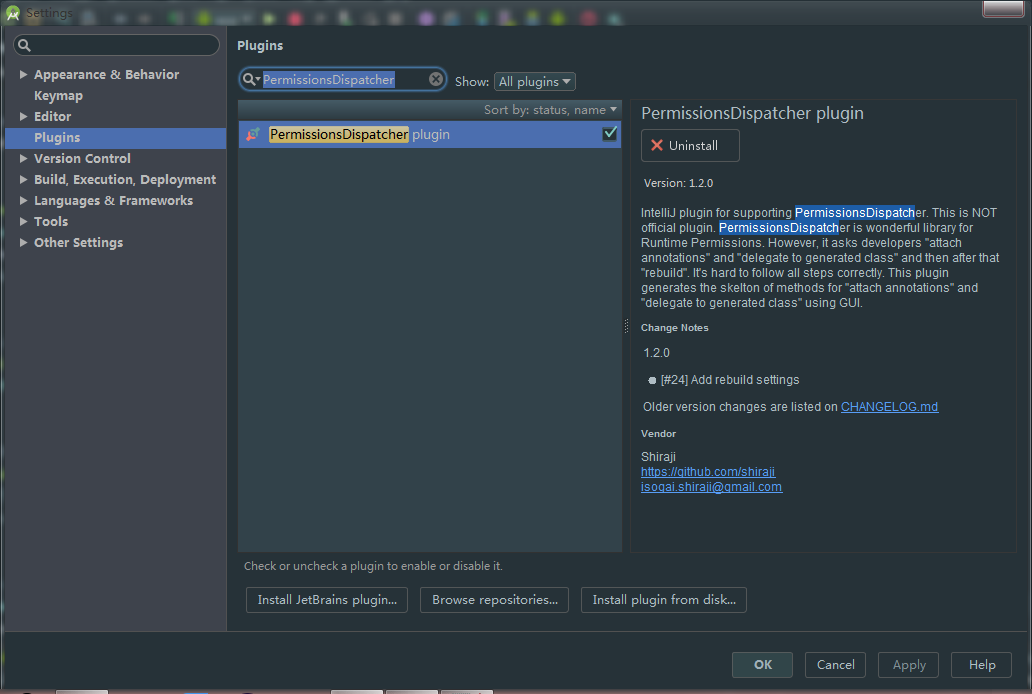
3. 在 Android Studio 的 File → Settings → Plugins 中搜尋並安裝 PermissionsDispatcher 外掛:
4. 透過 Code → Generate → Generate Runtime Permissions 生成程式碼:
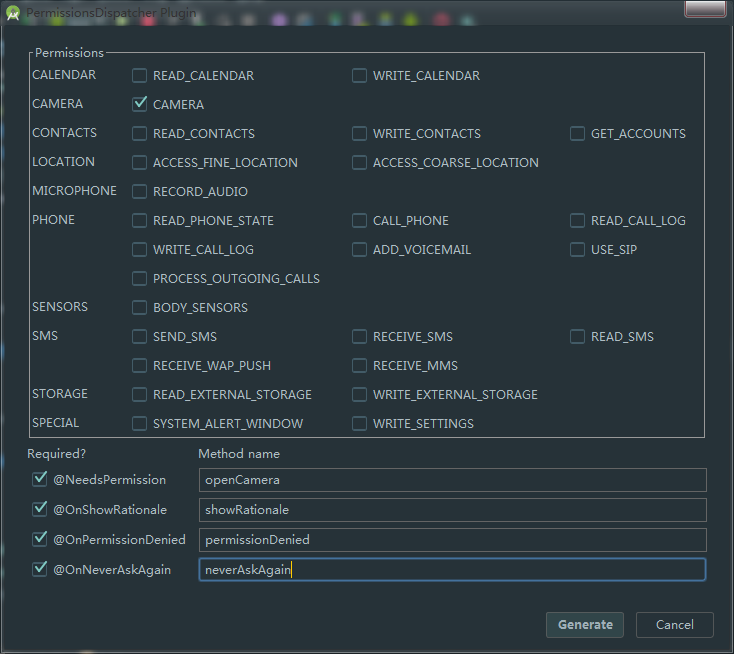
相關註解含義:@NeedsPermission 標記在權限獲准後要呼叫的方法;@OnShowRationale 在用戶首次拒絕、再次申請時呼叫,用來說明用途;@OnPermissionDenied 在權限被拒時呼叫;@OnNeverAskAgain 在用戶選擇「不再詢問」後呼叫。使用範例:
@RuntimePermissions
public class PermissionsDispatcherActivity extends AppCompatActivity {

    @OnClick(R.id.btn_request_permission)
    public void onClick() {
        PermissionsDispatcherActivityPermissionsDispatcher.openCameraWithCheck(this);
    }

    @NeedsPermission(Manifest.permission.CAMERA)
    void openCamera() {
        tvPermissionStatus.setTextColor(Color.GREEN);
        tvPermissionStatus.setText("相機權限已申請");
    }

    @OnShowRationale(Manifest.permission.CAMERA)
    void showRationale(final PermissionRequest request) {
        new AlertDialog.Builder(this)
            .setMessage("申請相機權限")
            .setPositiveButton("確定", (dialog, which) -> request.proceed())
            .show();
    }

    @OnPermissionDenied(Manifest.permission.CAMERA)
    void permissionDenied() { Toast.makeText(this, "權限被拒絕", Toast.LENGTH_SHORT).show(); }

    @OnNeverAskAgain(Manifest.permission.CAMERA)
    void neverAskAgain() { Toast.makeText(this, "不再詢問", Toast.LENGTH_SHORT).show(); }

    @Override
    public void onRequestPermissionsResult(int requestCode, String[] permissions, int[] grantResults) {
        super.onRequestPermissionsResult(requestCode, permissions, grantResults);
        PermissionsDispatcherActivityPermissionsDispatcher.onRequestPermissionsResult(this, requestCode, grantResults);
    }
}
為保持兼容,建議使用 v4 包的兼容方法:ContextCompat.checkSelfPermission()、ActivityCompat.requestPermissions()、ActivityCompat.OnRequestPermissionsResultCallback、ActivityCompat.shouldShowRequestPermissionRationale()。
當 targetSdkVersion 小於 23 但設備為 6.0 系統時:採用舊版權限模型,清單中的權限僅在安裝時詢問;但用戶仍可在設定中編輯相關權限,這會極大影響應用能否正常運行。
當 targetSdkVersion 大於等於 23 但設備系統低於 6.0 時:同樣採用舊版權限模型,清單中的權限僅在安裝時詢問。
 Android 自訂 View 實現邊緣凹凸的卡券效果
做項目時遇到一個卡券邊緣帶半圓凹凸的效果。由於擔心用圖片會出現適配問題,加上想練練自訂 View,於是決定用自訂 View 來實現。一開始還傻傻地想著用畫矩形去湊邊緣,幸
 Android 熱插拔事件全解析:從 Kernel uevent 一路走到「設定-儲存空間」
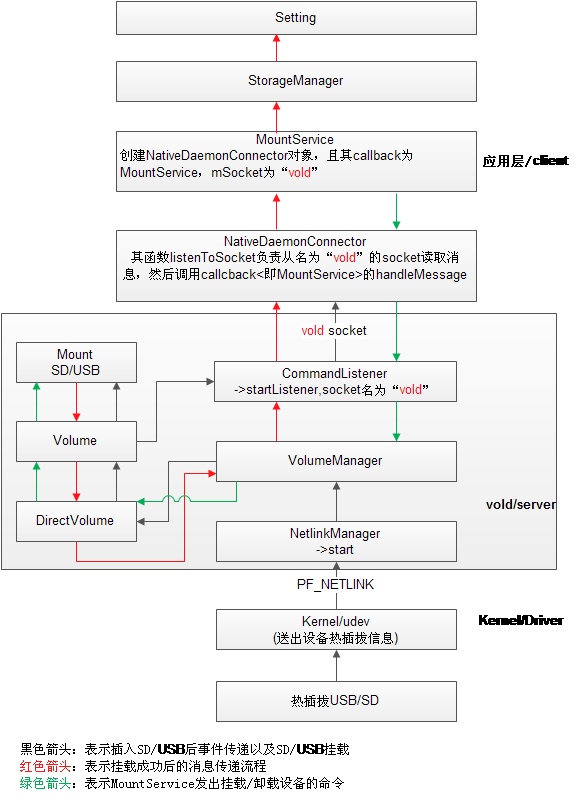
一、先看全局:一張圖理清熱插拔事件鏈路 Android 的熱插拔能力,本質上是一條從內核到應用層的單向事件流。內核發現設備變化後廣播 uevent,Vold 守護進程接手
 Android Studio 開發環境調校指南
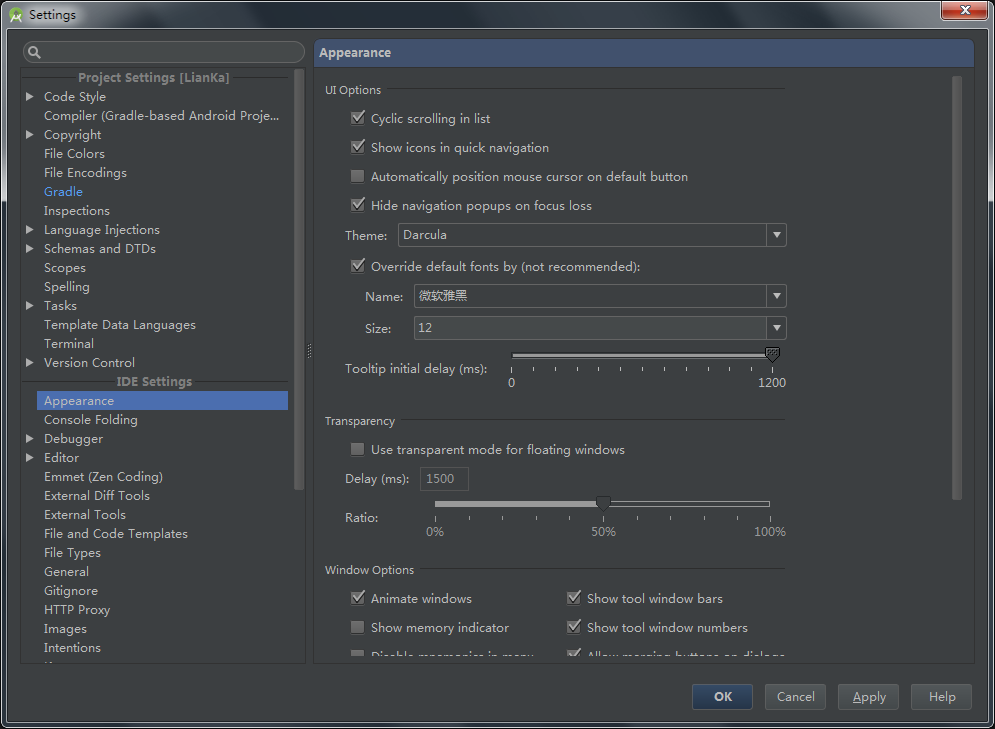
剛裝好 Android Studio 時,一切都是預設長相:淺灰主題、可能亂碼的中文字型、跟系統輸入法打架的快捷鍵。花十幾分鐘把環境調順,往後每天寫 code 都會順手很
 Visual Studio 2015 安裝卡在 Android SDK(API 19 與 21)的解法
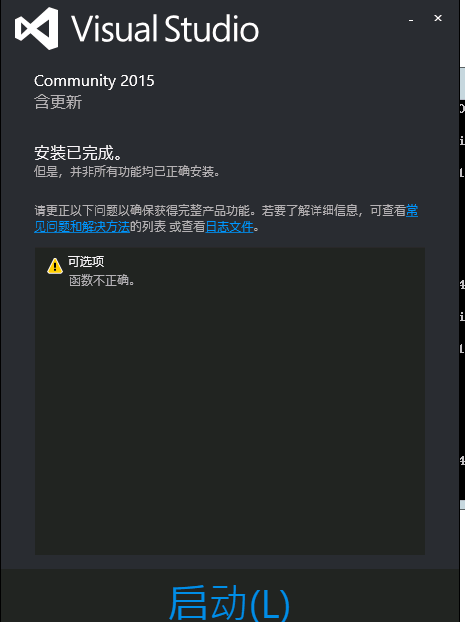
問題描述 安裝 Visual Studio 2015 時,進度停在「Android SDK 設置(API 級別 19 和 21)」這一關,長時間沒有動靜,裝不下去也退不