

編輯:關於 Android 程式設計
所谓布局动画,是围绕 ViewGroup 展开的概念,指的是当 ViewGroup 增删子 View 时,这些子 View 所呈现的过渡动画效果。Android 官方文档里有一个相当经典的示例,我们先看它的运行效果,再顺着这个例子一步步入门。
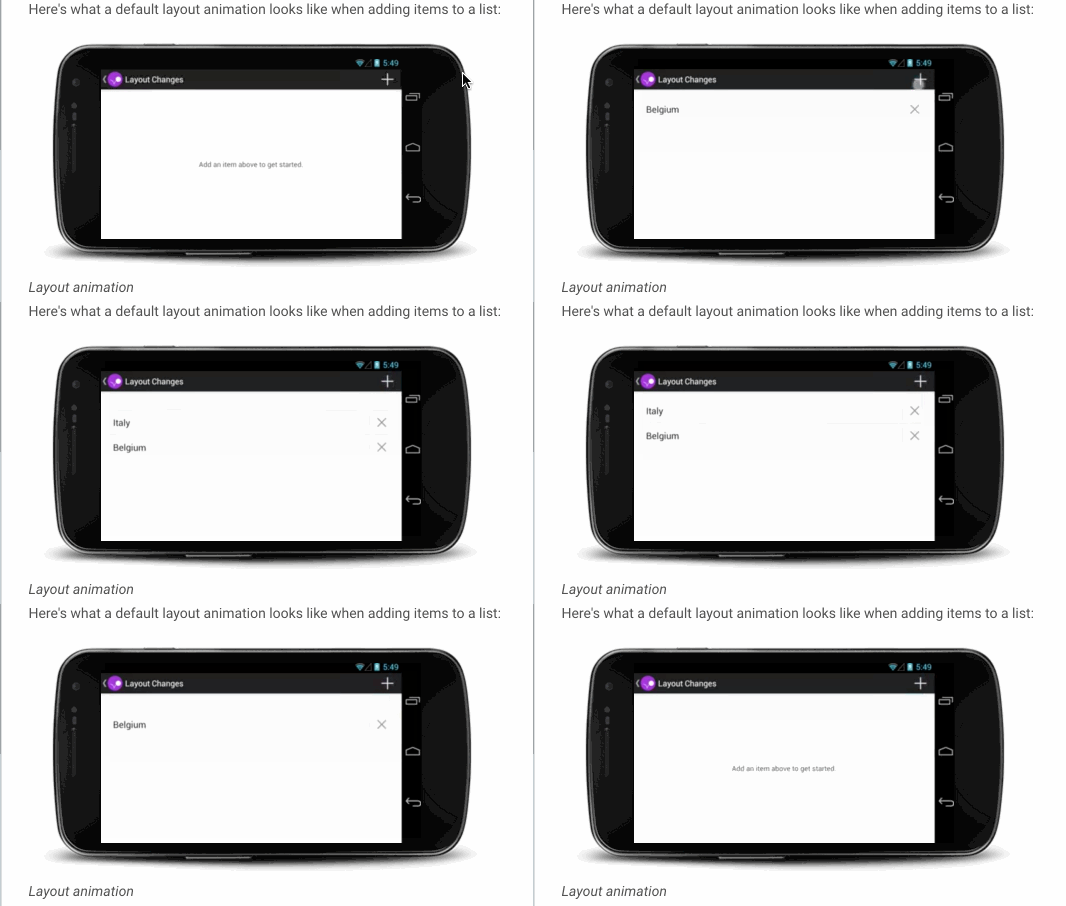
说实话,想实现上面这种 ViewGroup 的布局动画非常简单,只需在承载子 View 的 ViewGroup 布局 XML 里加上一个属性就够了:
android:animateLayoutChanges="true"
加上这行配置后,当 ViewGroup 添加 View 时,子 View 就会自带过渡动画。这个动画是系统内置的默认效果,无法用自定义动画替换掉。当然,想要自定义过渡动画也不是没办法,后面我们会讲到,先来看官方 Demo 的代码实现。
activity_layout_changes.xml 布局文件:
<FrameLayout android:layout_height="match_parent" android:layout_width="match_parent" xmlns:android="https://schemas.android.com/apk/res/android"> <ScrollView android:layout_height="match_parent" android:layout_width="match_parent"> <LinearLayout android:animateLayoutChanges="true" android:divider="?android:dividerHorizontal" android:id="@+id/container" android:layout_height="wrap_content" android:layout_width="match_parent" android:orientation="vertical" android:paddingLeft="16dp" android:paddingRight="16dp" android:showDividers="middle"> </LinearLayout></ScrollView> <TextView android:id="@android:id/empty" android:layout_gravity="center" android:layout_height="wrap_content" android:layout_width="wrap_content" android:padding="32dp" android:text="@string/message_empty_layout_changes" android:textColor="?android:textColorSecondary"> </TextView></FrameLayout>
布局本身不复杂:用一个 ScrollView 包住 LinearLayout,并在 LinearLayout 上添加 android:animateLayoutChanges="true" 来启用系统自带的布局动画。之所以套一层 ScrollView,是为了在子 View 数量较多时可以滑动浏览;而那个 TextView 只是列表为空时的提示文案。接着看子 View 的布局文件 list_item_example.xml。
<LinearLayout android:divider="?android:dividerVertical" android:dividerPadding="8dp" android:gravity="center" android:layout_height="?android:listPreferredItemHeightSmall" android:layout_width="match_parent" android:orientation="horizontal" android:showDividers="middle" xmlns:android="https://schemas.android.com/apk/res/android"> <TextView android:id="@android:id/text1" android:layout_height="wrap_content" android:layout_weight="1" android:layout_width="0dp" android:paddingLeft="?android:listPreferredItemPaddingLeft"> </TextView> <ImageButton android:background="?android:selectableItemBackground" android:contentDescription="@string/action_remove_item" android:id="@+id/delete_button" android:layout_height="match_parent" android:layout_width="48dp" android:src="@drawable/ic_list_remove"> </ImageButton></LinearLayout>
子 View 里主要用到两个控件:一个 TextView 负责显示每一行的内容,一个 ImageButton 用来响应删除事件。最后是 Activity 的实现,LayoutChangesActivity.java:
package com.example.android.animationsdemo; import android.app.Activity; import android.content.Intent; import android.os.Bundle; import android.support.v4.app.NavUtils; import android.view.LayoutInflater; import android.view.Menu; import android.view.MenuItem; import android.view.View; import android.view.ViewGroup; import android.widget.TextView; /** * This sample demonstrates how to use system-provided, automatic layout transitions. Layout * transitions are animations that occur when views are added to, removed from, or changed within * a {@link ViewGroup}. * * In this sample, the user can add rows to and remove rows from a vertical * {@link android.widget.LinearLayout}. */ public class LayoutChangesActivity extends Activity { private ViewGroup mContainerView; @Override protected void onCreate(Bundle savedInstanceState) { super.onCreate(savedInstanceState); setContentView(R.layout.activity_layout_changes); mContainerView = (ViewGroup) findViewById(R.id.container); } @Override public boolean onCreateOptionsMenu(Menu menu) { super.onCreateOptionsMenu(menu); getMenuInflater().inflate(R.menu.activity_layout_changes, menu); return true; } @Override public boolean onOptionsItemSelected(MenuItem item) { switch (item.getItemId()) { case android.R.id.home: NavUtils.navigateUpTo(this, new Intent(this, MainActivity.class)); return true; case R.id.action_add_item: findViewById(android.R.id.empty).setVisibility(View.GONE); addItem(); return true; } return super.onOptionsItemSelected(item); } private void addItem() { final ViewGroup newView = (ViewGroup) LayoutInflater.from(this).inflate(R.layout.list_item_example, mContainerView, false); ((TextView) newView.findViewById(android.R.id.text1)).setText(COUNTRIES[(int) (Math.random() * COUNTRIES.length)]); newView.findViewById(R.id.delete_button).setOnClickListener(new View.OnClickListener() { @Override public void onClick(View view) { mContainerView.removeView(newView); if (mContainerView.getChildCount() == 0) { findViewById(android.R.id.empty).setVisibility(View.VISIBLE); } } }); mContainerView.addView(newView, 0); } private static final String[] COUNTRIES = new String[]{ "Belgium", "France", "Italy", "Germany", "Spain", "Austria", "Russia", "Poland", "Croatia", "Greece", "Ukraine", }; }
这段代码逻辑很清晰:mContainerView 作为子 View 的承载容器,既能不断添加子 View,也能移除子 View。由于我们在布局里启用了系统自带的布局动画,所以无论添加还是移除都会带有过渡效果。运行程序后,效果如下:
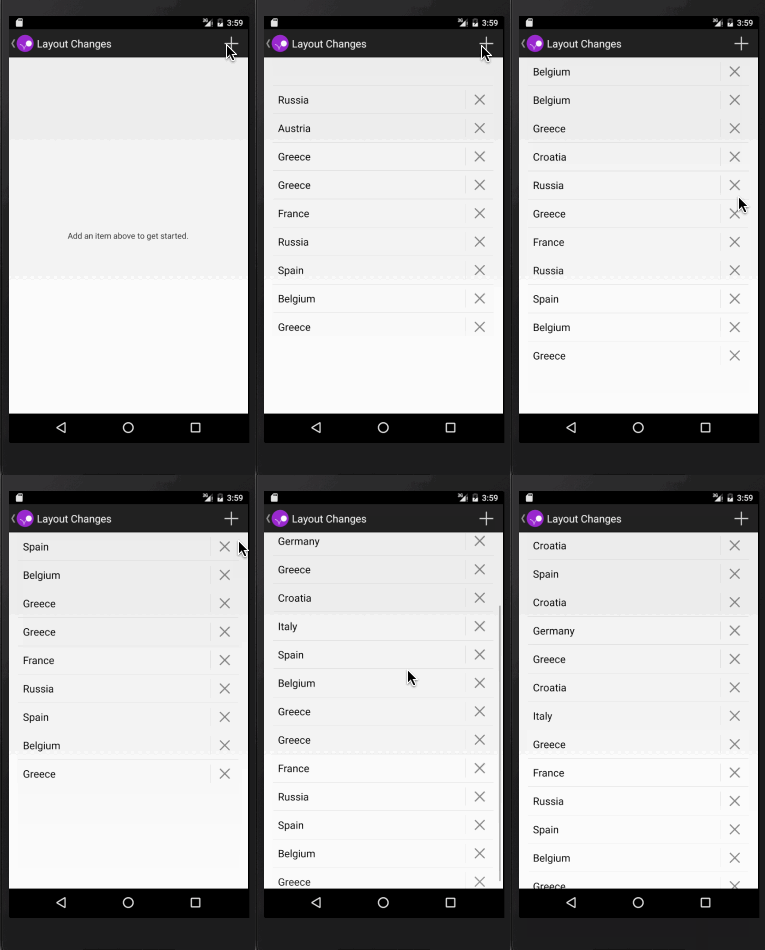
这就是 Android 里最简单的布局动画了。
除了上面这种,有时我们希望 ListView 或 GridView 首次加载时也有一个动画过渡,让体验更顺滑。比如下面这个 ListView 逐条加载子 View 的效果:
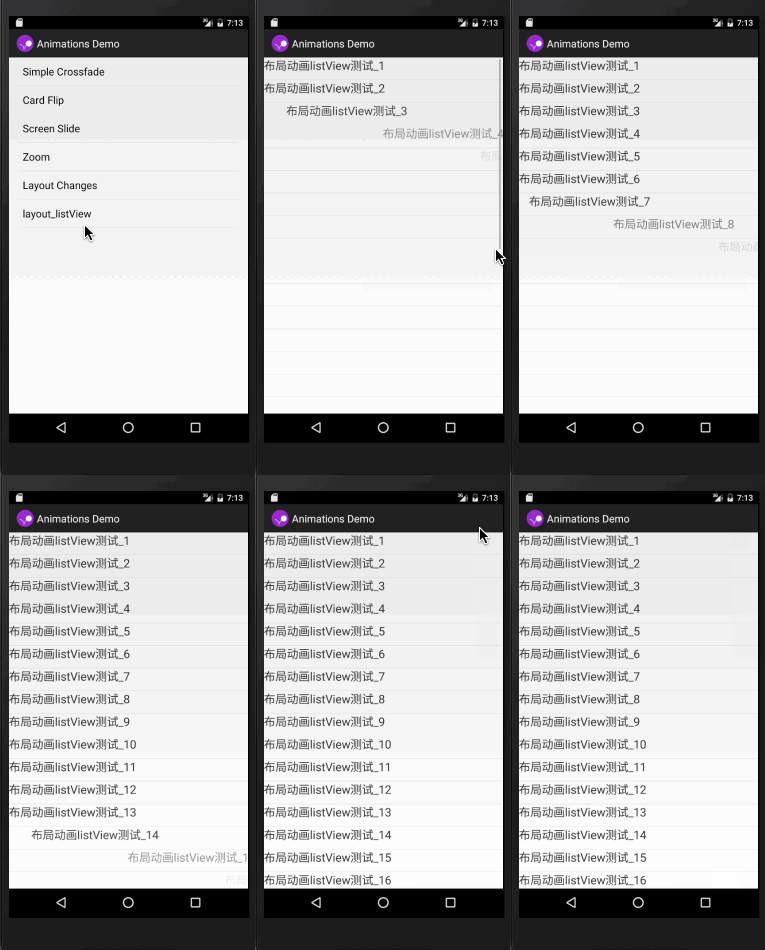
实现这种效果同样不复杂,只需在 ListView 的布局文件里添加 android:layoutAnimation="@anim/layout" 属性即可。下面是具体步骤。
先写子 View 的进入动画 left_into.xml:
<?xml version="1.0" encoding="utf-8"?> <set xmlns:android="https://schemas.android.com/apk/res/android"> </set>
这里只有一个平移加透明度的效果,很简洁。接着创建 layout_animation.xml:
<layoutAnimation android:animation="@anim/left_into" android:animationOrder="normal" android:delay="0.5" xmlns:android="https://schemas.android.com/apk/res/android"></layoutAnimation>
下面简单介绍 layoutAnimation 标签的几个关键属性:
android:delay 单位为秒,表示每个子 View 进入之间的延迟间隔 android:animationOrder 子 View 的进入方式,取值有 normal(0,默认)、reverse(1,倒序)、random(2,随机) android:animation 子 View 要执行的具体动画文件,可自定义
然后把配置挂到 ListView 控件上,activity_listview.xml:
<?xml version="1.0" encoding="utf-8"?> <LinearLayout android:layout_height="match_parent" android:layout_width="match_parent" android:orientation="vertical" xmlns:android="https://schemas.android.com/apk/res/android"> <ListView android:id="@+id/listView" android:layout_height="match_parent" android:layout_width="match_parent" android:layoutAnimation="@anim/layout_animation"> </ListView> </LinearLayout>
ListViewActivity.java 代码如下:
package com.example.android.animationsdemo; import android.app.Activity; import android.os.Bundle; import android.view.View; import android.view.ViewGroup; import android.widget.BaseAdapter; import android.widget.ListView; import android.widget.TextView; import java.util.ArrayList; import java.util.List; /** * Created by zejian * Time 16/9/17. * Description: */ public class ListViewActivity extends Activity { private ListView listView; private List<String> list; @Override protected void onCreate(Bundle savedInstanceState) { super.onCreate(savedInstanceState); setContentView(R.layout.activity_listview); listView= (ListView) findViewById(R.id.listView); initData(); listView.setAdapter(new Myadpter()); } public void initData(){ list = new ArrayList<>(); for(int i=1;i<30;i++){ list.add("布局动画listView测试_"+i); } } private class Myadpter extends BaseAdapter{ @Override public int getCount() { return list.size(); } @Override public Object getItem(int position) { return list.get(position); } @Override public long getItemId(int position) { return position; } @Override public View getView(int position, View convertView, ViewGroup parent) { TextView tv= new TextView(ListViewActivity.this); tv.setTextSize(20); tv.setHeight(100); tv.setText(list.get(position)); return tv; } } }
运行之后就能看到前面给出的进入效果。这里要特别提醒一点:该动画只在 ListView 的子 View 第一次进入时生效,之后再动态往 ListView 里添加子 View 就无效了。当然,除了 XML 配置,也可以用代码动态设置,示例如下(这里不展开演示):
//通过加载XML动画设置文件来创建一个Animation对象,子View进入的动画 Animation animation=AnimationUtils.loadAnimation(this, R.anim.left_into); //得到一个LayoutAnimationController对象; LayoutAnimationController lac=new LayoutAnimationController(animation); //设置控件显示的顺序; lac.setOrder(LayoutAnimationController.ORDER_REVERSE); //设置控件显示间隔时间; lac.setDelay(0.5f); //为ListView设置LayoutAnimationController属性; listView.setLayoutAnimation(lac);
整体思路是:用 AnimationUtils.loadAnimation 加载子 View 的动画并得到 Animation 对象,再把它交给 LayoutAnimationController,配置顺序、间隔等属性后设置到 ListView 上。LayoutAnimationController 正对应 layoutAnimation 标签。需要注意的是,layoutAnimation 并不局限于 ListView、GridView,它几乎可以用在一切 ViewGroup 上。
前面提到,ViewGroup 设置 android:animateLayoutChanges="true" 后,增删子 View 会启用系统自带的动画,但无法自定义替换。好在官方提供了 LayoutTransition 类,借助它就能为 ViewGroup 的增删子 View 设置自定义的过渡动画。
LayoutTransition 用于在布局容器需要添加、删除、隐藏、显示 View 时,为子 View 设置过渡动画。也就是说,利用它可以分别为需要添加或删除的 View 在移动到新位置的过程中添加过渡效果。通过 setLayoutTransition() 方法就能为容器 ViewGroup 设置 LayoutTransition 对象:
//初始化容器动画 LayoutTransition mTransitioner = new LayoutTransition(); container.setLayoutTransition(mTransitioner);
通常,Layout 中的子 View 有五种动画变化形式:
LayoutTransition.APPEARING 子 View 添加到容器中时的过渡动画效果。 LayoutTransition.CHANGE_APPEARING 子 View 添加到容器中时,其他子 View 位置改变的过渡动画 LayoutTransition.DISAPPEARING 子 View 从容器中移除时的过渡动画效果。 LayoutTransition.CHANGE_DISAPPEARING 子 View 从容器中移除时,其他子 View 位置改变的过渡动画 LayoutTransition.CHANGING 子 View 在容器中位置改变时的过渡动画,不涉及删除或添加操作
下面给个例子,先看布局文件 activity_layout_animation.xml:
<LinearLayout android:layout_height="match_parent" android:layout_width="match_parent" android:orientation="vertical" xmlns:android="https://schemas.android.com/apk/res/android"> <LinearLayout android:layout_height="wrap_content" android:layout_width="match_parent" android:orientation="horizontal"><Button android:layout_height="wrap_content" android:layout_width="wrap_content" android:onClick="addView" android:text="添加控件"></Button><Button android:layout_height="wrap_content" android:layout_width="wrap_content" android:onClick="removeView" android:text="移除控件"> </Button><LinearLayout android:id="@+id/container" android:layout_height="wrap_content" android:layout_width="match_parent" android:orientation="vertical"> </LinearLayout></LinearLayout></LinearLayout>
布局比较直白,接着看 LayoutAnimationActivity.java:
package com.example.android.animationsdemo; import android.animation.LayoutTransition; import android.animation.ObjectAnimator; import android.animation.PropertyValuesHolder; import android.app.Activity; import android.os.Bundle; import android.view.View; import android.view.ViewGroup; import android.widget.Button; import android.widget.LinearLayout; /** * Created by zejian * Time 16/9/17. * Description: */ public class LayoutAnimationActivity extends Activity { private int i = 0; private LinearLayout container; private LayoutTransition mTransitioner; @Override protected void onCreate(Bundle savedInstanceState) { super.onCreate(savedInstanceState); setContentView(R.layout.activity_layout_animation); container = (LinearLayout) findViewById(R.id.container); mTransitioner = new LayoutTransition(); container.setLayoutTransition(mTransitioner); setTransition(); } private void setTransition() { /** * 添加View时过渡动画效果 */ ObjectAnimator addAnimator = ObjectAnimator.ofFloat(null, "rotationY", 0, 90,0). setDuration(mTransitioner.getDuration(LayoutTransition.APPEARING)); mTransitioner.setAnimator(LayoutTransition.APPEARING, addAnimator); /** * 移除View时过渡动画效果 */ ObjectAnimator removeAnimator = ObjectAnimator.ofFloat(null, "rotationX", 0, -90, 0). setDuration(mTransitioner.getDuration(LayoutTransition.DISAPPEARING)); mTransitioner.setAnimator(LayoutTransition.DISAPPEARING, removeAnimator); /** * view 动画改变时,布局中每个子view动画的时间间隔 */ mTransitioner.setStagger(LayoutTransition.CHANGE_APPEARING, 30); mTransitioner.setStagger(LayoutTransition.CHANGE_DISAPPEARING, 30); /** * CHANGE_APPEARING和CHANGE_DISAPPEARING的过渡动画 * 必须使用PropertyValuesHolder构造的动画才有效,且left/top/bottom/right至少设置两个 */ PropertyValuesHolder pvhLeft = PropertyValuesHolder.ofInt("left", 0, 0); PropertyValuesHolder pvhTop = PropertyValuesHolder.ofInt("top", 0, 0); PropertyValuesHolder pvhRight = PropertyValuesHolder.ofInt("right", 0, 0); PropertyValuesHolder pvhBottom = PropertyValuesHolder.ofInt("bottom", 0, 0); /** * view被添加时,其他子View的过渡动画效果 */ PropertyValuesHolder animator = PropertyValuesHolder.ofFloat("scaleX", 1, 1.5f, 1); final ObjectAnimator changeIn = ObjectAnimator.ofPropertyValuesHolder( this, pvhLeft, pvhBottom, animator). setDuration(mTransitioner.getDuration(LayoutTransition.CHANGE_APPEARING)); mTransitioner.setAnimator(LayoutTransition.CHANGE_APPEARING, changeIn); /** * view移除时,其他子View的过渡动画 */ PropertyValuesHolder pvhRotation = PropertyValuesHolder.ofFloat("scaleX", 1, 1.5f, 1); final ObjectAnimator changeOut = ObjectAnimator.ofPropertyValuesHolder( this, pvhLeft, pvhBottom, pvhRotation). setDuration(mTransitioner.getDuration(LayoutTransition.CHANGE_DISAPPEARING)); mTransitioner.setAnimator(LayoutTransition.CHANGE_DISAPPEARING, changeOut); } public void addView(View view) { i++; Button button = new Button(this); button.setText("布局动画_" + i); LinearLayout.LayoutParams params = new LinearLayout.LayoutParams(ViewGroup.LayoutParams.WRAP_CONTENT, ViewGroup.LayoutParams.WRAP_CONTENT); container.addView(button, Math.min(1, container.getChildCount()), params); } public void removeView(View view) { if (i > 0) container.removeViewAt(0); } }
简单梳理一下几个坑点:APPEARING 和 DISAPPEARING 直接用属性动画设置过渡效果即可;而 CHANGE_APPEARING 和 CHANGE_DISAPPEARING 必须用 PropertyValuesHolder 构造的动画才生效,用普通的 ObjectAnimator 是不行的。更让人头疼的是,在构造这类动画时,left、top、bottom、right 这几个属性至少要设置两个,否则动画同样无效——哪怕你根本不想让这四个属性发生变化,也得老老实实写上。解决办法是把可变参数传成一样的值就行,比如下面的 (0,0),也可以是 (100,100):
PropertyValuesHolder pvhTop = PropertyValuesHolder.ofInt("top",0,0); PropertyValuesHolder pvhLeft = PropertyValuesHolder.ofInt("left",100,100); PropertyValuesHolder pvhBottom = PropertyValuesHolder.ofInt("bottom",0,0); PropertyValuesHolder pvhRight = PropertyValuesHolder.ofInt("right",0,0);
还有一点要注意:使用 ofInt、ofFloat 传入可变参数时,第一个值和最后一个值必须相同,否则该属性不会有动画效果。比如下面这种首尾相同是有效的:
PropertyValuesHolder pvhTop = PropertyValuesHolder.ofInt("top",100,0,100); PropertyValuesHolder pvhTop = PropertyValuesHolder.ofInt("top",0,100,0);
而下面这种首尾不同就是无效的:
PropertyValuesHolder pvhTop = PropertyValuesHolder.ofInt("left",0,100);
关于 PropertyValuesHolder,后面会单独写一篇来分析,这里只需知道:由它构造的动画可以设置给 ObjectAnimator.ofPropertyValuesHolder() 从而产生对应效果即可,方法原型如下:
public static ObjectAnimator ofPropertyValuesHolder(Object target, PropertyValuesHolder... values)
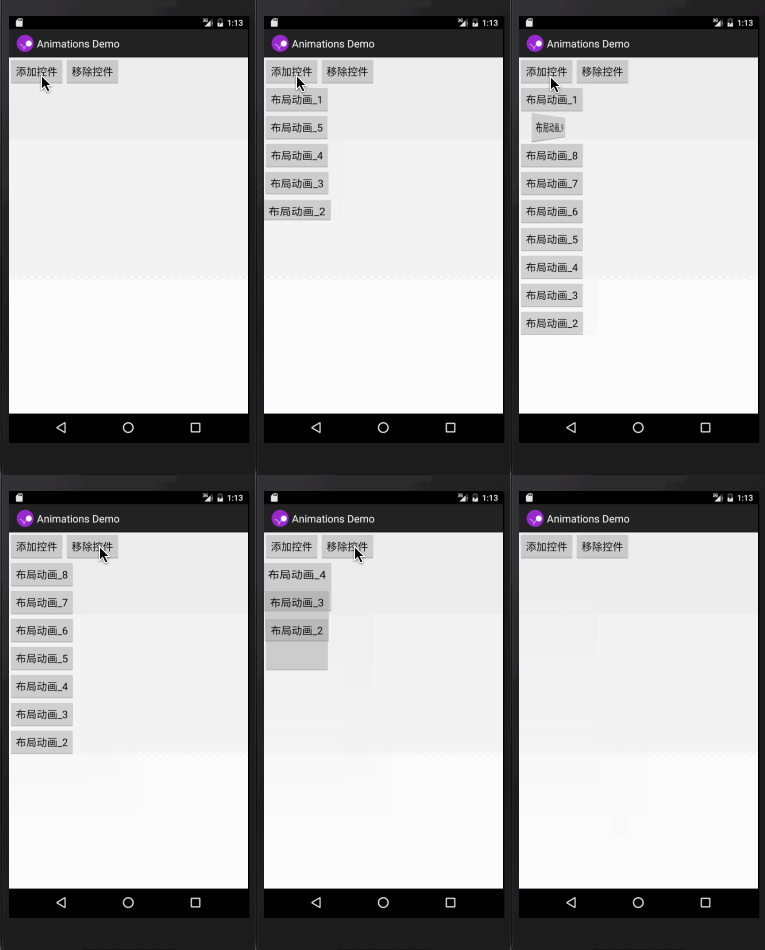
最后通过 setAnimator 为 LayoutTransition 的五种状态分别设置过渡动画,运行程序,效果如下:
最后小结一下 LayoutTransition 的一些常用方法:
setAnimator(int transitionType, Animator animator) 设置不同状态下的动画过渡,transitionType 取值为 APPEARING、DISAPPEARING、CHANGE_APPEARING、CHANGE_DISAPPEARING、CHANGING setDuration(long duration) 设置所有动画完成所需的时长 setDuration(int transitionType, long duration) 设置特定 type 类型动画时长 setStagger(int transitionType, long duration) 设置特定 type 类型动画中每个子 item 动画的时间间隔 setInterpolator(int transitionType, TimeInterpolator interpolator) 设置特定 type 类型动画的插值器 setStartDelay(int transitionType, long delay) 设置特定 type 类型动画开始前的延迟 addTransitionListener(TransitionListener listener) 添加对过渡动画开始和结束事件的监听
TransitionListener 接口如下:
/** * This interface is used for listening to starting and ending events for transitions. */ public interface TransitionListener { /** * 监听LayoutTransition当前对应的transitionType类型动画开始 * @param transition LayoutTransition对象实例 * @param container LayoutTransition绑定的容器-container * @param view 当前在做动画的View对象 * @param transitionType LayoutTransition类型 */ public void startTransition(LayoutTransition transition, ViewGroup container, View view, int transitionType); /** * 监听LayoutTransition当前对应的transitionType类型动画结束 */ public void endTransition(LayoutTransition transition, ViewGroup container, View view, int transitionType); }
注释已经比较清晰,就不多解释了。如果想在某种 transitionType 动画开始或结束时执行某些操作,实现这个接口即可,测试起来也很简单,这里不再举例。好了,关于布局动画就先了解到这里。
 Android 開發中的設計模式實踐(一):從六大原則到單例、建造者與原型
這一系列想用最精簡的方式把 GoF 的 23 個經典模式整理成一本隨身小冊子。偶爾翻一頁,說不定會對大師的思路有新的體會。 GoF 指的是 Erich Gamma、Ric
 Android Studio 開發工具快速上手與常用快捷鍵
為何選擇 Android Studio 自 Google 停止更新 Eclipse 後,Android Studio 成為官方推薦的開發工具。它整合 Gradle、更直觀
 仿微信滑動選單:SwipeMenuListView 加上下拉刷新
本文示範如何用開源的 SwipeMenuListView 做出「滑動顯示編輯/刪除選單」的效果,並額外加上下拉刷新。完整流程如下。 一、引入開源庫 二、版面:用
 Android OpenGL ES 入門(一):從環境判斷到畫出第一個三角形
OpenGL 已經是 3D 圖形事實上的「標準」——它能跨平台、介面豐富,幾乎所有手機 3D 遊戲背後都有它的影子。微軟的 DirectX 雖然同樣強大,但只能用在自家平