

編輯:關於 Android 程式設計
點一下按鈕會自動觸發下拉刷新,也可以用手勢手動刷新;每完成一次刷新,列表就多出一筆資料。整個頁面由四個分頁(Tab)切換組成。
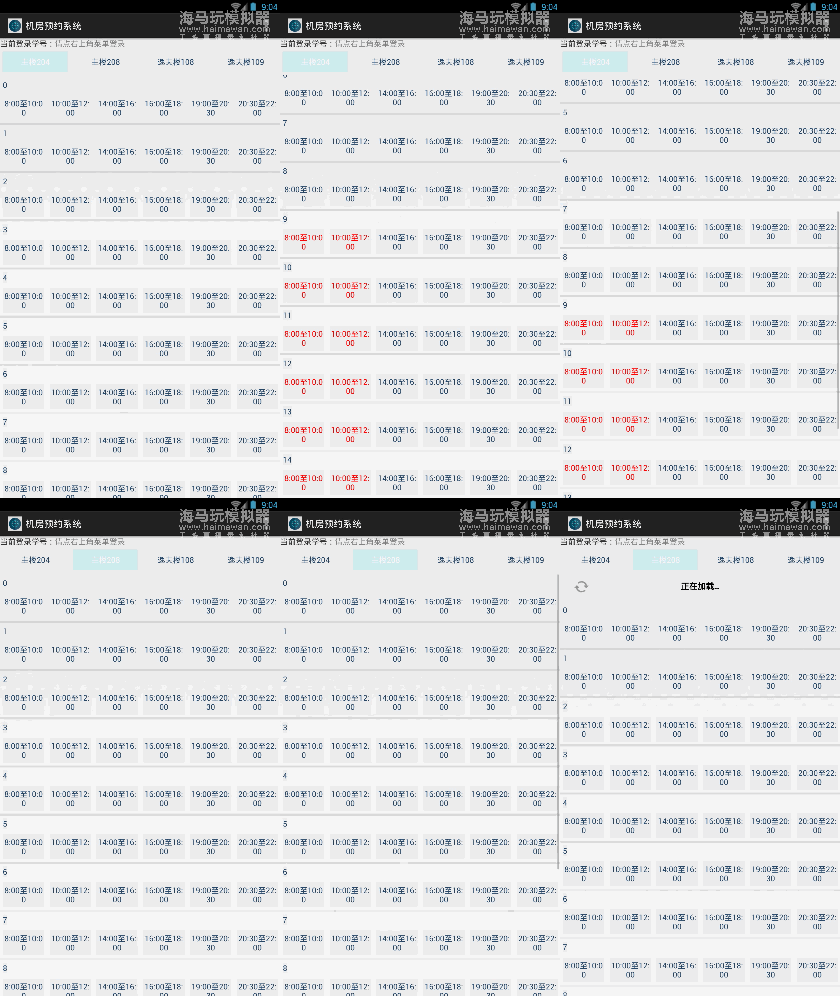
這個效果其實來自導師交代的專案:替本科同學做一個電腦教室座位預約 App。從靈感來源到落地實作,中間遇到不少問題,也都一一解掉了。整體互動做出來的手感還不錯,於是整理成這篇記錄。
主介面必須繼承 FragmentActivity 才能使用 getSupportFragmentManager()。這裡用「先全部隱藏、再顯示目標分頁」的經典做法,避免多個 Fragment 同時疊在畫面上。
public class MainActivity extends FragmentActivity {

    public static final String serverAddress = "https://192.168.1.101";
    public static final String serverPort = "8080";

    OneFragment onefragment;
    TwoFragment twofragment;
    ThreeFragment threefragment;
    FourFragment fourfragment;

    Button btn1, btn2, btn3, btn4;
    OnClickListener clicklistener;
    TextView stu_msg;
    private CustomApplication app;

    /** 用於管理 Fragment */
    FragmentManager fragementManager;

    @Override
    protected void onCreate(Bundle savedInstanceState) {
        super.onCreate(savedInstanceState);
        setContentView(R.layout.activity_main);
        app = (CustomApplication) getApplication();
        fragementManager = getSupportFragmentManager();
        init();
        setTabSelection(0); // 第一次啟動預設選中第 0 個分頁
    }

    public void init() {
        stu_msg = (TextView) findViewById(R.id.stu_msg);
        btn1 = (Button) findViewById(R.id.btn1);
        btn2 = (Button) findViewById(R.id.btn2);
        btn3 = (Button) findViewById(R.id.btn3);
        btn4 = (Button) findViewById(R.id.btn4);

        clicklistener = new OnClickListener() {
            public void onClick(View arg0) {
                switch (arg0.getId()) {
                    case R.id.btn1: setTabSelection(0); break;
                    case R.id.btn2: setTabSelection(1); break;
                    case R.id.btn3: setTabSelection(2); break;
                    case R.id.btn4: setTabSelection(3); break;
                    default: break;
                }
            }
        };
        btn1.setOnClickListener(clicklistener);
        btn2.setOnClickListener(clicklistener);
        btn3.setOnClickListener(clicklistener);
        btn4.setOnClickListener(clicklistener);
    }

    private void setTabSelection(int index) {
        clearSelection(); // 每次切換前先清掉上一次的選中狀態
        FragmentTransaction transaction = fragementManager.beginTransaction();
        hideFragements(transaction);

        switch (index) {
            case 0:
                btn1.setBackgroundColor(Color.parseColor("#CFEFEF"));
                btn1.setTextColor(Color.parseColor("#FFFFFF"));
                app.setRoom(btn1.getText().toString());
                if (onefragment == null) {
                    onefragment = new OneFragment();
                    transaction.add(R.id.framelayout, onefragment);
                } else {
                    transaction.show(onefragment);
                    onefragment.mPullRefreshListView.setRefreshing(true);
                }
                break;
            case 1:
                btn2.setBackgroundColor(Color.parseColor("#CFEFEF"));
                btn2.setTextColor(Color.parseColor("#FFFFFF"));
                app.setRoom(btn2.getText().toString());
                if (twofragment == null) {
                    twofragment = new TwoFragment();
                    transaction.add(R.id.framelayout, twofragment);
                } else {
                    transaction.show(twofragment);
                    twofragment.mPullRefreshListView.setRefreshing(true);
                }
                break;
            case 2:
                btn3.setBackgroundColor(Color.parseColor("#CFEFEF"));
                btn3.setTextColor(Color.parseColor("#FFFFFF"));
                app.setRoom(btn3.getText().toString());
                if (threefragment == null) {
                    threefragment = new ThreeFragment();
                    transaction.add(R.id.framelayout, threefragment);
                } else {
                    transaction.show(threefragment);
                    threefragment.mPullRefreshListView.setRefreshing(true);
                }
                break;
            case 3:
                btn4.setBackgroundColor(Color.parseColor("#CFEFEF"));
                btn4.setTextColor(Color.parseColor("#FFFFFF"));
                app.setRoom(btn4.getText().toString());
                if (fourfragment == null) {
                    fourfragment = new FourFragment();
                    transaction.add(R.id.framelayout, fourfragment);
                } else {
                    transaction.show(fourfragment);
                    fourfragment.mPullRefreshListView.setRefreshing(true);
                }
                break;
            default: break;
        }
        transaction.commit();
    }

    /** 清除所有分頁的選中狀態 */
    private void clearSelection() {
        int[] ids = {R.id.btn1, R.id.btn2, R.id.btn3, R.id.btn4};
        for (int id : ids) {
            Button b = (Button) findViewById(id);
            b.setBackgroundColor(Color.parseColor("#EFEFEF"));
            b.setTextColor(Color.parseColor("#234567"));
        }
    }

    /** 把已建立的 Fragment 全部隱藏 */
    private void hideFragements(FragmentTransaction transaction) {
        if (onefragment != null) transaction.hide(onefragment);
        if (twofragment != null) transaction.hide(twofragment);
        if (threefragment != null) transaction.hide(threefragment);
        if (fourfragment != null) transaction.hide(fourfragment);
    }
}
四個 Fragment 的寫法幾乎一致,這裡以第一個為例。關鍵有兩點:一是用 OnRefreshListener2 同時接收上拉與下拉事件;二是進入頁面時呼叫 setRefreshing(true),讓使用者一進來就看到刷新動畫。
public class OneFragment extends Fragment {

    String room = "204";
    public PullToRefreshListView mPullRefreshListView;

    private int mItemCount = 9;
    private MyAdapter mAdapter;
    private List<ComputerRoomStatus> data;

    public View onCreateView(LayoutInflater inflater, ViewGroup container, Bundle savedInstanceStatus) {
        View view = inflater.inflate(R.layout.twolayout, container, false);
        mPullRefreshListView = (PullToRefreshListView) view.findViewById(R.id.pull_refresh_list_2);
        mPullRefreshListView.setMode(Mode.PULL_FROM_START);
        return view;
    }

    @Override
    public void onViewCreated(View view, Bundle savedInstanceState) {
        super.onViewCreated(view, savedInstanceState);
        initDatas();
        mAdapter = new MyAdapter(getActivity(), data, room, mPullRefreshListView);
        mPullRefreshListView.setAdapter(mAdapter);

        mPullRefreshListView.setOnRefreshListener(new OnRefreshListener2<ListView>() {
            @Override
            public void onPullDownToRefresh(PullToRefreshBase<ListView> refreshView) {
                new GetDataTask().execute(); // 下拉刷新任務
            }

            @Override
            public void onPullUpToRefresh(PullToRefreshBase<ListView> refreshView) {
                new GetDataTask().execute(); // 上拉載入更多
            }
        });
        mPullRefreshListView.setRefreshing(true);
    }

    private void initDatas() {
        data = new ArrayList<ComputerRoomStatus>();
        for (int i = 0; i < mItemCount; i++) {
            data.add(new ComputerRoomStatus(i, "1", "1", "3", "1", "1", "1"));
        }
    }

    protected void autoRefresh() {
        mPullRefreshListView.setRefreshing(true);
    }

    /** 這裡用假資料模擬網路請求 */
    private class GetDataTask extends AsyncTask<Void, Void, String> {
        @Override
        protected String doInBackground(Void... params) {
            try {
                Thread.sleep(1000); // 真實場景替換為解析 JSON
            } catch (InterruptedException e) { }
            return "" + (mItemCount++);
        }

        @Override
        protected void onPostExecute(String result) {
            data.add(new ComputerRoomStatus(Integer.parseInt(result), "", "", "3", "1", "1", "1"));
            mAdapter.notifyDataSetChanged();
            mPullRefreshListView.onRefreshComplete();
        }
    }
}
每一列代表一個座位,六個按鈕對應六個時段。點下去彈出確認對話框,按下「預約」後把教室、座位、時段組字串送到後端,接著主動觸發一次下拉刷新,讓狀態回到最新。
public class MyAdapter extends BaseAdapter {

    private Context context;
    private List<ComputerRoomStatus> data;
    private LayoutInflater layoutInflater;
    private String room;
    private ViewHolder holder = null;
    private PullToRefreshListView mPullRefreshListView;

    public MyAdapter(Context context, List<ComputerRoomStatus> data, String room,
                     PullToRefreshListView mPullRefreshListView) {
        this.context = context;
        this.data = data;
        this.room = room;
        this.mPullRefreshListView = mPullRefreshListView;
        layoutInflater = LayoutInflater.from(context);
    }

    @Override public int getCount() { return data.size(); }
    @Override public Object getItem(int position) { return data.get(position); }
    @Override public long getItemId(int position) { return position; }

    @Override
    public View getView(int position, View convertView, ViewGroup parent) {
        if (convertView == null) {
            holder = new ViewHolder();
            convertView = layoutInflater.inflate(R.layout.lv_item, null);
            holder.seatId = (TextView) convertView.findViewById(R.id.seatId);
            holder.time1 = (Button) convertView.findViewById(R.id.time1);
            holder.time2 = (Button) convertView.findViewById(R.id.time2);
            holder.time3 = (Button) convertView.findViewById(R.id.time3);
            holder.time4 = (Button) convertView.findViewById(R.id.time4);
            holder.time5 = (Button) convertView.findViewById(R.id.time5);
            holder.time6 = (Button) convertView.findViewById(R.id.time6);
            convertView.setTag(holder);
        } else {
            holder = (ViewHolder) convertView.getTag();
        }

        final ComputerRoomStatus s = data.get(position);
        holder.seatId.setText(s.getId() + "");
        holder.time1.setOnClickListener(new lvButtonListener(position, "1"));
        holder.time2.setOnClickListener(new lvButtonListener(position, "2"));
        holder.time3.setOnClickListener(new lvButtonListener(position, "3"));
        holder.time4.setOnClickListener(new lvButtonListener(position, "4"));
        holder.time5.setOnClickListener(new lvButtonListener(position, "5"));
        holder.time6.setOnClickListener(new lvButtonListener(position, "6"));
        return convertView;
    }

    class lvButtonListener implements View.OnClickListener {
        private int position;
        private String which;

        lvButtonListener(int pos, String which) {
            position = pos;
            this.which = which;
        }

        @Override
        public void onClick(View v) {
            showDialog(position, which);
        }
    }

    public void showDialog(final int id, final String which) {
        final CustomDialogOrder.Builder builder = new CustomDialogOrder.Builder(context);
        builder.setTitle("預約上機");
        builder.setPositiveButton("預約", new DialogInterface.OnClickListener() {
            public void onClick(DialogInterface dialog, int w) {
                dialog.dismiss();
                // TODO 把 room、position、which 拼成字串 GET 到指定介面
                ToastUtils.MyToast(context, room + ":" + id + ":" + which);
                // 送出後重新拉一次資料
                mPullRefreshListView.setRefreshing(true);
            }
        });
        builder.setNegativeButton("取消", new DialogInterface.OnClickListener() {
            public void onClick(DialogInterface dialog, int w) { dialog.dismiss(); }
        });
        builder.create().show();
    }
}

class ViewHolder {
    TextView seatId;
    Button time1, time2, time3, time4, time5, time6;
}
把刷新邏輯收攏在 Fragment 裡、把資料渲染交給 Adapter、把送出動作放回 Adapter 的監聽器中,三者分工清楚之後,這個「仿頭條」的互動其實不難。真正花時間的反而是列表項狀態同步與重複送出這類細節。
 Android 開發入門必備:Log 日誌全解析(Log.v / Log.d / Log.i / Log.w / Log.e)
在不少 Android 學習社群裡,總有人好奇 Log 到底該怎麼用。今天我把網路上與 SDK 文件裡整理出來的心得一次分享給大家,希望對剛入門的朋友有實質的幫助。 an
 Android Handler 入門:第一個訊息傳遞範例
這是一個最簡單的 Handler 範例,目的只是讓初學者對 Handler 有個初步的認識。範例在布局上放了一個按鈕,點擊後透過 Handler 傳送資料並列印出來(全部
 透透徹徹搞懂 Android 事件分發、攔截與上報機制
日常開發中,點擊、滑動這類事件無所不在。而當内外兩層 View 都能滑動時,衝突就出現了——到底誰該消費這次觸摸?要回答這個問題,必須先理解 Android 的事件分發機
 用 WindowManager 在應用最上層繪製懸浮 View
一般來說,Android 顯示一個 View 都是透過 Activity 的 setContentView 來設定。但其實還有一條路:直接用 WindowManager