

編輯:關於 Android 程式設計
在Android產品研發過程中,代碼Review是提升品質與促進團隊溝通的重要環節。透過定期檢視程式碼,團隊能及早發現潛在缺陷,也能讓成員更了解彼此實作思路。
本文將說明代碼Review的基本概念、常見價值與實踐方式,並結合Android Studio的Lint工具,介紹如何在日常開發中進行檢查與優化。
代碼Review,或稱代碼評審,是指對原始碼進行系統性檢查的過程。其主要目的包括:
輕量級代碼Review相較於正式評審,成本更低,但只要能持續執行,也能帶來良好效果。
團隊中通常會有不同經驗層級的成員。透過代碼Review,新成員能更快理解產品架構,資深成員也能從不同角度檢視設計。
此外,當應用出現問題時,熟悉各模組的成員能更快定位與修復,降低維護成本。
團隊可以固定每週安排一段時間進行代碼Review。每次Review約半小時至一小時,重點不一定在逐行檢查,而是聚焦核心邏輯、關鍵方法與設計思路。
常見流程如下:
除了人工Review,Android Studio也提供強大的Lint工具。它能協助開發者發現潛在問題、修正可能出現的bug,並提升程式碼一致性。
可以透過Analyze、Inspect Code進入Lint檢查流程。
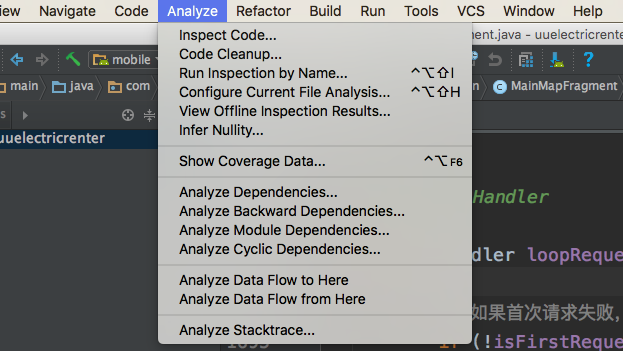
在檢查視窗中,可以選擇檢查整個專案、特定module或目前檔案。為了快速驗證,也可以先針對目前檔案執行檢查。
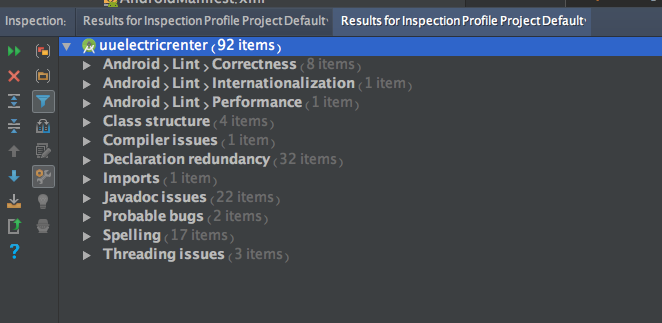
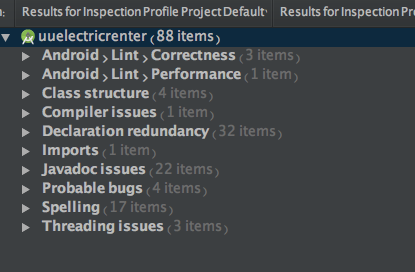
檢查完成後,Android Studio會列出問題清單,包含問題類型、位置、描述與建議修正方式。
有些Lint提示並不一定代表錯誤,例如在某些自定義場景中,開發者可能刻意保留特定寫法。此時可以針對單一檢查項目進行停用。
在Android Studio中,可以透過Android、Lint、Correctness等路徑查看問題類別。

右側通常會顯示問題所在的檔案、行號、描述與建議方案。
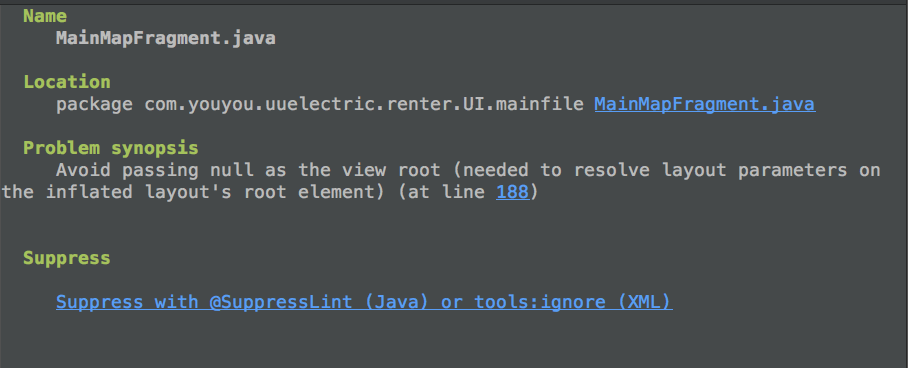
若確定某個檢查不適合目前專案,可以右鍵選擇Disable inspection。之後再次執行Lint時,就不會再提示該問題。

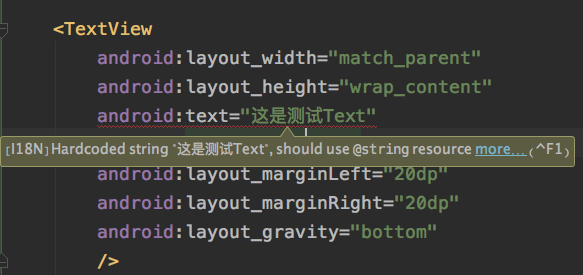
常見的Lint問題之一是硬編碼字串。例如,在設定TextView文字時直接寫入字串,可能會觸發檢查異常。
這時可以將字串改為string資源,以提升可維護性與多語言支援能力。
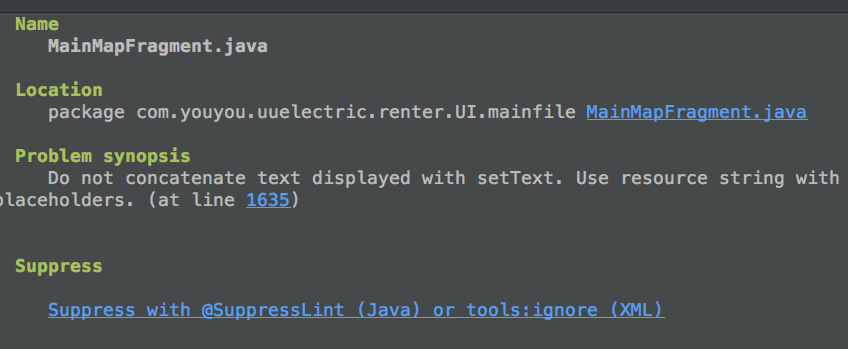
完成修改後,再次執行Lint檢查,即可確認問題是否已解決。
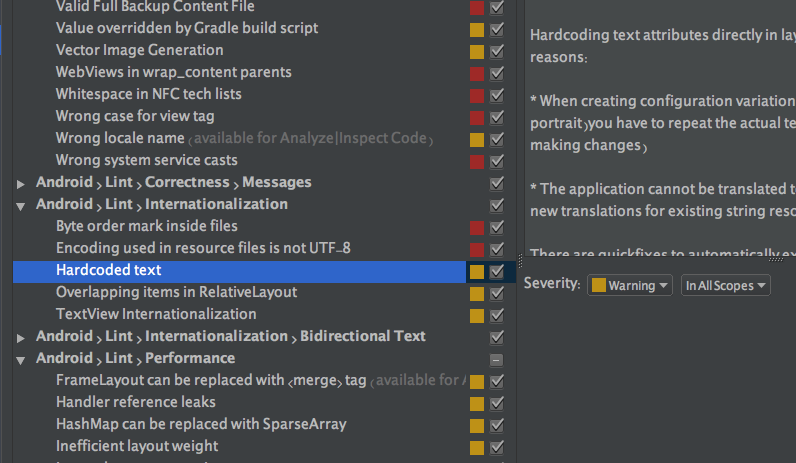
可以透過Android Studio、Perferences、Editor、Inspections進入Lint設定。
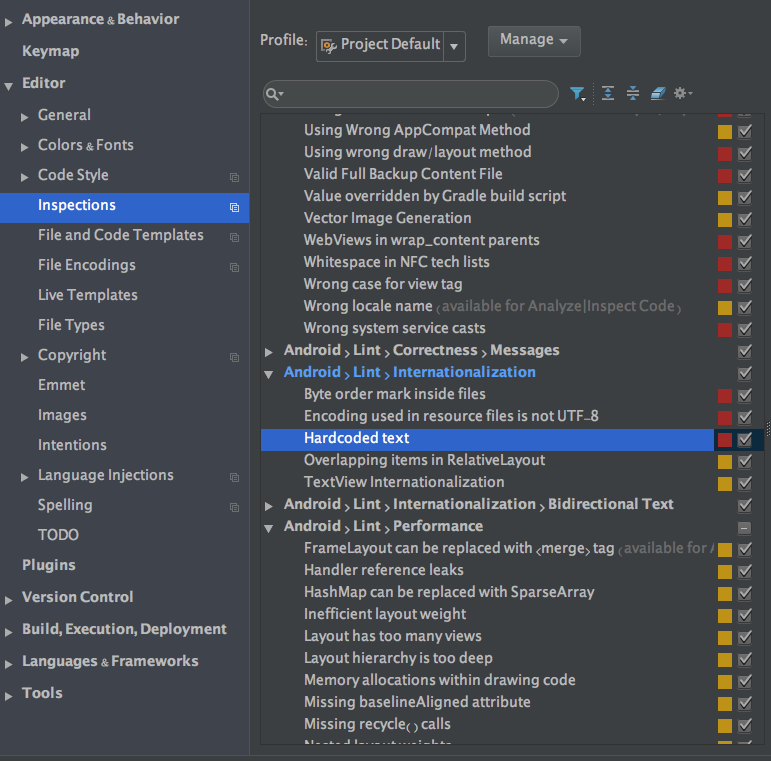
例如,若希望布局中的硬編碼文字被標記為錯誤,可以將Hadrcoded text的severity由Warning改為Error。
修改完成後,當布局檔案中出現硬編碼文字時,Android Studio便會顯示錯誤提示。
Android Studio Lint還能用於許多用例,例如:
這些功能能進一步提升專案品質與資源使用效率。
除了透過Analyze、Inspect Code開啟檢查,也可以使用快捷鍵快速喚起。
例如,可以透過shift、control、A開啟動作搜尋,再輸入Ins並選擇Inspect Code。
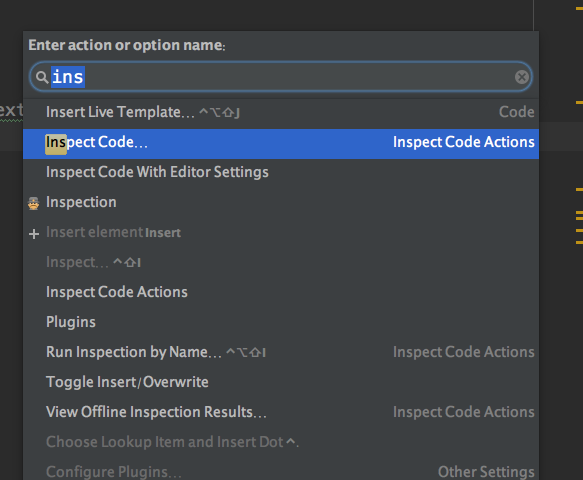
這能讓開發者在需要時更快速地啟動檢查流程。
代碼Review不只是團隊互相檢查,也不只是Lint工具掃描。良好的開發規範同樣重要。
一套適合團隊的規範,能讓成員更熟悉彼此代碼,也能幫助新成員更快理解產品業務邏輯。規範不必僵化,應依團隊規模、產品型態與技術棧持續調整。
代碼Review與Lint檢查相輔相成。人工Review能促進溝通與設計討論,Lint則能提供自動化與持續性的品質把關。
真正重要的不是某一次Review的形式,而是團隊能否保持穩定的Review流程,並在每次迭代中持續改善代碼品質。
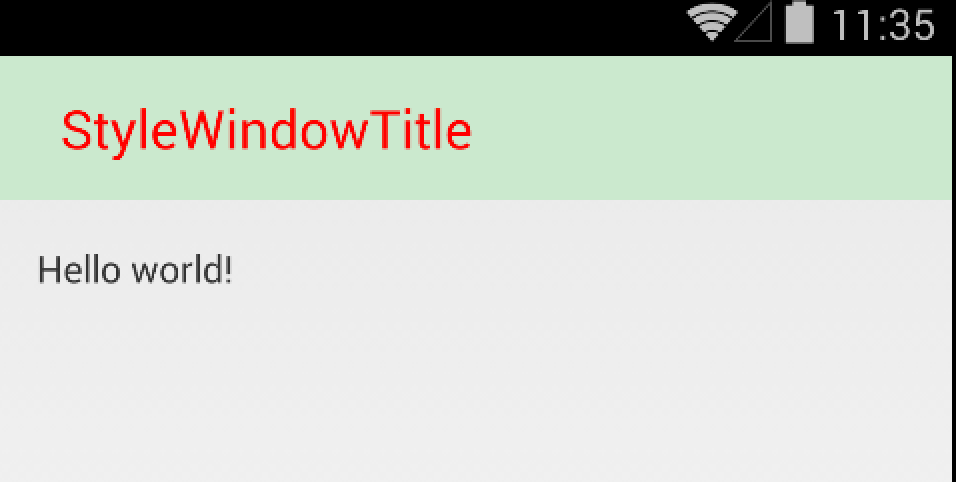 自定義 Android 窗口標題欄樣式的實現
Android 默認的窗口標題欄(Window Title)在很多時候不合用:高度不夠、配色與界面不協調、或者只是想換個視覺風格。當需求僅停留在樣式層面時,不必寫自定義
 Android NDK 實作:把彩色圖轉成灰階圖並比較效能
在 Android 上用 Java 把彩圖轉為灰階圖,做法與 J2ME 上類似,都是逐像素取 RGB 平均。但一旦遇到需要頻繁轉換、或是尺寸很大的圖片,Java 的效能就
 Android 淺談 MatrixCursor 的用法
有時候你想得到一個 Cursor,但此刻並沒有數據庫返回它,這時就可以借助 MatrixCursor 來「虛構」一個 Cursor 返回。 假設有一張如下結構的數據表:
 Android 適配器教程(五):getView 原理與 ViewHolder 優化
在前四講中,我們由淺入深地認識了適配器,從最簡單的 ListView 寫起,最終完成了自定義適配器的簡單範例。這一講,我們將深入探討上次留下的問題:getView 方法的