

編輯:關於 Android 程式設計
在上一篇多渠道打包的實踐中,我們已經用到了簽名文件。Eclipse 時代使用的 .keystore,到了 Android Studio 就換成了 .jks。很多人卡在第一步:這個檔案到底怎麼產生出來?本文作為上一篇的補充,把從建立密鑰庫到最終產出多渠道簽名包的完整環節串一遍。
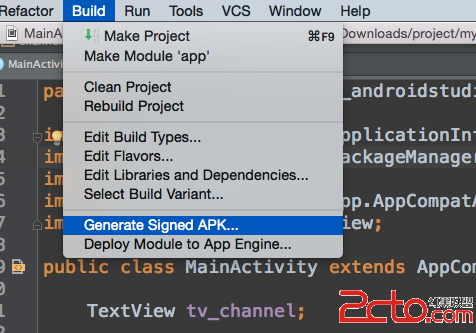
在 Android Studio 中打開選單 Build > Generate Signed APK…,向導隨即啟動。
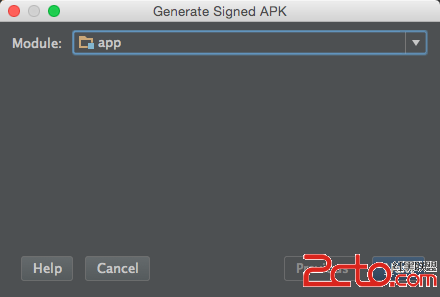
接著選擇要打包的模組(此處為 app),然後點擊 Next。
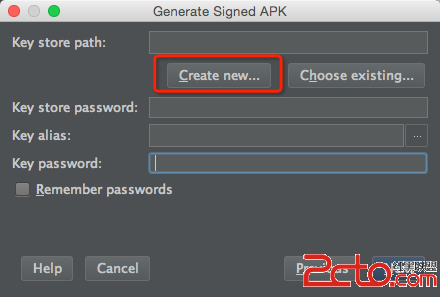
由於我們手上還沒有密鑰庫,這裡要點擊 Create new… 新建一個。
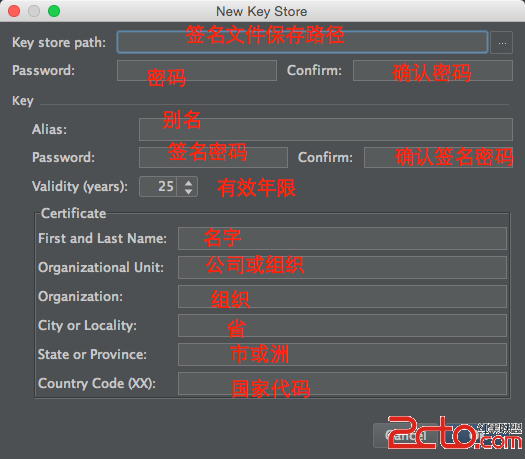
接下來指定 jks 檔案的存放路徑,並填入密碼、別名(Alias)、有效期以及簽名者資訊。這些欄位的含義與 Eclipse 時期完全一致,填妥後按 OK 即可。
返回上一頁後,密鑰庫路徑與別名會自動帶入,確認無誤再按 Next。
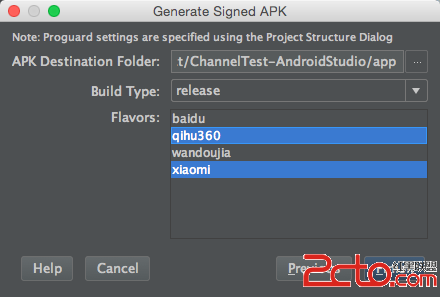
這裡我們做測試,一口氣勾選 qihu360 與 xiaomi 兩個渠道,打包模式選 release,最後點擊 Finish。
建置開始,耐心等待 Gradle 跑完。
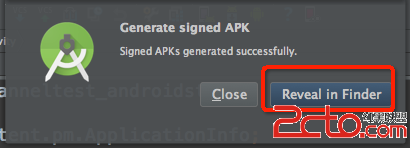
完成後 Android Studio 會跳出提示,此處選擇在檔案總管中查看輸出位置。
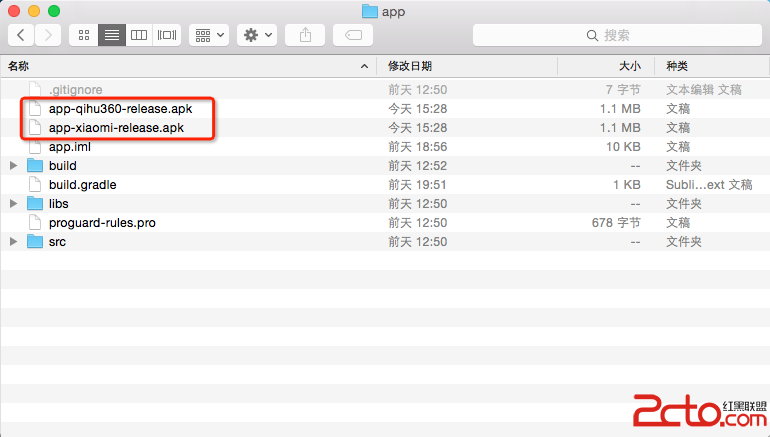
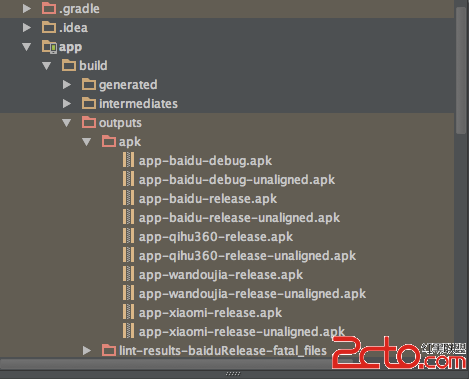
可以看到兩個對應渠道的 apk 都已產出。下面實際安裝驗證一下。
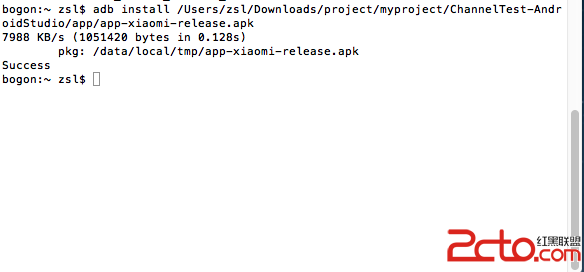
先裝小米版本。
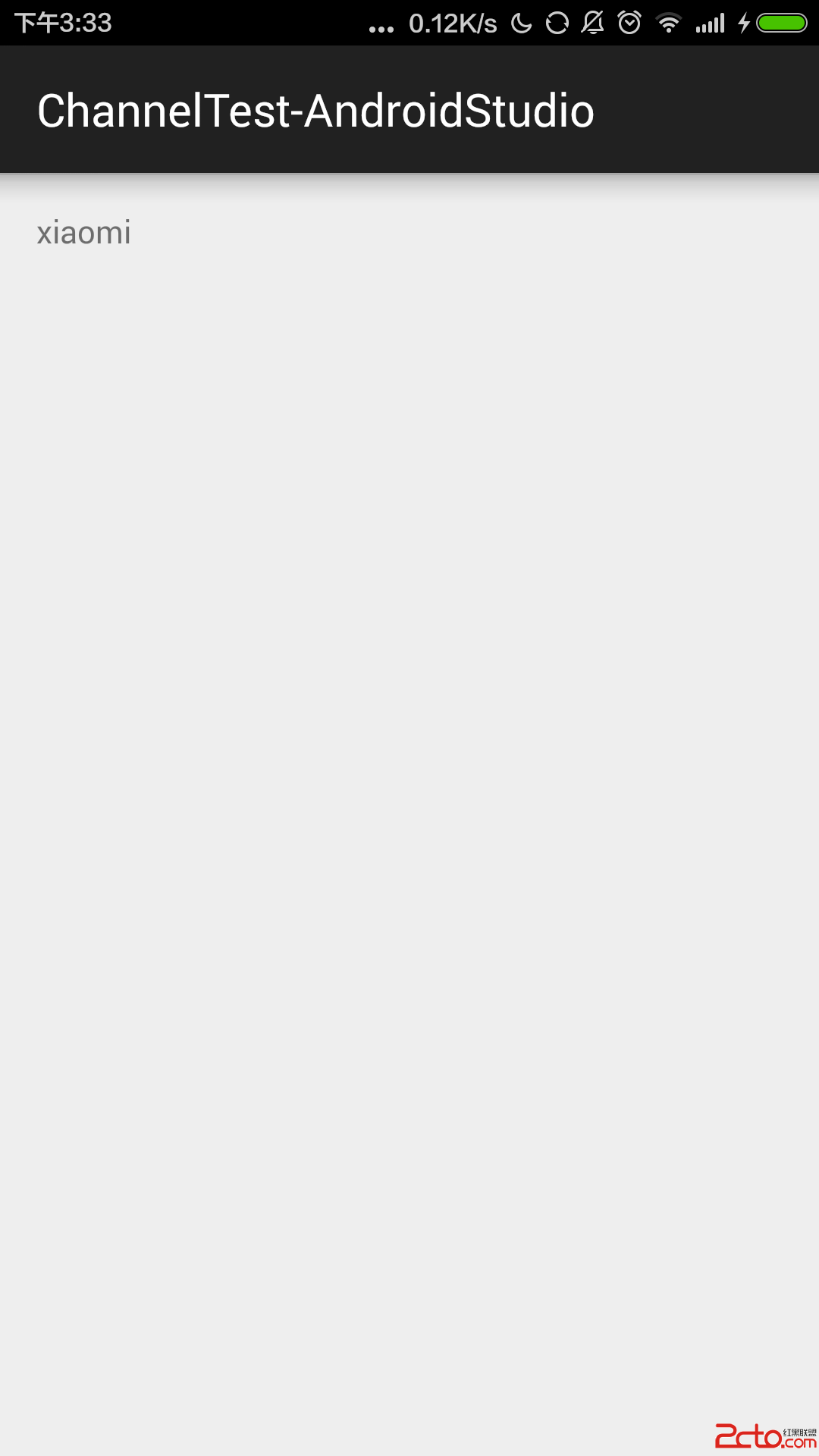
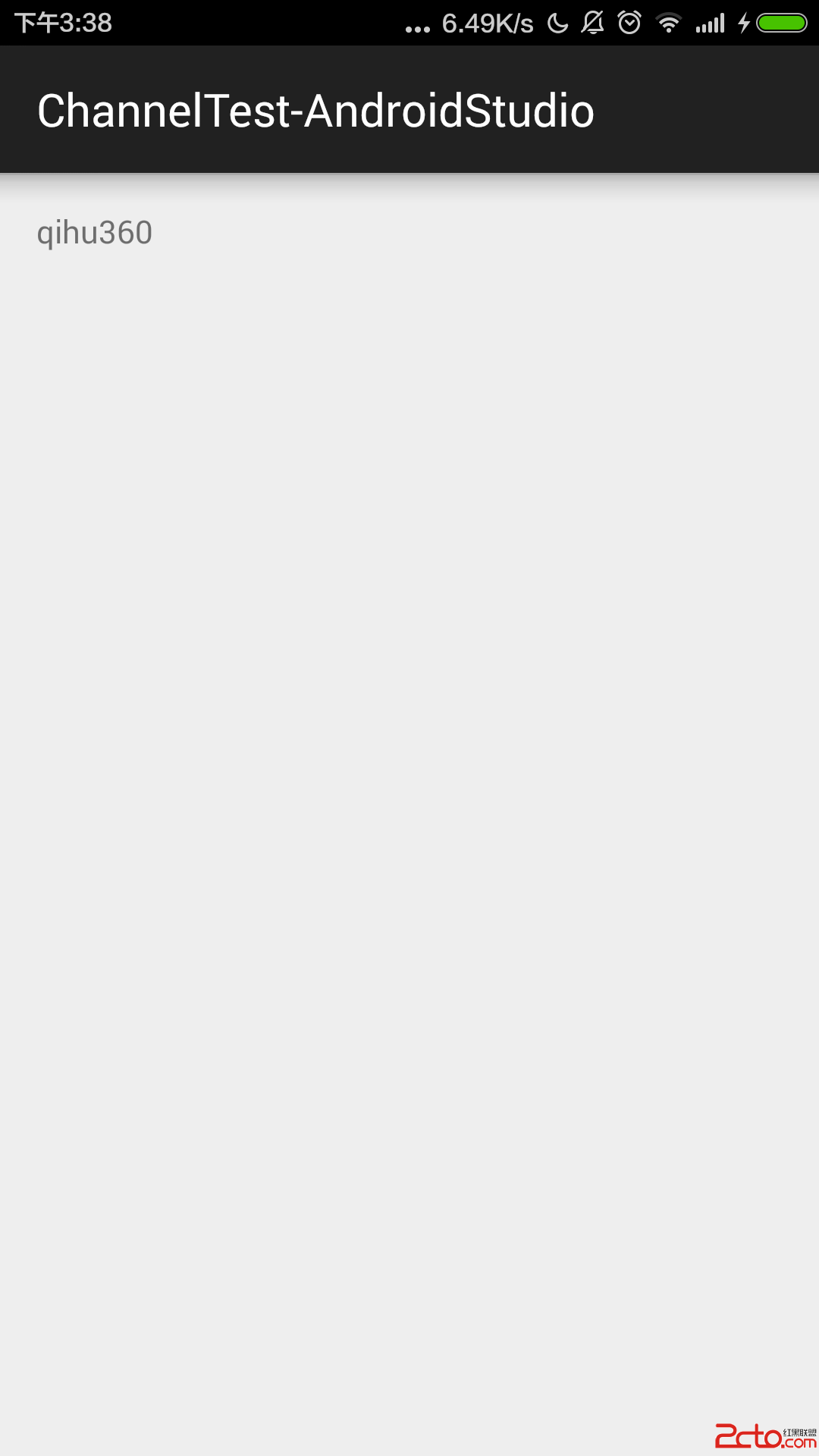
再測 qihu360 版本。因為兩包的套件名稱與版本號相同,系統只允許其中一個存在,所以必須先把小米版卸載。
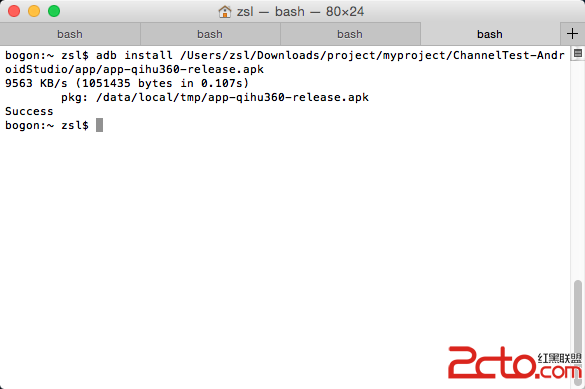
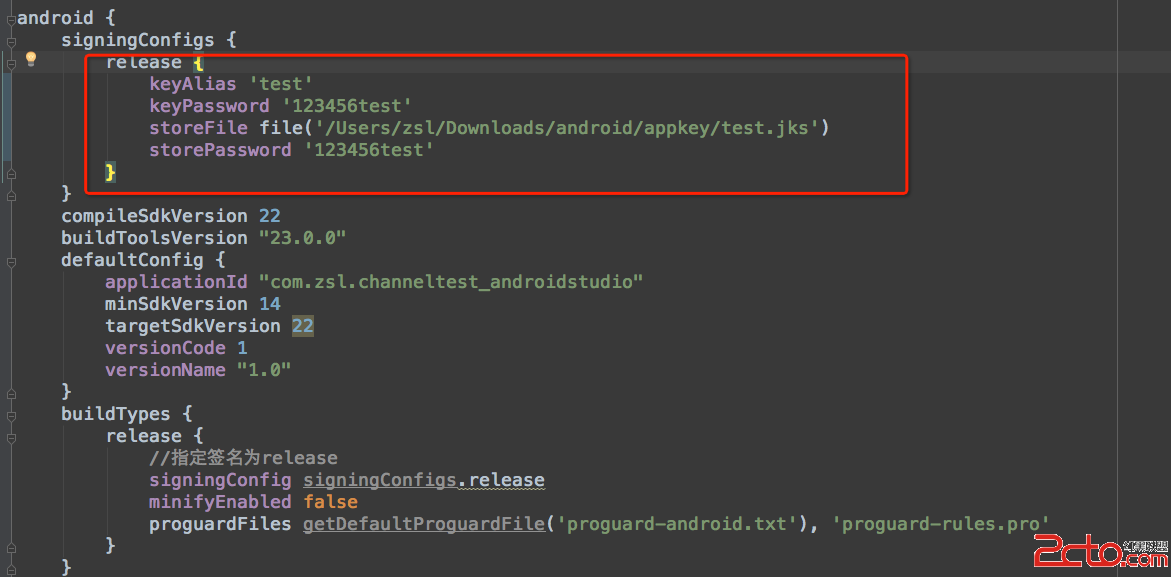
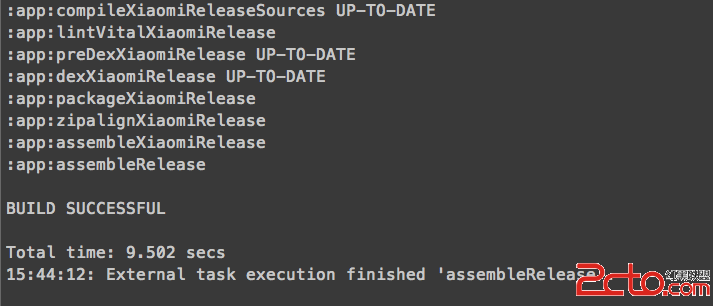
手動走精靈適合偶爾打包,日常開發更推薦把簽名資訊固化到 build.gradle 的 signingConfigs 中,之後一鍵就能出簽名包。修改好上一篇提到的簽名配置後,重新執行打包。
在 Build Variants 面板中把目標切到 assembleRelease,然後點擊 Run。

打包結束,同樣到輸出目錄查看產物並安裝測試。
整個流程可以濃縮成三句話:先建立 jks 密鑰庫,再把簽名配置交給 Gradle 管理,最後針對不同渠道批量產出。
有幾點務必留意:jks 檔案與其密碼一定要妥善備份,一旦遺失,後續版本就無法沿用同一簽名覆蓋升級,等於被迫換一個新應用;密碼盡量不要以明文寫死在版本庫中,可改用 gradle.properties 或環境變數注入;另外,release 簽名千萬不要誤用 debug 密鑰,否則上架時會被商店直接退回。
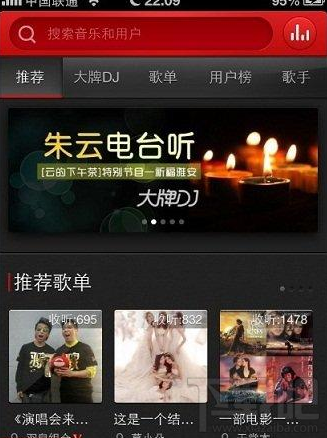 微信怎麼分享音樂?把喜歡的歌分享到朋友圈的圖文教學
逛朋友圈時常看到朋友分享歌曲,點下去就能直接播放,自己也想試試卻不知道從何下手。其實流程很短,只要音樂 App 本身支援分享就能完成。以下以 iPhone 上的網易雲音樂
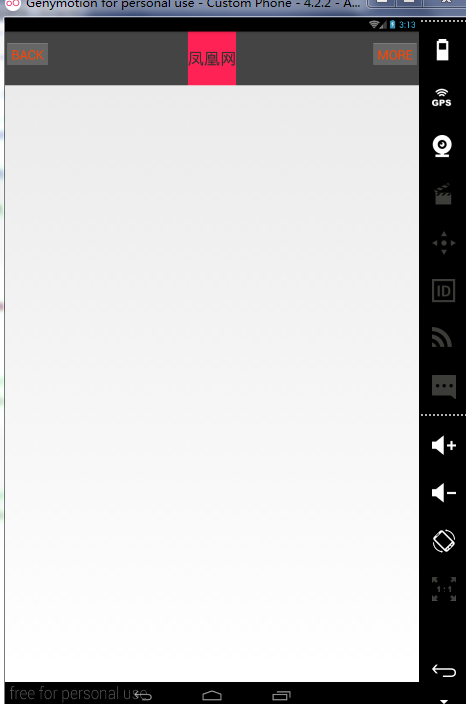 Android 自定義 View 實戰:封裝可複用的 TopBar 並回調點擊事件
自定義控件最容易寫成「一次性代碼」——點擊邏輯寫死在控件內部,換個頁面就得改控件源碼。本文以仿照老版 QQ 的頂部欄為例,示範如何通過自定義屬性 + 接口回調,把 Top
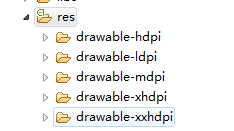 Android drawable 資料夾怎麼選?一次搞懂 mdpi、hdpi 與圖片縮放的關係
寫一個小遊戲,程式碼檢查了三遍都沒發現問題,可主界面上有幾張圖片就是莫名其妙地比設計稿大了一號。最後的解法荒唐得讓人哭笑不得——把圖片從 drawable-mdpi 換到
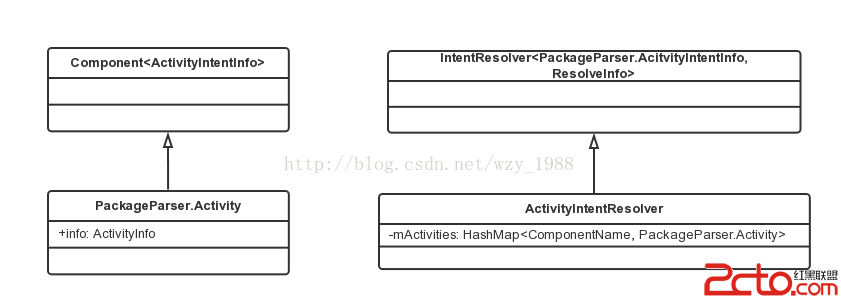 Android Intent 源碼學習筆記
前言 本文介紹 Android 的 Intent 機制,並從源碼角度剖析系統如何完成 Intent 的查詢與比對。 Intent 是什麼 Intent 的中文是「意圖」