

編輯:關於 Android 程式設計
整理一下這些年累積下來最常遇到的幾類 Android 開發錯誤,包含錯誤訊息、原因與解法,希望能在你被同一個問題卡住半小時之前派上用場。
[2011-01-19 16:39:10 - ApiDemos] WARNING: Application does not specify an API level requirement!
[2011-01-19 16:39:10 - ApiDemos] Device API version is 8 (Android 2.2)
原因:不影響正常運行,只是警告。AndroidManifest.xml 中沒有宣告 SDK 版本。
解法:在 <manifest> 標籤內補上:
<uses-sdk android:minSdkVersion="3" />
[2011-01-19 16:55:04 - ApiDemos] Installation error: INSTALL_FAILED_INSUFFICIENT_STORAGE
[2011-01-19 16:55:04 - ApiDemos] Launch canceled!
原因:設備剩餘儲存空間不足,無法安裝。
解法:清理模擬器或設備上的資料;若是真機,卸載不用的 App。模擬器則可刪除 AVD 重建。
原因:目標目錄下已經存在一個與要推送檔案同名的資料夾(例如已有名為 pkg_3.apk 的目錄,再推同名檔案時衝突)。
解法:先刪除那個同名資料夾,再重新推送。
Dx UNEXPECTED TOP-LEVEL EXCEPTION:
java.lang.IllegalArgumentException: already added: Lorg1/apache/commons/codec/net/RFC1522Codec;
Conversion to Dalvik format failed with error 1
原因:同一個類別被兩個不同的 JAR 各自提供了一份。常見情形是專案直接引入某個 jar,而它又被包含在所引用的函式庫中。
解法:找出重複的依賴來源,只保留一份。用 Gradle 時可在 build.gradle 中排除:
compile('some-library.jar') {
    exclude module: 'commons-codec'
}
This Android SDK requires Android Developer Toolkit version 10.0.0 or above.
Current version is 8.0.1.v201012062107-82219.
Please update ADT to the latest version.
原因:Eclipse 的 Android 開發插件版本低於 SDK 要求。
解法:升級 ADT。開啟 Eclipse → Help → Install New Software → Add,填入 ADT 的更新網址後安裝新版本。
Failed to install Info.apk on device '?': Unable to open sync connection!
java.io.IOException: Unable to open sync connection!
Launch canceled!
原因:ADB 與模擬器/設備的連線狀態異常。
解法:關閉模擬器與 Eclipse,執行 adb kill-server 後重試。真機則可換一條 USB 線或重插一次。
java.net.SocketException: Permission denied (maybe missing INTERNET permission)
原因:呼叫 WebService 需要網路存取,但未宣告權限。
解法:在 AndroidManifest.xml 中加入:
<uses-permission android:name="android.permission.INTERNET" />
org.xmlpull.v1.XmlPullParserException: expected: START_TAG
{https://schemas.xmlsoap.org/soap/envelope/}Envelope
原因通常是以下兩者之一:
SoapEnvelope.VER11 改為 SoapEnvelope.VER10 即可。?wsdl 或 .wsdl 尾綴。端點位址應該是服務的實際位址,不含這些後綴。在新建立的執行緒中直接彈出 AlertDialog,會得到這個錯誤:
// 錯誤寫法:在子執行緒中直接操作 UI
new AlertDialog.Builder(this)
    .setTitle("數據加載失敗")
    .setMessage("請檢查網絡連接情況")
    .setPositiveButton("OK", null)
    .show();
原因:Android 不允許在子執行緒中操作 UI 元件。這條規則幾乎是所有新手都會撞上的牆。
解法:子執行緒完成工作後,透過 Handler 發送訊息回主執行緒,再由主執行緒更新 UI。
Handler handler = new Handler() {
    public void handleMessage(Message m) {
        if ("1".equals(m.getData().getString("tag"))) {
            new AlertDialog.Builder(chuanbo_detail.this)
                .setTitle("數據加載失敗")
                .setMessage("請檢查網絡連接情況!")
                .setPositiveButton("OK", new DialogInterface.OnClickListener() {
                    public void onClick(DialogInterface dialoginterface, int i) { }
                })
                .show();
        }
    }
};

// 在子執行緒中構造並送出訊息
Message message = handler.obtainMessage();
Bundle b = new Bundle();
b.putString("tag", "1");
message.setData(b);
handler.sendMessage(message);
原因:在 HttpThread 這個非 Activity 的類別中,用 this 作為 Dialog 的 Context,但 Builder 需要的是 Activity 級別的 Context。
解法:改用 Handler 把結果送回 Activity,在 Activity 合適的生命週期回呼中建立 Dialog。
低版本工程(例如 1.5)放到高版本環境(例如 2.2)中開啟時,可能出現各種無法編譯的錯誤。有兩種處理方式:
執行 Project → Clean,讓高版本環境去相容低版本工程。這只是讓它跑起來,並非真正升級。
.classpath:把寫死路徑的 <classpathentry kind="lib" path="舊版本路徑" /> 改成:
<classpathentry kind="con" path="com.android.ide.eclipse.adt.ANDROID_FRAMEWORK" />
AndroidManifest.xml:在 application 標籤後加上 <uses-sdk android:minSdkVersion="3" />。default.properties(很重要):把最後一行(前面沒有 # 的那行)target=android-3 改成 target=android-8 並保存。完成之後,對照新建的同版本專案結構比對一次,通常就能確認是否還有遺漏。
把上面這些問題歸納一下,其實不難看出幾個規律:
already added 這類錯誤永遠指向重複的類別,用排除法逐一縮小範圍即可。這些錯誤訊息乍看冗長,但 Android 的日誌通常已經把關鍵線索寫在字面上——養成「先完整讀一遍錯誤」的習慣,能省下大量摸索時間。
 Android 自訂下拉刷新控件的實作
 本文分享如何自訂下拉刷新(Pull-to-Refresh)效果,透過 RefreshableView 與 RefreshableL
 Android Graphics(五):drawText() 原點與基線完全解析
前言:但行好事,莫問前程,只需努力每一天。 一、從四線格說起 1、四線格與基線 小時候剛學寫字母,本子都是四線格的,字母必須按規則寫在格子裡。 Canvas 用 dr
 Android 計算機實作:從 C# WinForm 移植到 Java 的完整程式碼
這個 Android 計算機的後台邏輯,和先前用 C# 寫的 WinForm 版本幾乎一模一樣。從 C# 移植到 Java 其實相當容易,因為兩者的基本語法高度相似;真正
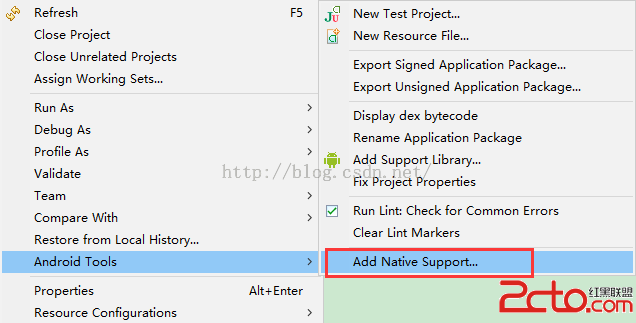 Android Studio 快速製作 so 的流程
在 Android 專案中,若需要整合原生程式碼,通常會需要編譯 so 動態連結庫。相較於早期手動設定 NDK,現在可透過 Android Studio 的 Native