

編輯:關於 Android 程式設計
本文說明如何在 Android Studio 中從版本控制中心下載專案,並將 Android 專案託管到 GitHub。
開啟 Android Studio,選擇 Check out from Version Control,再選擇 Git。若已開啟其他專案,也可從 VCS 或 CVS 選單進入。
輸入倉庫位址與帳密後,即可下載專案。下載完成後,建議使用 Import Project 匯入,以保留 Android 相關設定。
Git 是分散式版本控制工具,適合管理原始碼變更。與集中式工具相比,Git 在本機即可進行提交、分支與歷史操作,再透過遠端倉庫同步。
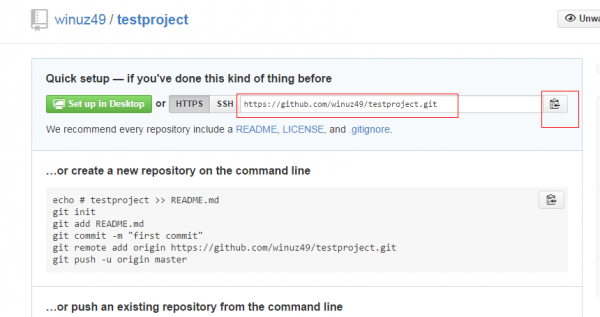
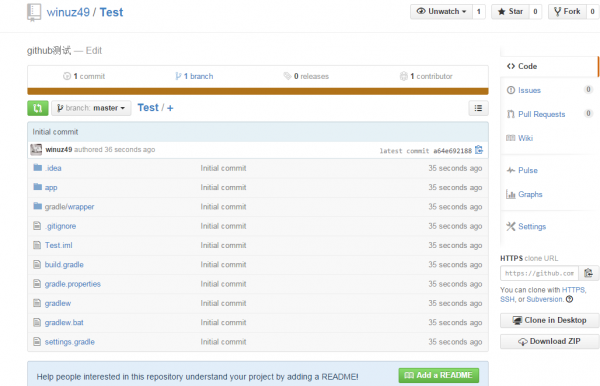
先在 GitHub 建立新的專案倉庫。
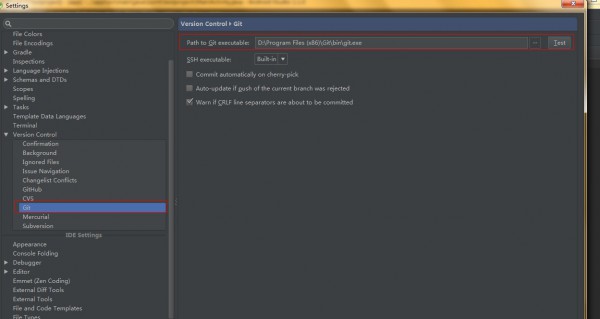
若 Android Studio 尚未設定 Git,可在 Settings 中指定 git.exe 路徑,並點擊 Test 確認。
若未安裝 Git,可先下載安裝後再回來設定。
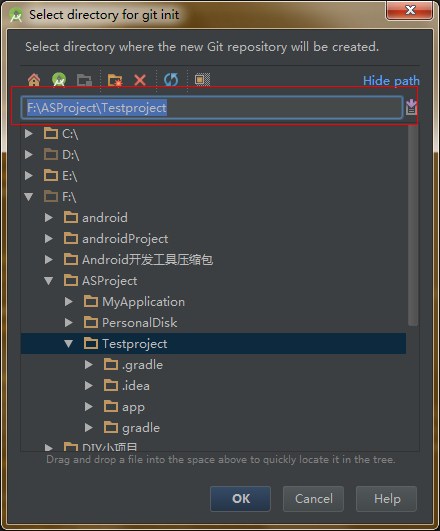
在專案上選擇建立版本庫。
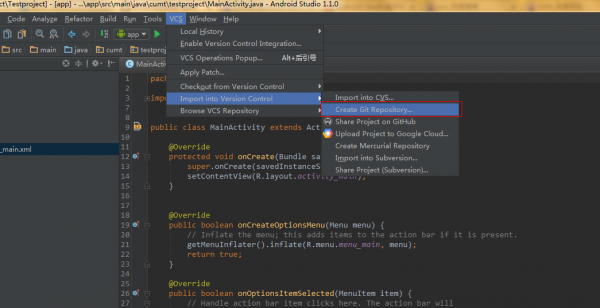
建立完成後,Android Studio 會顯示 Git 相關狀態。
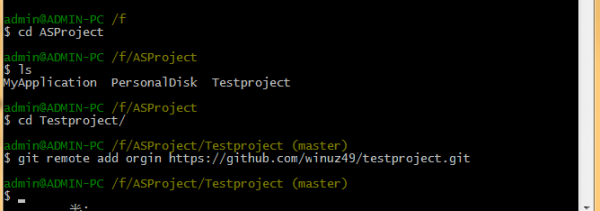
開啟 Git Bash 並切換到專案目錄,執行 git remote add origin 指令,將本地倉庫關聯到 GitHub。
執行後可看到關聯結果。
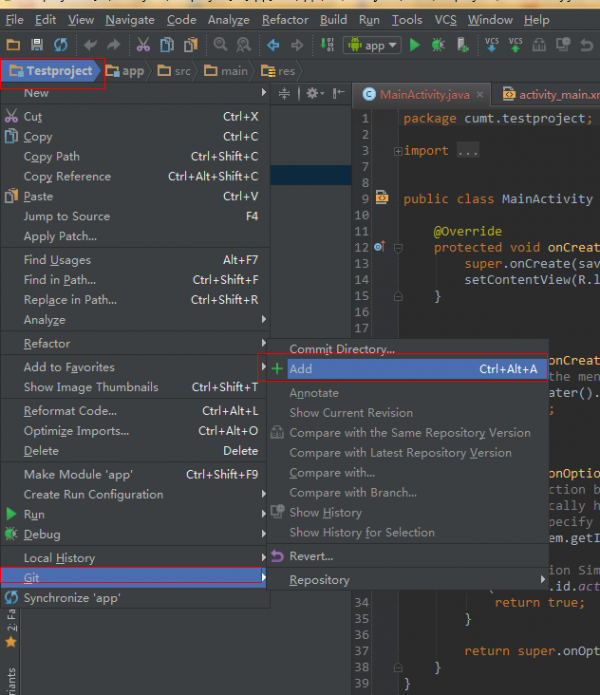
先將變更加入索引。
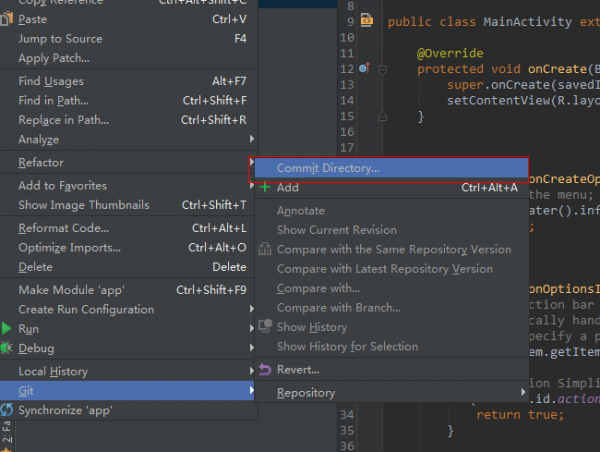
再建立提交並填寫說明。
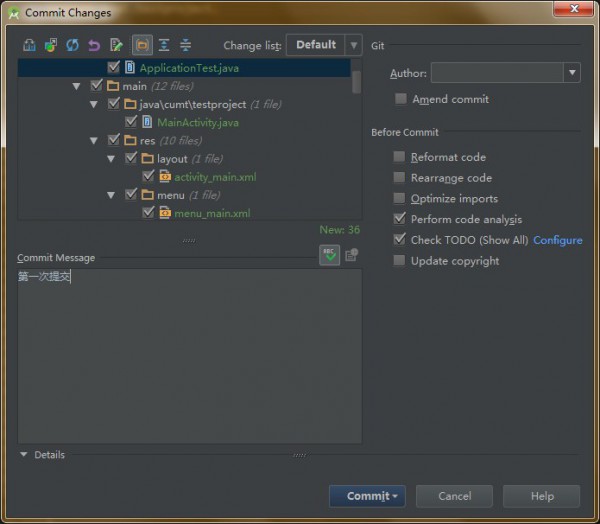
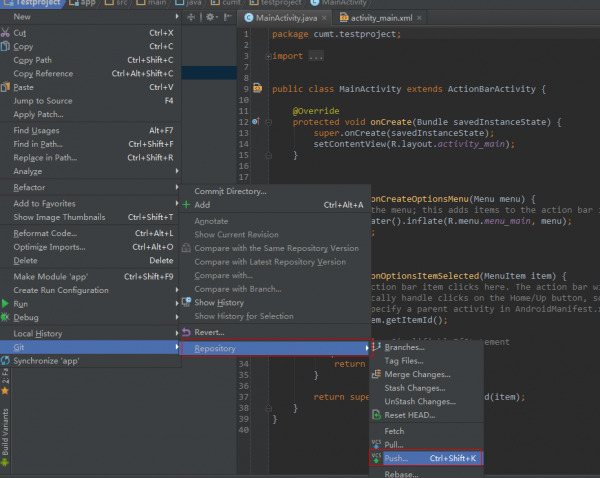
最後推送到遠端。
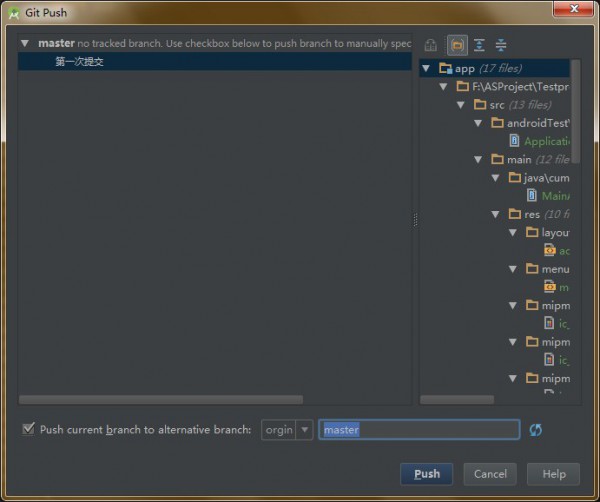
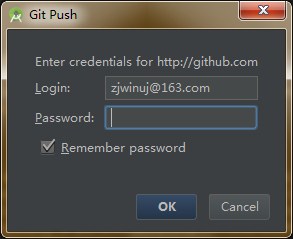
輸入 GitHub 帳密後,即可完成推送。
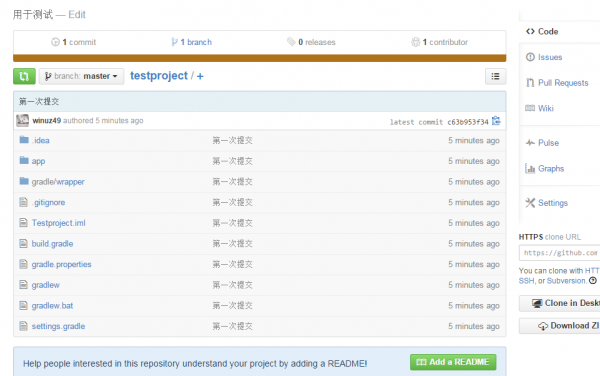
完成後,專案已出現在 GitHub。
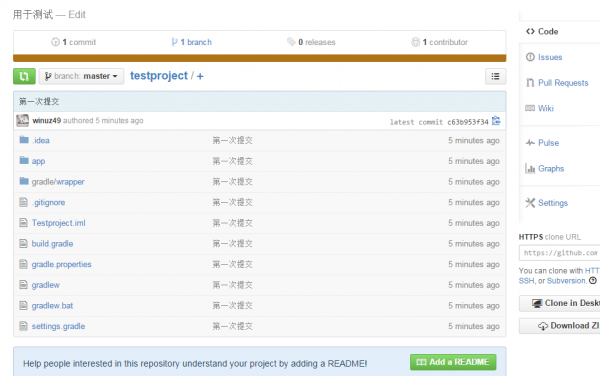
Android Studio 也整合 GitHub 功能,可直接設定帳號。
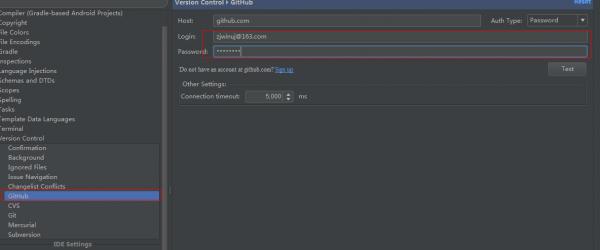
接著選擇要託管的專案。
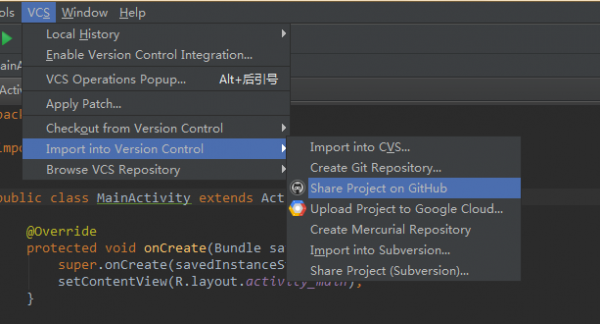
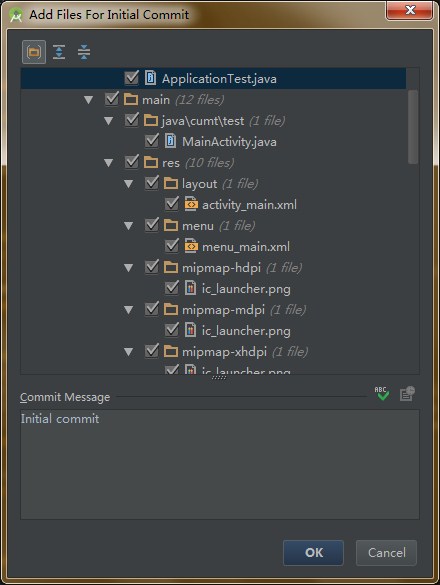
完成後即可看到專案已上傳。
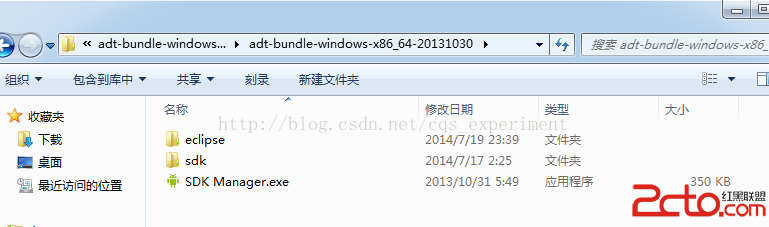 Android 開發環境在 Windows 上的建置流程
要在 Windows 上開始 Android 開發,通常需要先準備 JDK、Eclipse 與 Android SDK 等工具。以下以 64 位元 Windows 環境為
 Android 自定義音量調節 View:圓弧音量條動畫
效果與素材 手機直播或影片播放介面中,常見以滑動方式調整音量的互動設計。本篇會示範如何用自定義 View 繪製一個圓形音量調節元件。需要注意的是,這裡的重點是視覺呈現與手
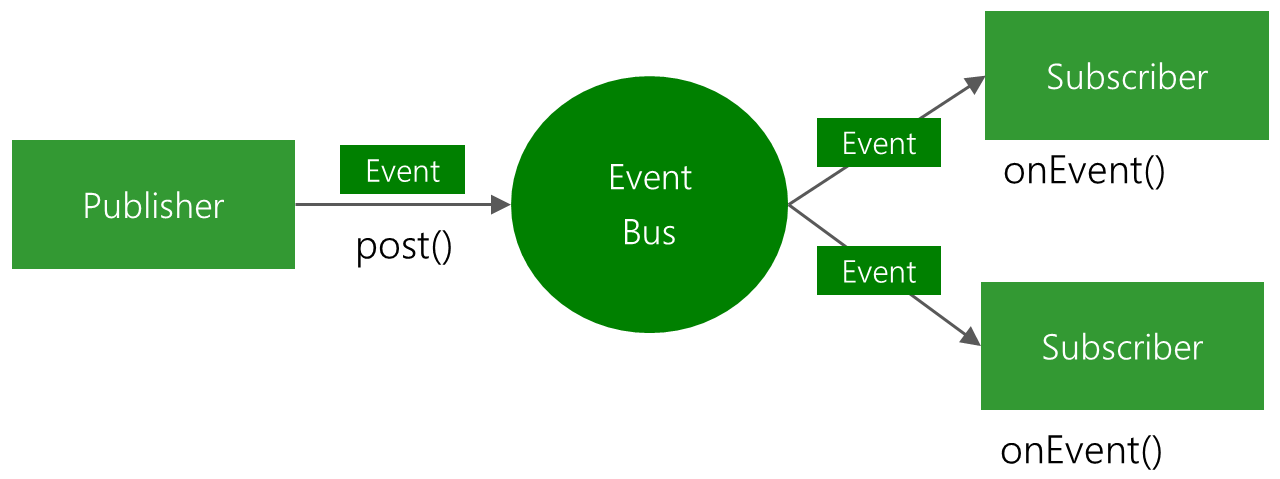 Android 事件總線 EventBus 3.0 講解與實踐
說到 EventBus,相信大家都不會陌生。它是一款針對 Android 優化的發布/訂閱事件總線,主要用來替代 Intent、Handler、BroadCast,在
 Android 逆向入門:反編譯 APK 並修改遊戲數值
玩遊戲時難免會遇到需要付費購買的內容,這時候有些人會想走「修改數值」的路子。本文以 Android 遊戲為例,示範如何透過反編譯 APK、修改程式碼、再重新打包的方式來調