

編輯:關於 Android 程式設計
拉起短信應用,關鍵是兩件事:action 用 Intent.ACTION_SENDTO,並指定 smsto: 協議的 URI。
為什麼不能用 Intent.ACTION_SEND?因為那是一個泛化的「分享」動作,系統收到後不知道你想幹什麼,只會彈出 App Chooser,讓用戶在郵件、QQ 等一堆應用裡挑選。而 ACTION_SENDTO 加上 smsto: 協議,語義明確,系統會直接定位到短信應用。
// 使用 ACTION_SENDTO 而不是 ACTION_SEND
Intent intent = new Intent(Intent.ACTION_SENDTO);
// smsto: 後面跟接收方手機號
Uri uri = Uri.parse("smsto:10086");
intent.setData(uri);
// 通過 sms_body 設置短信正文
intent.putExtra("sms_body", "手頭有點緊,借點錢吧~~");

ComponentName componentName = intent.resolveActivity(getPackageManager());
if (componentName != null) {
    startActivity(intent);
}
幾個細節值得注意:URI 裡如果只寫 smsto: 而不帶號碼,短信應用一樣能起來,只是號碼得用戶自己補上。另外,startActivity() 之後短信並不會自動發出,仍需用戶手動點擊發送按鈕——這其實是一種合理的用戶確認設計。
思路與短信完全一致,只是協議換成 mailto::
// 使用 ACTION_SENDTO 而不是 ACTION_SEND
Intent intent = new Intent(Intent.ACTION_SENDTO);
// mailto: 協議確保只有郵件應用會接收這個 Intent
Uri uri = Uri.parse("mailto:");
intent.setData(uri);

String[] addresses = {"zhangsan@126.com", "lisi@126.com"};   // 收件人
String[] cc        = {"boss@126.com"};                       // 抄送
String[] bcc       = {"girlfriend@126.com"};                 // 密送
String subject     = "加班";
String content     = "國慶正常上班~~";

intent.putExtra(Intent.EXTRA_EMAIL, addresses);
intent.putExtra(Intent.EXTRA_CC, cc);
intent.putExtra(Intent.EXTRA_BCC, bcc);
intent.putExtra(Intent.EXTRA_SUBJECT, subject);
intent.putExtra(Intent.EXTRA_TEXT, content);
// 附件:把文件封裝成 Uri,通過 EXTRA_STREAM 傳入
// intent.putExtra(Intent.EXTRA_STREAM, Uri.parse("..."));

ComponentName componentName = intent.resolveActivity(getPackageManager());
if (componentName != null) {
    startActivity(intent);
}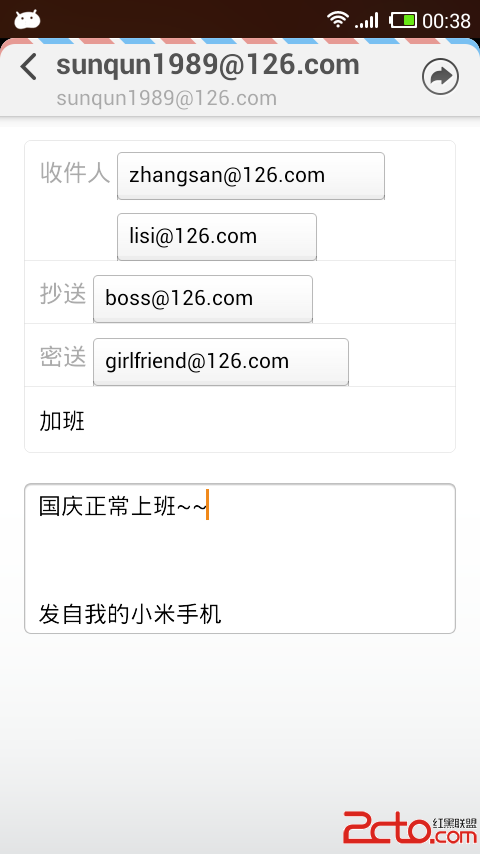
收件人、抄送、密送分別對應 EXTRA_EMAIL、EXTRA_CC、EXTRA_BCC,值都是 String 數組;標題走 EXTRA_SUBJECT,正文走 EXTRA_TEXT;需要附件的話,把 Uri 交給 EXTRA_STREAM。和短信一樣,郵件應用打開後仍需用戶手動點擊發送。
Intent 提供了兩個相關的 action,區別在於「撥號」還是「直接撥出」:
Intent.ACTION_DIAL:打開撥號界面並自動填入號碼,但不會撥打,需要用戶手動確認。Intent.ACTION_CALL:直接撥打指定號碼。代價是必須申請 android.permission.CALL_PHONE 權限,否則執行到 startActivity() 時會拋出 SecurityException,應用直接崩潰。// Intent.ACTION_DIAL 只填號碼,不撥打
// Intent intent = new Intent(Intent.ACTION_DIAL);
// Intent.ACTION_CALL 直接撥打,需要 android.permission.CALL_PHONE 權限
Intent intent = new Intent(Intent.ACTION_CALL);
Uri uri = Uri.parse("tel:10086");
intent.setData(uri);
ComponentName componentName = intent.resolveActivity(getPackageManager());
if (componentName != null) {
startActivity(intent);
}<uses-permission android:name="android.permission.CALL_PHONE" />實踐建議:由於直接撥號涉及資費與用戶意願,上架應用通常應優先選用 ACTION_DIAL,把最後一步確認交給用戶。
調用系統相機拍照,需要把 action 設為 MediaStore.ACTION_IMAGE_CAPTURE,用 MediaStore.EXTRA_OUTPUT 指定照片輸出路徑,再以 startActivityForResult() 啟動,並在 onActivityResult() 中接收結果。
// 拍照用的 requestCode
private final int REQUEST_CODE_IMAGE_CAPTURE = 1;
// 保存照片輸出路徑,供後續使用
private Uri imageOutputUri = null;

private void captureImage() {
    PackageManager pm = getPackageManager();
    // 並非所有設備都有硬件攝像能力,先判斷一下
    if (pm.hasSystemFeature(PackageManager.FEATURE_CAMERA)) {
        Intent intent = new Intent(MediaStore.ACTION_IMAGE_CAPTURE);
        ComponentName componentName = intent.resolveActivity(pm);
        // 沒有相機應用卻直接 startActivity,會拋異常崩潰
        if (componentName != null) {
            File imageFile = createImageFile();
            if (imageFile != null) {
                imageOutputUri = Uri.fromFile(imageFile);
                // 指定輸出路徑;注意此後就拿不到縮略圖了
                intent.putExtra(MediaStore.EXTRA_OUTPUT, imageOutputUri);
                startActivityForResult(intent, REQUEST_CODE_IMAGE_CAPTURE);
            } else {
                Toast.makeText(this, "無法創建圖像文件!", Toast.LENGTH_LONG).show();
            }
        } else {
            Toast.makeText(this, "未在本機找到相機應用,無法拍照!", Toast.LENGTH_LONG).show();
        }
    } else {
        Toast.makeText(this, "本機沒有攝像頭,無法拍照!", Toast.LENGTH_LONG).show();
    }
}

// 創建圖片文件,用於生成 Uri
private File createImageFile() {
    File image = null;
    // 用時間戳拼接文件名,避免重名
    String timeStamp = new SimpleDateFormat("yyyyMMdd_HHmmss").format(new Date());
    String imageFileName = "JPEG_" + timeStamp + "_";
    File storageDir = getExternalFilesDir(Environment.DIRECTORY_PICTURES);
    try {
        image = File.createTempFile(imageFileName, ".jpg", storageDir);
    } catch (IOException e) {
        image = null;
        e.printStackTrace();
        Log.e("DemoLog", e.getMessage());
    }
    return image;
}

@Override
protected void onActivityResult(int requestCode, int resultCode, Intent intent) {
    if (resultCode == RESULT_OK) {
        switch (requestCode) {
            case REQUEST_CODE_IMAGE_CAPTURE:
                // 通過之前保存的 imageOutputUri 拿到照片
                String imagePath = imageOutputUri.toString();
                Log.i("DemoLog", "照片路徑是: " + imagePath);
                Toast.makeText(this, "照片路徑是: " + imagePath, Toast.LENGTH_LONG).show();

                // 嘗試獲取縮略圖:一旦設置了 EXTRA_OUTPUT,此處的 intent 為 null
                if (intent != null) {
                    Bitmap thumbnail = intent.getParcelableExtra("data");
                    // 部分機型不會生成縮略圖,所以還要再判空
                    if (thumbnail != null) {
                        Log.i("DemoLog", "得到縮略圖");
                    }
                }
                break;
            default:
                break;
        }
    }
}
逐步拆解這段代碼:
hasSystemFeature(PackageManager.FEATURE_CAMERA) 判斷設備硬件是否具備拍照能力。MediaStore.ACTION_IMAGE_CAPTURE 的 Intent。intent.resolveActivity(pm) 判斷系統裡有沒有相機應用。若沒有卻仍然調用 startActivity(),會直接拋 ActivityNotFoundException。createImageFile() 在應用專屬的外部存儲目錄下創建圖片文件,此步需要 WRITE_EXTERNAL_STORAGE 權限:<uses-permission android:name="android.permission.WRITE_EXTERNAL_STORAGE"
android:maxSdkVersion="18" />imageOutputUri,再通過 EXTRA_OUTPUT 傳給相機。此處需特別注意:一旦指定了輸出路徑,onActivityResult() 中就再也拿不到縮略圖了。startActivityForResult(intent, REQUEST_CODE_IMAGE_CAPTURE) 啟動相機。在 onActivityResult() 中,先確認 resultCode == RESULT_OK 表示拍照成功,再判斷 requestCode 是否等於 REQUEST_CODE_IMAGE_CAPTURE 以確認結果來源。此時通過 imageOutputUri 就能拿到剛拍的照片,路徑形如:
file:///storage/sdcard0/Android/data/com.ispring.commonintents/files/Pictures/JPEG_20150919_112704_533002075.jpg反之,如果沒有設置 EXTRA_OUTPUT,intent 不為空,可以嘗試 Bitmap thumbnail = intent.getParcelableExtra("data") 取縮略圖;但部分機型根本不生成縮略圖,返回值同樣可能是 null,使用前必須判空。
錄製視頻的流程與拍照幾乎如出一轍,只把 action 換成 MediaStore.ACTION_VIDEO_CAPTURE:
// 錄視頻用的 requestCode
private final int REQUEST_CODE_VIDEO_CAPTURE = 2;
// 保存視頻輸出路徑
private Uri videoOutputUri = null;

private void captureVideo() {
    PackageManager pm = getPackageManager();
    if (pm.hasSystemFeature(PackageManager.FEATURE_CAMERA)) {
        Intent intent = new Intent(MediaStore.ACTION_VIDEO_CAPTURE);
        ComponentName componentName = intent.resolveActivity(pm);
        if (componentName != null) {
            File videoFile = createVideoFile();
            if (videoFile != null) {
                videoOutputUri = Uri.fromFile(videoFile);
                intent.putExtra(MediaStore.EXTRA_OUTPUT, videoOutputUri);
                startActivityForResult(intent, REQUEST_CODE_VIDEO_CAPTURE);
            } else {
                Toast.makeText(this, "無法創建視頻文件!", Toast.LENGTH_LONG).show();
            }
        } else {
            Toast.makeText(this, "未在本機找到相機應用,無法攝像!", Toast.LENGTH_LONG).show();
        }
    } else {
        Toast.makeText(this, "本機沒有攝像頭,無法攝像!", Toast.LENGTH_LONG).show();
    }
}

// 創建視頻文件,用於生成 Uri
private File createVideoFile() {
    File videoFile = null;
    String timeStamp = new SimpleDateFormat("yyyyMMdd_HHmmss").format(new Date());
    String videoFileName = "MP4" + timeStamp + "_";
    File storageDir = getExternalFilesDir(Environment.DIRECTORY_MOVIES);
    try {
        videoFile = File.createTempFile(videoFileName, ".mp4", storageDir);
    } catch (IOException e) {
        videoFile = null;
        e.printStackTrace();
        Log.e("DemoLog", e.getMessage());
    }
    return videoFile;
}

@Override
protected void onActivityResult(int requestCode, int resultCode, Intent intent) {
    if (resultCode == RESULT_OK) {
        switch (requestCode) {
            case REQUEST_CODE_VIDEO_CAPTURE:
                // 設置了 EXTRA_OUTPUT 時,intent 是否為 null 在不同機型上表現不一致,
                // 因此不建議通過 intent.getData() 取路徑
                String videoPath = videoOutputUri.toString();
                // 1. 未設置 EXTRA_OUTPUT:content://media/external/video/media/130025
                // 2. 設置了 EXTRA_OUTPUT:
                //    file:///storage/sdcard0/Android/data/.../Movies/MP420150919_184132_533002075.mp4
                Log.i("DemoLog", "視頻路徑是: " + videoPath);
                Toast.makeText(this, "視頻路徑是: " + videoPath, Toast.LENGTH_LONG).show();
                break;
            default:
                break;
        }
    }
}
兩個場景雖然都用 MediaStore.EXTRA_OUTPUT 指定輸出位置,行為卻有一處微妙差別:
EXTRA_OUTPUT 後,onActivityResult 的 Intent 參數必定為 null,無法從中推得照片路徑。EXTRA_OUTPUT 後,Intent 是否為 null 取決於機型(在小米 1S 上就不為 null),行為並不一致。因此更穩妥的實踐是:自己在 Activity 中保存一個字段記錄輸出的 Uri,無論 intent 為不為空都能可靠取到文件路徑。
 Android 文件訪問權限入門解析
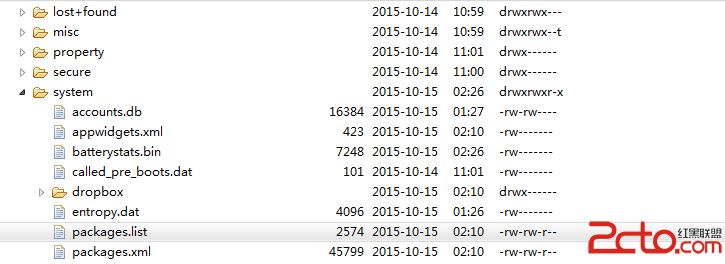
前言: 打開 File Explorer 可以看到文件的權限資訊: 10 個字母表示的意義:drwxrwxrwx第一位字母:* d:表示文件夾* -:表示文件第一組 r
 ListView 入門:Adapter 工作原理、ViewHolder 優化與常用屬性
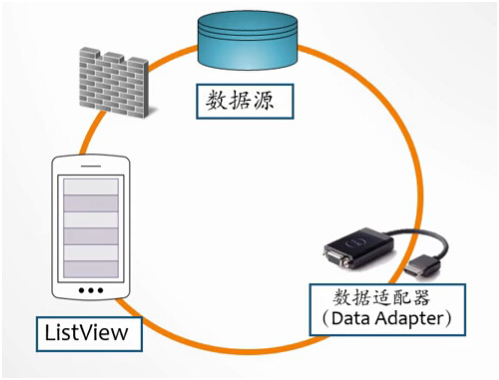
ListView 是最古老也最常用的列表控件。它的核心思想只有一句:只創建屏幕看得見的那幾個 View,其餘反覆重用。理解這一點,Adapter 和 ViewHolder
 清除資料、清除快取、一鍵清理,Android 這三個「清除」到底差在哪?
設定裡同時躺著「清除資料」、「清除快取」,桌面上還有一顆「一鍵清理」,對開發者來說都已經夠容易混淆了,一般使用者更不可能分得清。趁著把玩手機的時候追根究底,把三者徹底釐清
 Android AppWidgetProvider 桌面小工具的實作教學
AppWidgetProvider 讓你能在主螢幕(HOME)上顯示應用小工具(Widget),例如時鐘、倒數計時等。實作它需要幾個環節:提供元佈局、繼承 AppWidg