

編輯:關於 Android 程式設計
本文直接以程式碼示範如何在 Android TV 上實作一段彩色條逐步滾動展開的視覺效果,重點在於自訂 View 的 onDraw 繪製流程。
package com.xxx.demo; import android.content.Context; import android.graphics.Canvas; import android.graphics.Color; import android.graphics.Paint; import android.util.AttributeSet; import android.util.Log; import android.view.View; import android.view.WindowManager; /** * 色彩效果view1 */ public class ColorView extends View { int width; int height; Paint p; int i = 0; int all = 256 * 5;//顏色值變化 int exteraLength = 1; Context context = null; int j = 0; int mLength = 0;//每次重繪時j的增量值 public ColorView(Context context) { super(context); this.context = context; WindowManager wm = (WindowManager) getContext().getSystemService( Context.WINDOW_SERVICE); width = wm.getDefaultDisplay().getWidth(); height = wm.getDefaultDisplay().getHeight(); //判斷是否是標准的高度 System.out.println("width==" + width); System.out.println("height==" + height); p = new Paint(); if (all >= width) { mLength = 80; } else { mLength = 30; exteraLength = (int) Math.ceil(1.0 * all / (width - all)); } this.setFocusable(true); this.setKeepScreenOn(true); i = 0; } public ColorView(Context context, AttributeSet attributeSet) { super(context, attributeSet); this.context = context; WindowManager wm = (WindowManager) getContext().getSystemService( Context.WINDOW_SERVICE); width = wm.getDefaultDisplay().getWidth(); height = wm.getDefaultDisplay().getHeight(); System.out.println("width==" + width); System.out.println("height==" + height); p = new Paint(); p.setAntiAlias(true); p.setStyle(Paint.Style.FILL); if (all >= width) { mLength = 80; } else { mLength = 30; exteraLength = (int) Math.ceil(1.0 * all / (width - all)); } this.setFocusable(true); this.setKeepScreenOn(true); i = 0; } @Override protected void onDraw(Canvas canvas) { super.onDraw(canvas); if (j > all) { //結束的情況。還是需要繪制的,不然界面會變黑 myDraw(canvas); System.out.println("end"); return; } myDraw(canvas); j+=mLength;//改變j的值 invalidate();//onDraw後,重新繪制view,主觀上產生動畫效果 } public void myDraw(Canvas canvas) { // 創建畫筆 // 紅(R:255 G:0 B:0) // 橙(R:255 G:156 B:0) // 黃(R:255 G:255 B:0) // 綠(R:0 G:255 B:0) // 青(R: G:255 B:255) // 藍(R:0 G:0 B:255) // 紫(R:255 G: B:255) System.out.println("canvas"); Log.i("Canvas:X:", "complexdraw"); i = 0; while (i <= j) { if (i <= 255) { p.setColor(Color.rgb(255, i, 0)); } else if (i >= 256 && i <= 511) { p.setColor(Color.rgb(511 - i, 255, 0)); } else if (i >= 512 && i <= 767) { p.setColor(Color.rgb(0, 255, i - 512)); } else if (i >= 768 && i <= 1023) { p.setColor(Color.rgb(0, 1023 - i, 255)); } else if (i >= 1024 && i <= 1279) { p.setColor(Color.rgb(i - 1024, 0, 255)); } //處理不同的分辨率,造成畫圖的差異性,均分顏色值,屏幕寬度1280,顏色值的范圍也是1280剛剛好,如果是小米電視的,屏幕寬度為1920,多出來的,需要均分,下面便是處理方式 if (exteraLength != 1) { if (i % exteraLength == exteraLength - 1) { System.out.println("exteraLength==" + exteraLength); System.out.println("current==" + i); canvas.drawLine(i + i / exteraLength, 0, i + i / exteraLength, height, p);//畫線 canvas.drawLine(i + i / exteraLength + 1, 0, i + i / exteraLength + 1, height, p); } else { System.out.println("exteraLength==1--------->" + exteraLength); System.out.println("current==" + i); canvas.drawLine(i + i / exteraLength, 0, i + i / exteraLength, height, p); } } else { canvas.drawLine(i, 0, i, height, p); } i++; } } }
public class MainActivity extends Activity { @Override protected void onCreate(Bundle savedInstanceState) { super.onCreate(savedInstanceState); requestWindowFeature(Window.FEATURE_NO_TITLE); setContentView(R.layout.activity_color); } }
關鍵技巧在於:於自訂 View 的 onDraw() 方法中呼叫 invalidate(),即可觸發 View 的不斷重繪,從而在視覺上產生類似小球移動般的連續動畫效果。程式碼中還針對不同解析度做了顏色值均分的處理,讓 1280 與 1920 等各種螢幕寬度都能呈現平順的漸層過渡。
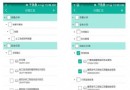 Android 自定義多級樹形列表控件(支持任意層級)
在開發 App 的過程中,我們經常會遇到需要多級列表展示的需求,而 Android 原生 SDK 並沒有提供三級、四級甚至更多層級的列表控件。因此我們需要自己實現一個類似
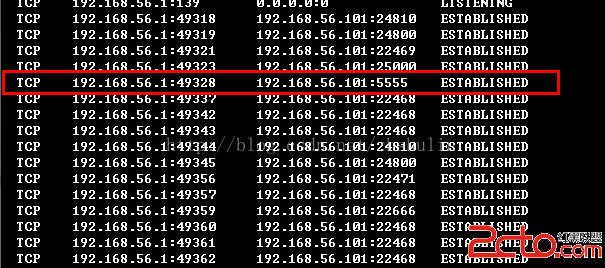 5555 端口被佔用導致模擬器無法識別的解決方法
「昨天模擬器還好好的,今天 Eclipse 突然就識別不了了。」——這個問題困擾過不少 Android 開發者。排查之後發現,罪魁禍首往往是某個手機助手類軟件:它們為了實
 Android 自定義手勢:輸入法手勢辨識實作
除了 Android 內建的觸控手勢,開發者也能自訂「輸入法手勢」或筆畫手勢,例如畫圓形切換背景、畫叉叉關閉功能,或用於解鎖畫面。這類手勢通常由 GestureOverl
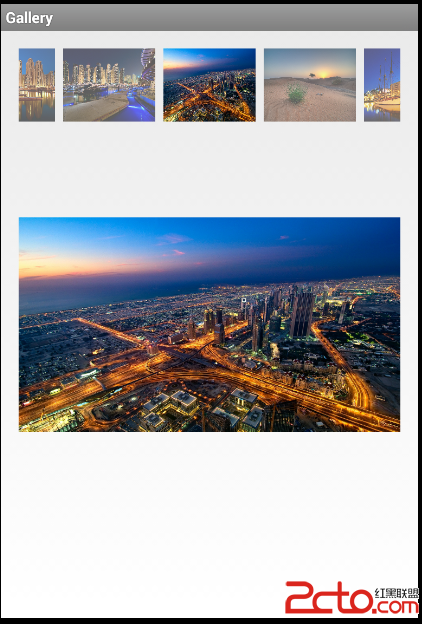 Android Gallery 搭配 ImageSwitcher:打造帶淡入淡出的圖片瀏覽效果
Gallery 提供橫向滾動的縮圖列表,ImageSwitcher 則負責在其上方展示大圖並支援切換動畫。兩者搭配,就能做出經典的圖片瀏覽器效果。 一、布局 activ