

編輯:關於 Android 程式設計
Android Debug Bridge,簡稱 adb,是 Android 開發與除錯時非常常用的工具。它可以讓開發者從電腦管理模擬器或實體裝置,例如安裝應用程式、傳輸檔案、執行 shell 指令、查看日誌,甚至進行連接埠轉發。
adb 通常由三個部分組成:執行在開發機上的客戶端、負責溝通的背景服務,以及執行在模擬器或裝置上的守護程序。當你輸入 adb 指令時,客戶端會透過本地連接埠與服務溝通,再由服務連線到目標裝置。
執行 adb devices,可以列出目前所有已連線的模擬器或裝置。每台裝置會有一個序號與狀態。常見狀態包括 device,表示已連線;offline 則表示無法通訊或未就緒。
若同時有多台模擬器或裝置,直接執行 adb 指令可能會不知道要作用在哪一台。此時可加上 -s 參數,並指定裝置序號。例如,可以先列出裝置,再把 install、logcat 或 shell 指令導向特定裝置。
adb 也支援 forward 指令,可把本機連接埠轉發到模擬器或裝置上的指定連接埠。這在除錯本地服務、連線特定 socket,或與 JDWP 等工具搭配時很實用。
透過 adb shell,可以進入裝置的遠端 shell 環境,或直接執行單一命令。常見用途包括查看檔案、管理 SQLite 資料庫、查看系統屬性,以及執行各種診斷工具。
Android 的日誌系統會收集應用程式與系統的訊息。logcat 可用來查看這些日誌。每則訊息通常包含標籤與優先級,例如 Verbose、Debug、Info、Warning、Error、Fatal 等。
開發者可透過過濾條件,只顯示特定標籤或特定等級以上的訊息,避免日誌過多造成干擾。也可以調整輸出格式,例如只顯示程序、執行緒、時間或完整資訊。
Monkey 是 adb 提供的壓力測試工具,會對應用程式產生隨機操作事件,例如點擊、觸碰與手勢。它適合用來初步檢查應用程式在隨機操作下是否容易崩潰或無回應。
若 adb 沒有回應,或裝置連線異常,可嘗試重新啟動 adb 服務。停止服務後,下次執行任何 adb 指令時,通常會自動重新啟動。
 自實作標籤容器控制項:模仿 ListView 的 Adapter 設計
要做的東西 很多 app 裡都有那種「標籤雲」——一串膠囊狀的文字標籤,會自動換行、自動適應螢幕寬度。它看起來像 LinearLayout,但 LinearLayout
 LinearLayout 實戰:權重配置與資源檔的組織方式
LinearLayout 是最基礎的版面容器,把所有子元件排成一條直線。要把它用好,關鍵在 orientation 與 layout_weight 這兩個屬性,以及資源檔
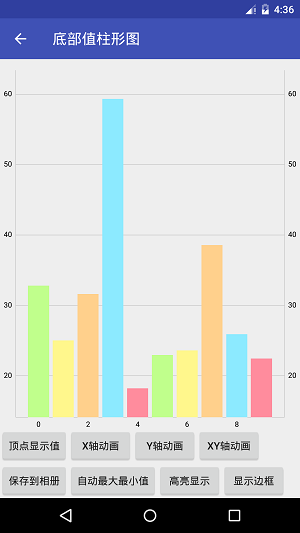 MPAndroidChart 圖表庫(十三):簡潔風格的底部柱狀圖
繼續上一講,這回還是柱狀圖,只是走極簡路線:沒有圖例、沒有網格、只要彩色長條。這種樣式在實際專案裡出現的頻率相當高,值得整理一份。 一、基本實作 猜一下用哪個 View
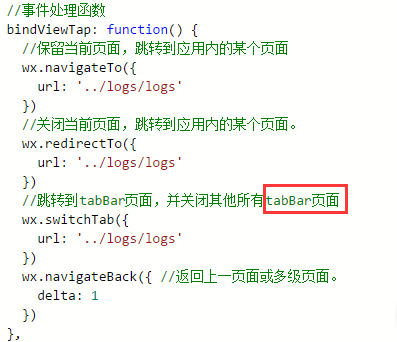 微信小程序頁面跳轉:navigator 與 wx.navigateTo 用法
頁面跳轉的兩種方式 微信小程序可以透過 WXML 中的 navigator 元件進行跳轉,也可以在 JavaScript 中呼叫導航 API。兩種方式各有適用情境,開發者