

編輯:關於 Android 程式設計
Android App 的圖形用戶界面,是由一層又一層的 View 與 ViewGroup 對象搭建起來的。View 通常是各類 UI 控件(widget),比如按鈕或文本輸入框;而 ViewGroup 則是「看不見」的容器,它決定子 View 該如何排布——是排進網格,還是排進一個垂直列表。
Android 提供了一套 XML 標籤,與 ViewGroup 及 View 的各個子類一一對應,讓你能用一層層的 UI 元素在 XML 裡描述整個界面。所謂「布局(layout)」,本質上就是 ViewGroup 的子類。在本次練習中,我們會用到 LinearLayout。
小貼士:與其把界面寫死在運行時代碼裡,不如用 XML 來聲明 UI 布局。這麼做有幾個好處,其中最關鍵的一點是——你可以為不同尺寸的屏幕準備不同的布局。比如做兩套布局,讓系統在小屏用一套、大屏用另一套。
LinearLayout 是一個ViewGroup,它會按照 android:orientation 屬性指定的方向(垂直或水平)來排列子 View,而每個子 View 在屏幕上的順序,就取決於它在 XML 中出現的先後。
所有 View 都必須聲明 android:layout_width 與 android:layout_height 兩個屬性來確定尺寸。由於 LinearLayout 是布局的根節點,通常應把寬高設為 "match_parent",讓它撐滿整個可用屏幕——這個值表示該 View 會伸展到與父容器一致的大小。
還有一點值得注意:字符串資源的 name 可以和元素 ID 同名(例如都叫 edit_message),並不會衝突。因為資源的引用總是按類型(如 id 或 string)區分的。
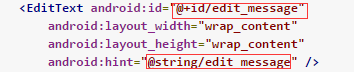
界面上的每一段文字,都應以字符串資源的形式聲明。這樣做能把所有 UI 文案集中管理,查找和維護都更方便;同時,把字符串「外部化」之後,你只要為每條資源提供不同語言的翻譯,就能輕鬆把 App 本地化到多種語言。
接下來聊聊 weight 的作用。給按鈕指定固定寬度沒問題,但對文本輸入框就行不通了——用戶可能輸入更長的內容。更好的做法是讓輸入框填滿剩下的屏幕寬度。在 LinearLayout 裡,你可以借助 weight 屬性(android:layout_weight)來實現。
weight 是一個數字,用來指定每個控件在「剩餘空間」中佔的比例。它有點像調飲料的配方:「2 份蘇打、1 份糖漿」意味著整杯裡三分之二都是蘇打。舉例來說,如果一個 View 的 weight 是 2、另一個是 1,總和為 3,那麼第一個 View 佔剩餘空間的 2/3,第二個佔剩下的 1/3。若再加一個 weight 為 1 的第三個 View,此時第一個(weight=2)就變成佔 1/2,另外兩個各佔 1/4。
所有 View 的 weight 默認都是 0。所以,只要你只給其中一個 View 設了比 0 大的 weight,那麼在其他 View 都拿到各自所需空間後,這個 View 就會填滿剩下的所有空間。
讓輸入框填滿屏幕寬度:在 activity_main.xml 中調整對應屬性即可。把寬度設為 0dp 能提升布局性能——因為若用 "wrap_content" 當寬度,系統得先算一次這個「最終其實用不上」的寬度,而 weight 又需要再算一次來填滿剩餘空間,等於白算一輪。(個人理解:想用 weight,先把寬度置 0。)
============================
1. 在 res/layout/activity_main.xml 中,為 <Button> 元素加上 android:onClick="sendMessage"。這個屬性告訴系統:每當用戶點擊該按鈕,就調用 Activity 裡的 sendMessage() 方法。
2. 在 MainActivity.java 中,添加 sendMessage() 方法樁:
public class MainActivity extends AppCompatActivity {
    @Override
    protected void onCreate(Bundle savedInstanceState) {
        super.onCreate(savedInstanceState);
        setContentView(R.layout.activity_main);
    }
    /** Called when the user clicks the Send button */
    public void sendMessage(View view) {
        // Do something in response to button
    }
}
為了讓系統能把這個方法與 android:onClick 指定的名字對應上,方法簽名必須完全一致。具體要求:必须是 public、返回值为 void、且僅有一個 View 參數(就是被點擊的那個 View)。
Intent 是一個對象,它在兩個相互獨立的組件(比如兩個 Activity)之間建立運行時的綁定,代表 App「想做某件事」的意圖。Intent 用途廣泛,而在本課中,它的任務是啟動另一個 Activity。
在 MainActivity.java 的 sendMessage() 中加入:
public class MainActivity extends AppCompatActivity {
    public final static String EXTRA_MESSAGE = "com.example.myfirstapp.MESSAGE";
    @Override
    protected void onCreate(Bundle savedInstanceState) {
        super.onCreate(savedInstanceState);
        setContentView(R.layout.activity_main);
    }
    /** Called when the user clicks the Send button */
    public void sendMessage(View view) {
        Intent intent = new Intent(this, DisplayMessageActivity.class);
        EditText editText = (EditText) findViewById(R.id.edit_message);
        String message = editText.getText().toString();
        intent.putExtra(EXTRA_MESSAGE, message);
        startActivity(intent);
    }
}
提示:此時 Android Studio 會報「符號無法解析」的錯誤,因為 Intent、EditText 等類還沒導入。你可以按 Alt + Enter(Mac 上是 Option + Return)自動導入,或手動在文件頂部補上 import。另外,指向 DisplayMessageActivity 的引用也會報錯,因為該類還不存在,先忽略,稍後就會創建。
sendMessage() 做了不少事,逐條解釋一下:
Intent 的構造方法有兩個參數:第一個是 Context(Activity 本身就是 Context 的子類,所以傳 this);第二個是系統要啟動的目標組件的 Class(此處即將要啟動的 Activity)。
putExtra() 把輸入框的值放進 Intent。Intent 能以「鍵值對(extras)」的形式攜帶數據,這裡的 key 是一個 public 常量 EXTRA_MESSAGE,因為下一個 Activity 要用它來取出文本。給 intent extras 的 key 加上 App 包名作為前綴是個好習慣,能確保 key 唯一,避免與其他 App 交互時撞名。
startActivity() 則啟動 Intent 所指定的 DisplayMessageActivity 實例。
在 Project 窗口右鍵點擊 app 文件夾,選擇 New > Activity > Empty Activity,在配置窗口把 Activity Name 填為「DisplayMessageActivity」並點擊 Finish。Android Studio 會自動完成三件事:生成帶有所需 onCreate() 的 DisplayMessageActivity.java、創建對應布局 activity_display_message.xml、並在 AndroidManifest.xml 中加入相應聲明。
此時若運行 App 並點擊「發送」,第二個 Activity 會啟動,但一片空白——因為它用的還是模板默認的空布局。
接著改造第二個 Activity,讓它顯示第一個 Activity 傳來的內容。在 DisplayMessageActivity.java 的 onCreate() 中加入:
@Override
protected void onCreate(Bundle savedInstanceState) {
    super.onCreate(savedInstanceState);
    setContentView(R.layout.activity_display_message);
    Intent intent = getIntent();
    String message = intent.getStringExtra(MainActivity.EXTRA_MESSAGE);
    TextView textView = new TextView(this);
    textView.setTextSize(40);
    textView.setText(message);
    ViewGroup layout = (ViewGroup) findViewById(R.id.activity_display_message);
    layout.addView(textView);
}
按 Alt + Enter(Mac 上 Option + Return)導入缺失的類。逐條解釋:
1. getIntent() 取得啟動本 Activity 的那個 Intent(每個 Activity 都由某個 Intent 啟動,無論用戶從哪裡進入);getStringExtra() 取出第一個 Activity 傳來的數據。
2. 以編碼方式動態 new 一個 TextView,設置字號與顯示內容。
3. 把這個 TextView 添加到 id 為 activity_display_message 的布局裡;這裡把布局轉型為 ViewGroup,因為它是所有布局的父類,並提供了 addView() 方法。
提示:舊版 Android Studio 生成的 XML 可能不含 android:id 屬性,這樣 findViewById() 會失敗。若遇到這種情況,請在 activity_display_message.xml 的布局元素上手動加上 android:id="@+id/activity_display_message"。
現在可以運行了:打開 App,在輸入框裡打字並點擊「發送」,第二個 Activity 便會替換第一個顯示出來,並展示你剛才輸入的內容。恭喜,你的第一個 Android App 完工了!
 Android 自定義控件:進度條的四種實現方式
近來我一直在鑽研自定義控件,翻閱了不少前輩分享的教程,也在 GitHub 上找了一些類似控件來學習,只是讀起來都不太易懂,於是索性寫一篇學習筆記記錄下來。 一、控件介紹
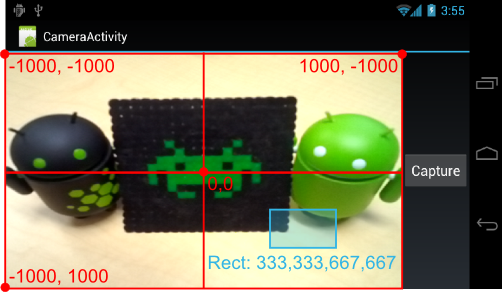 Android Camera 開發基礎知識全解:從調用系統相機到自研相機應用
概述 Android 框架原生支持拍照與錄像。你可以直接調用系統相機完成拍攝(很多社交應用的「拍照上傳」就是這種做法),也可以基于系統提供的 API 自己造一個相機應用(
 精選 Android 開發工具箱:讓日常瑣事自動化
開發過程中總會遇到一堆小問題,自己動手當然能解決,但有工具相助,效率完全是另一個檔次。以下是我日常會用到的工具清單。 Vysor 把手機畫面投到手機以外的螢幕上,而且可
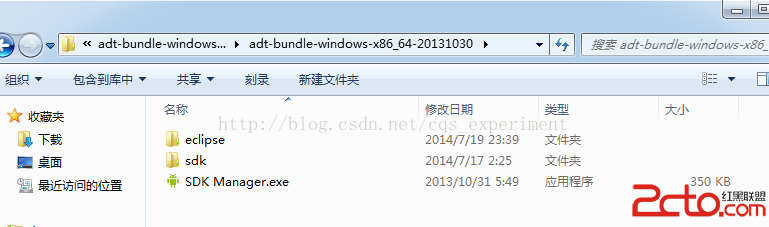 Android 開發環境在 Windows 上的建置流程
要在 Windows 上開始 Android 開發,通常需要先準備 JDK、Eclipse 與 Android SDK 等工具。以下以 64 位元 Windows 環境為