

編輯:關於 Android 程式設計
要用網絡數據拼出一個能看圖片的瀑布流,關鍵不在演算法,而在幾個成熟框架的搭配是否順手。這篇的目標很明確:從伺服器拉一份 JSON,解析出圖片網址清單,交給 RecyclerView 以不規則高度並排呈現。
整體拆成四塊,各司其職:
Volley 負責網絡請求與隊列調度;universal-image-loader 負責圖片下載與記憶體/磁碟雙層快取;Gson 負責把 JSON 轉成 Java 物件;v7 RecyclerView 則提供 StaggeredGridLayoutManager,也就是我們要的瀑布流排列。這幾個套件都可以直接在 Android Studio 的依賴管理裡搜尋安裝。
MainActivity:初始化控制項、設定 LayoutManager、啟動請求,收到資料後餵給適配器。
MyRequest:自訂的 Volley 請求類,用泛型 T 對應任意 Bean 型別,在 parseNetworkResponse 裡用 Gson 反序列化,再透過回呼把結果丟回主執行緒。
MyAdapter:RecyclerView 的適配器,負責把圖片網址綁到 ImageView,並依清單裡預先算好的隨機高度設定每一列的 LayoutParams。
MyBean:對應伺服器 JSON 結構的資料類,通常直接用 GsonFormat 之類的插件從範例 JSON 反向產生。
Volley 內建的 StringRequest、JsonRequest 都不夠通用。繼承 Request<T> 並實作兩個抽象方法,就能讓任何 Bean 型別都走同一套流程:
public class MyRequest<T> extends Request<T> {

    private Class<T> clazz;
    private Response.Listener<T> rListener;

    public MyRequest(String url, Class<T> clazz,
                     Response.Listener<T> rListener,
                     Response.ErrorListener listener) {
        super(Method.GET, url, listener);
        this.clazz = clazz;
        this.rListener = rListener;
    }

    @Override
    protected Response<T> parseNetworkResponse(NetworkResponse response) {
        String json = new String(response.data);
        T t = new Gson().fromJson(json, clazz);
        return Response.success(t, HttpHeaderParser.parseCacheHeaders(response));
    }

    @Override
    protected void deliverResponse(T response) {
        if (response != null) {
            rListener.onResponse(response);
        }
    }
}
Activity 這邊的流程是:設定三欄縱向的 StaggeredGridLayoutManager,建立請求隊列,把自訂請求加進去,回呼成功後將資料塞進清單、初始化高度陣列,最後刷新適配器。
mRecyclerView.setLayoutManager(
        new StaggeredGridLayoutManager(3, RecyclerView.VERTICAL));

queue = Volley.newRequestQueue(this);
request = new MyRequest<>(url, MyBean.class, new Response.Listener<MyBean>() {
    @Override
    public void onResponse(MyBean response) {
        if (response != null) {
            list.addAll(response.getData().getWallpaperListInfo());
            initData();      // 為每一項產生隨機高度
            initAdapter();   // 綁定適配器並刷新
        }
    }
}, error -> Log.i(TAG, "訪問失敗"));

queue.add(request);
隨機高度的作用純粹是視覺上的:瀑布流之所以耐看,就在於各列高度不一、彼此錯落。實作上只要預先為每個位置生成一個像素值存進 List<Integer>,綁定時取出套用即可。
@Override
public void onBindViewHolder(MyViewHolder holder, int position) {
    RecyclerView.LayoutParams params =
            (RecyclerView.LayoutParams) holder.itemView.getLayoutParams();
    params.height = heights.get(position);   // 套用隨機高度
    holder.itemView.setLayoutParams(params);

    loader.displayImage(list.get(position).getWallPaperMiddle(), holder.im, dios);
}
ImageLoader 的顯示選項建議一次配置好,包括載入中與失敗時的佔位圖、RGB_565 以降低記憶體佔用,以及記憶體與磁碟快取:
dios = new DisplayImageOptions.Builder()
        .showImageOnFail(R.mipmap.ic_launcher)
        .showImageOnLoading(R.mipmap.ic_launcher)
        .bitmapConfig(Bitmap.Config.RGB_565)
        .cacheInMemory(true)
        .cacheOnDisk(true)
        .build();
activity_main 只需要一個 RecyclerView;item 版面則是外層加上右側與下方 3dp 的間距讓圖片之間留白,內層 ImageView 用 fitXY 填滿並保留一個預設背景作為佔位。
清單檔務必補上網絡與外部儲存權限,圖片快取要落地就得有寫入權限:
<uses-permission android:name="android.permission.INTERNET" />
<uses-permission android:name="android.permission.WRITE_EXTERNAL_STORAGE" />
<uses-permission android:name="android.permission.READ_EXTERNAL_STORAGE" />
實際跑起來的樣子:
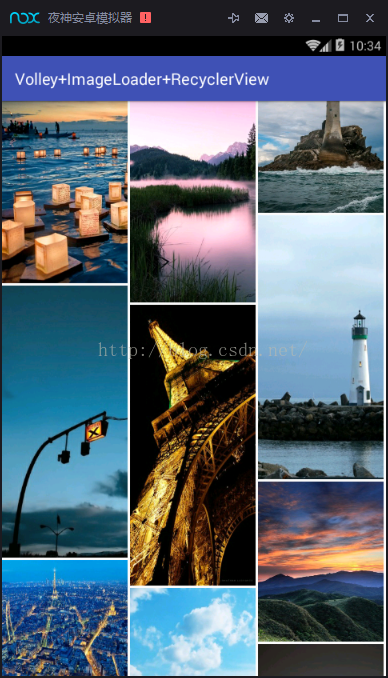
這個版本求的是把流程跑通,若要上 production,還有幾處值得補強。分頁載入是首要:目前一次抓固定筆數,滑到底就沒了,實務上需要搭配捲動監聽在接近底部時請求下一頁。其次是錯誤與重試處理,Volley 的 retry policy 應該依網絡狀況調整。第三是快取策略,universal-image-loader 已停止維護,新專案建議改用 Glide 或 Coil,並善用生命週期感知的載入方式避免高風險的記憶體洩漏。
最後別忘了在清單更新時呼叫 notifyDataSetChanged() 的時機要正確,並在 Activity 銷毀時停止請求隊列,這些細節往往決定了一個列表順不順手。
 Android相冊瀑布流照片牆實作解析
傳統網格布局雖然整齊,但當圖片尺寸不一致時,容易出現空白或裁切問題。瀑布流布局則能讓不同高度的圖片自然排列,視覺上更活潑,也常用於相冊、商品列表與社群照片牆。 瀑布流的基
 Android 動態布局入門與 NinePatch 圖片解析
擺脫 XML 布局多數 Android 開發者在學習初期,都會透過 layout 目錄下的 XML 檔案來定義畫面。XML 布局結構清楚、可預覽,非常方便。但在某些情境下
 Android 手勢衝突完全解析:事件分發機制與兩種解法
Android 的手勢衝突問題,根源在事件分發機制。整套流程由三個方法共同決定: public boolean dispatchTouchEvent(MotionEv
 Android ViewPager 相冊橫向滑動的完整實作
首次開啟 QQ 時出現的新手引導——幾張圖片搭配文字說明、可左右滑動切換——正是 ViewPager 的典型應用。本文將以 ViewPager 搭配自訂 PagerAda