

編輯:關於 Android 程式設計
在這次的小專案中,我完成了列表頁與詳情頁的資料流串接,過程中也重新梳理了 SQLite 升級、資料庫查詢、Activity 間傳值,以及自定義 ListView 的效能優化。以下整理成幾個實務上很常遇到的重點。
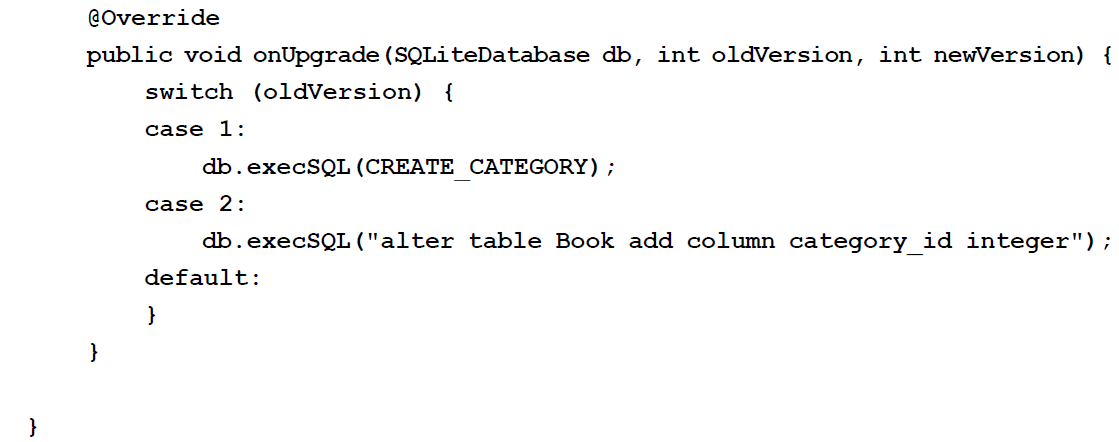
當 xxx.db 已經存在時,若沒有調整版本號,MyDatabaseHelper 的 onCreate() 不會再次執行。最直接的做法是卸載 App 後重新安裝,但這顯然不適合正式環境。更合理的作法是透過 SQLiteOpenHelper 的版本機制來觸發 onUpgrade()。
建議把版本號抽成常數,例如 DB_VERSION,讓多處讀寫資料庫時可以集中維護。升級時只要傳入比舊版本更大的數字,就能進入升級流程。
在 onUpgrade() 中,若使用 switch 判斷版本,每個 case 後刻意不立即 break,可以確保跨版本升級時,所有中間變更都會被執行。例如從第 1 版升到第 3 版,case 1 與 case 2 都會跑到;若只從第 2 版升到第 3 版,則只執行 case 2。這種寫法能讓表結構逐步演進,同時降低資料遺失風險。
Android 提供了許多便利 API,但也允許直接執行 SQL。新增、更新、刪除可使用 execSQL(),查詢則常用 rawQuery() 或 query()。以下以新增為例:
db.execSQL("insert into Book (name, author, pages, price) values (?, ?, ?, ?)", new String[]{"The Da Vinci Code", "Dan Brown", "454", "16.96"});
若偏好物件化查詢,可以重點掌握 query() 的參數:資料表、回傳欄位、條件、條件參數、分組、having、排序與 limit。實際使用時,只要把欄位名稱與條件清楚定義,就能搭配 Cursor 遍歷結果。
頁面跳轉時,Intent 的 putExtra() 與 getStringExtra() 是最常見的鍵值對傳值方式。送出端可以這樣寫:
Intent intent = new Intent();
intent.setClass(ListActivity.this, RoomListActivity.class);
intent.putExtra("roomName", room.getName());
startActivity(intent);
接收端則透過 getIntent() 取得資料:
Intent i = getIntent();
String roomName = i.getStringExtra("roomName");
這種做法簡單直覺,適合傳遞字串、基本型別或少量參數。若資料較複雜,再考慮 Parcelable、Bundle 或其他架構。
ListView 是 Android 早期非常常見的清單元件,適合展示大量資料。基本流程是先準備資料來源,再透過 Adapter 綁定,最後呼叫 setAdapter()。若要自定義樣式,就需要自訂 Adapter 與 item 版面配置。
效能優化有兩個關鍵:
第一,getView() 中的 convertView 可以重複使用。若 convertView 為 null,才透過 LayoutInflater 載入版面;若不為 null,就直接沿用舊的 View,避免頻繁建立物件。
第二,使用 ViewHolder 模式快取子控制項。把 ImageView、TextView 等元件存在 ViewHolder 中,透過 setTag() 與 getTag() 存取,就不需要每次呼叫 findViewById()。
完成這些優化後,ListView 在快速捲動時會更順暢,也能降低不必要的記憶體配置與版面查詢成本。
 高仿微信對話列表滑動刪除的完整實現思路
微信會話列表的滑動刪除做得很細膩,這個效果我們自己也能做出來。核心思路並不複雜:用一個 ListView,把每個 item 換成可以左右滑動的自定義控件。 滑動衝突是主要
 Android 自定義 View 實戰:打造可滑動的 SlideTab 選擇器
接到的需求很簡單:一條橫線上等距排布 n 個節點,每個節點上方一個圓、下方一段文字;選中哪一個,圓變成藍色空心圈、文字也變藍。這種控制項在系統裡找不到現成的,正好拿來做自
 React Native Android 動圖相容方案:以多張 PNG 模擬 GIF
問題背景 React Native 在 Android 平台對 GIF 動圖的支援有限。若直接載入 GIF,可能無法呈現預期動畫,因此我們改用多張 PNG 串成動畫的方式
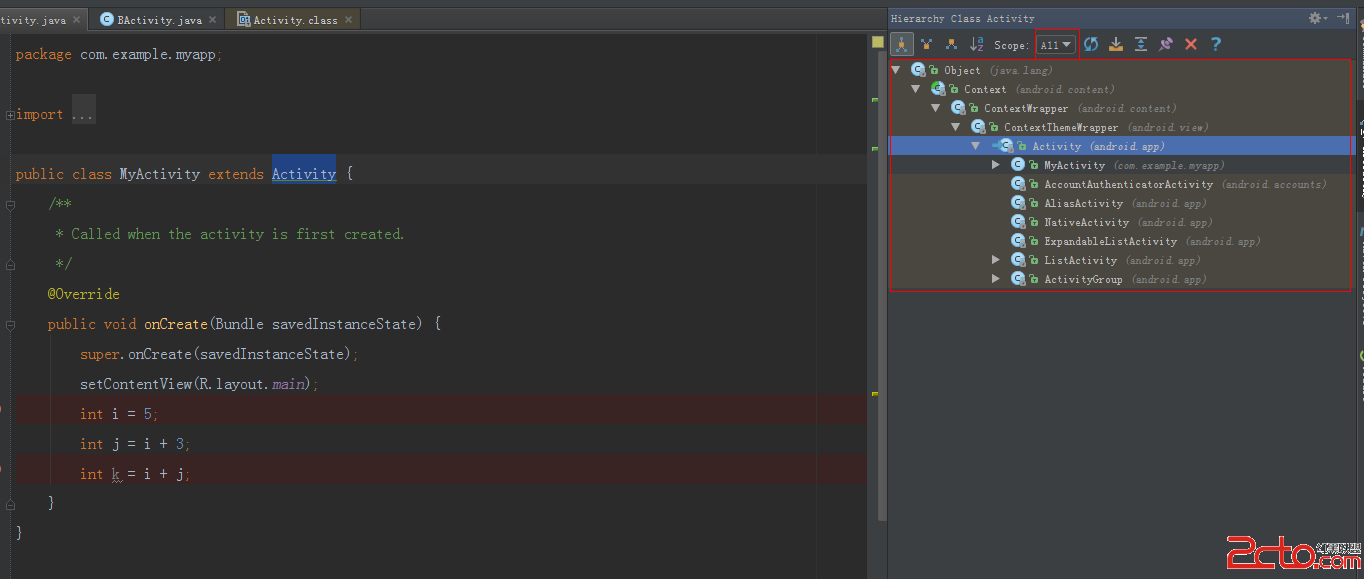 Android Studio 中查看類繼承關係與 Scope 自訂設定
查看類繼承關係的快捷鍵是 F4,在 Android Studio 常用快捷鍵那篇已經提過。今天要談的是 F4 帶出的那個視窗上有哪些可設定的項目——這塊功能相對冷門,但同