

編輯:關於 Android 程式設計
很多應用的通訊錄界面(如 MIUI 通訊錄)都有右側字母快速定位功能,這其實是一個自定義 View,並不算特別複雜。
先看效果圖:
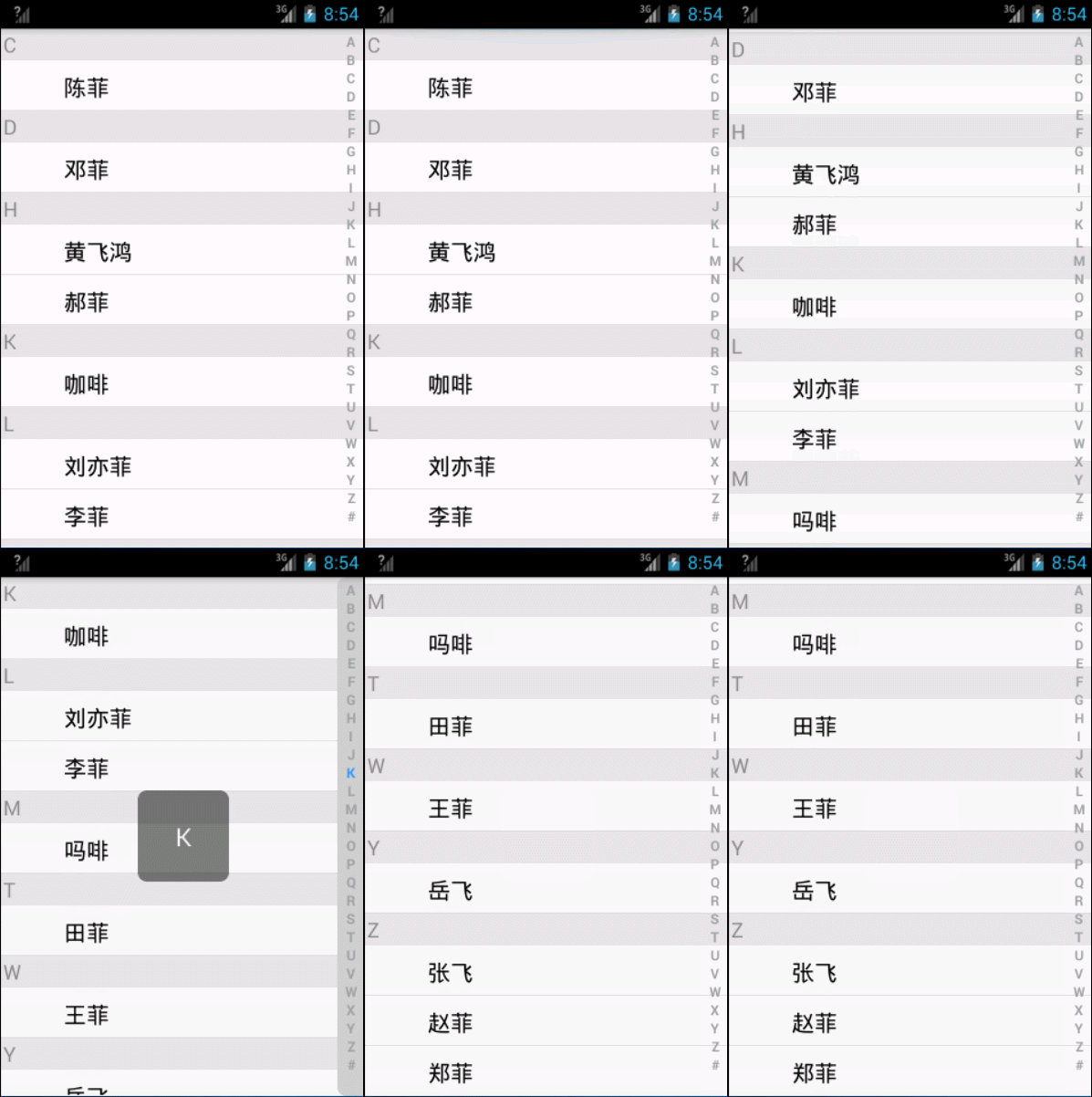
下面介紹實現思路。自定義 View 一般是對系統控件的增強,通常繼承 View 並重寫 onDraw 等方法。這個控件需要把 A~# 這 27 個符號繪製到 View 上,在 onDraw 中實現;同時要響應用戶的 Touch 事件,當手指碰到相應字母時,左邊顯示對應字母的對話框(可用一個 TextView 實現,透過控制可見性),並控制左邊 ListView 跳到相應位置。
public class MyLetterView extends View {
    public static String[] letters = {"A", "B", "C", "D", "E", "F", "G", "H", "I", "J", "K", "L", "M",
        "N", "O", "P", "Q", "R", "S", "T", "U", "V", "W", "X", "Y", "Z", "#"};

    private Paint paint = new Paint();
    private int choose = -1; // 標記哪個位置被選中
    private TextView mTextDialog; // 左邊顯示的對話框

    public void setTextDialog(TextView mTextDialog) {
        this.mTextDialog = mTextDialog;
    }

    private OnTouchingLetterChangedListener listener;

    public void setOnTouchingLetterChangedListener(OnTouchingLetterChangedListener listener) {
        this.listener = listener;
    }

    public MyLetterView(Context context) { super(context); }
    public MyLetterView(Context context, AttributeSet attrs) { super(context, attrs); }
    public MyLetterView(Context context, AttributeSet attrs, int defStyleAttr) { super(context, attrs, defStyleAttr); }

    @Override
    protected void onDraw(Canvas canvas) {
        super.onDraw(canvas);
        int width = getWidth();
        int height = getHeight();
        int singleHeight = height / letters.length;
        for (int i = 0; i < letters.length; i++) {
            paint.setColor(getResources().getColor(R.color.color_bottom_text_normal));
            paint.setTypeface(Typeface.DEFAULT_BOLD);
            paint.setAntiAlias(true);
            paint.setTextSize(PixelUtil.sp2px(12, getContext()));
            // 選中的話改變樣式和顏色
            if (i == choose) {
                paint.setColor(Color.parseColor("#3399ff"));
                paint.setFakeBoldText(true);
            }
            // 確定每個字母的橫坐標:View 寬度一半 - 單個字母寬度一半
            float xPos = width / 2 - paint.measureText(letters[i]) / 2;
            float yPos = singleHeight * (i + 1);
            canvas.drawText(letters[i], xPos, yPos, paint);
            paint.reset();
        }
    }

    @SuppressWarnings("deprecation")
    @Override
    public boolean dispatchTouchEvent(MotionEvent event) {
        int action = event.getAction();
        float y = event.getY();
        int oldChoose = choose;
        // 根據 y 坐標確定當前哪個字母被選中
        int pos = (int) (y / getHeight() * letters.length);
        switch (action) {
            case MotionEvent.ACTION_UP:
                setBackgroundDrawable(new ColorDrawable(0x00000000));
                choose = -1;
                invalidate();
                if (mTextDialog != null) {
                    mTextDialog.setVisibility(View.INVISIBLE);
                }
                break;
            default:
                setBackgroundResource(R.drawable.v2_sortlistview_sidebar_background);
                if (pos != oldChoose) {
                    if (pos >= 0 && pos < letters.length) {
                        if (listener != null) {
                            listener.onTouchingLetterChanged(letters[pos]);
                        }
                        if (mTextDialog != null) {
                            mTextDialog.setText(letters[pos]);
                            mTextDialog.setVisibility(View.VISIBLE);
                        }
                        choose = pos;
                    }
                }
                break;
        }
        return true;
    }

    /** 該回調接口用於通知 ListView 更新狀態 */
    public interface OnTouchingLetterChangedListener {
        public void onTouchingLetterChanged(String s);
    }
}
在 onDraw 中把 A~# 繪製成功,邏輯相對簡單:計算高度、初始化畫筆並設置相關屬性與樣式。控件需要響應 Touch 事件,這裡重寫 dispatchTouchEvent(重寫 onTouchEvent 也可以)。View 的事件遵循 dispatchTouchEvent → onTouch → onTouchEvent → onClick 的流程,在 dispatchTouchEvent 中返回 true 就不會往下分發。
接口 OnTouchingLetterChangedListener 暴露給 ListView,用於通知 ListView 更新顯示位置。
public class MainActivity extends Activity {
    private ListView list_friends;
    private TextView dialog;
    private MyLetterView right_letter;
    private List<Friend> friends;
    private PinyinComparator pinyinComparator;
    private CharacterParser characterParser;

    @Override
    protected void onCreate(Bundle savedInstanceState) {
        super.onCreate(savedInstanceState);
        setContentView(R.layout.activity_main);
        initData();
        initView();
    }

    private void initData() {
        characterParser = CharacterParser.getInstance();
        pinyinComparator = new PinyinComparator();
        String[] names = getResources().getStringArray(R.array.names);
        friends = new ArrayList<Friend>();
        for (int i = 0; i < names.length; i++) {
            Friend f = new Friend();
            f.setName(names[i]);
            String pinyin = characterParser.getSelling(names[i]);
            String sortString = pinyin.substring(0, 1).toUpperCase();
            // 正則表達式判斷首字母是否為英文字母
            if (sortString.matches("[A-Z]")) {
                f.setSortLetters(sortString.toUpperCase());
            } else {
                f.setSortLetters("#");
            }
            friends.add(f);
        }
        Collections.sort(friends, pinyinComparator);
    }

    private void initView() {
        list_friends = (ListView) findViewById(R.id.list_friends);
        dialog = (TextView) findViewById(R.id.dialog);
        right_letter = (MyLetterView) findViewById(R.id.right_letter);
        right_letter.setTextDialog(dialog);
        final FriendsAdapter adapter = new FriendsAdapter(this, friends);
        right_letter.setOnTouchingLetterChangedListener(new OnTouchingLetterChangedListener() {
            @Override
            public void onTouchingLetterChanged(String s) {
                int position = adapter.getPositionForSection(s.charAt(0));
                if (position != -1) {
                    list_friends.setSelection(position);
                }
            }
        });
        list_friends.setAdapter(adapter);
    }
}
主界面邏輯很簡單:初始化數據與控件,並為控件設置事件監聽。這裡用到一些漢字轉拼音的工具類(CharacterParser、PinyinComparator)。
public class FriendsAdapter extends BaseAdapter {
    List<Friend> friends;
    Context context;

    public FriendsAdapter(Context context, List<Friend> friends) {
        this.friends = friends;
        this.context = context;
    }

    @Override
    public int getCount() { return friends.size(); }
    @Override
    public Object getItem(int position) { return friends.get(position); }
    @Override
    public long getItemId(int position) { return 0; }

    @Override
    public View getView(int position, View convertView, ViewGroup parent) {
        ViewHolder viewHolder = null;
        if (convertView == null) {
            convertView = LayoutInflater.from(context).inflate(R.layout.item_user_friend, null);
            viewHolder = new ViewHolder();
            viewHolder.name = (TextView) convertView.findViewById(R.id.tv_friend_name);
            viewHolder.alpha = (TextView) convertView.findViewById(R.id.alpha);
            convertView.setTag(viewHolder);
        } else {
            viewHolder = (ViewHolder) convertView.getTag();
        }
        Friend friend = friends.get(position);
        viewHolder.name.setText(friend.getName());
        // 根據 position 獲取分類首字母的 char
        int section = getSectionForPosition(position);
        // 若當前位置等於該分類首字母首次出現的位置,則顯示字母標題
        if (position == getPositionForSection(section)) {
            viewHolder.alpha.setVisibility(View.VISIBLE);
            viewHolder.alpha.setText(friend.getSortLetters());
        } else {
            viewHolder.alpha.setVisibility(View.GONE);
        }
        return convertView;
    }

    static class ViewHolder {
        TextView name;
        TextView alpha;
    }

    // 判斷當前位置是否為該字母第一次出現
    public int getPositionForSection(int section) {
        for (int i = 0; i < getCount(); i++) {
            String sortStr = friends.get(i).getSortLetters();
            char firstChar = sortStr.toUpperCase().charAt(0);
            if (section == firstChar) {
                return i;
            }
        }
        return -1;
    }

    /** 根據 ListView 當前位置獲取分類首字母的 char */
    private int getSectionForPosition(int position) {
        return friends.get(position).getSortLetters().charAt(0);
    }
}
adapter 中的邏輯注釋已寫清楚:透過 getPositionForSection 判斷某字母首次出現的位置,從而在列表中顯示字母標題,並配合右側字母控件實現快速定位。整個控件的實現還是相當直觀易懂的。
 仿 QQ 的滑動選單:依 ItemViewType 給不同項目不同操作
上一篇介紹了如何用 SwipeMenuListView 這個開源庫做出滑動選單。本篇進一步探討一個更進階的問題:如何讓清單中不同的項目顯示不同的選單?以下以「仿 QQ 標
 從 Eclipse 遷移到 Android Studio:官方開發文檔實戰指南
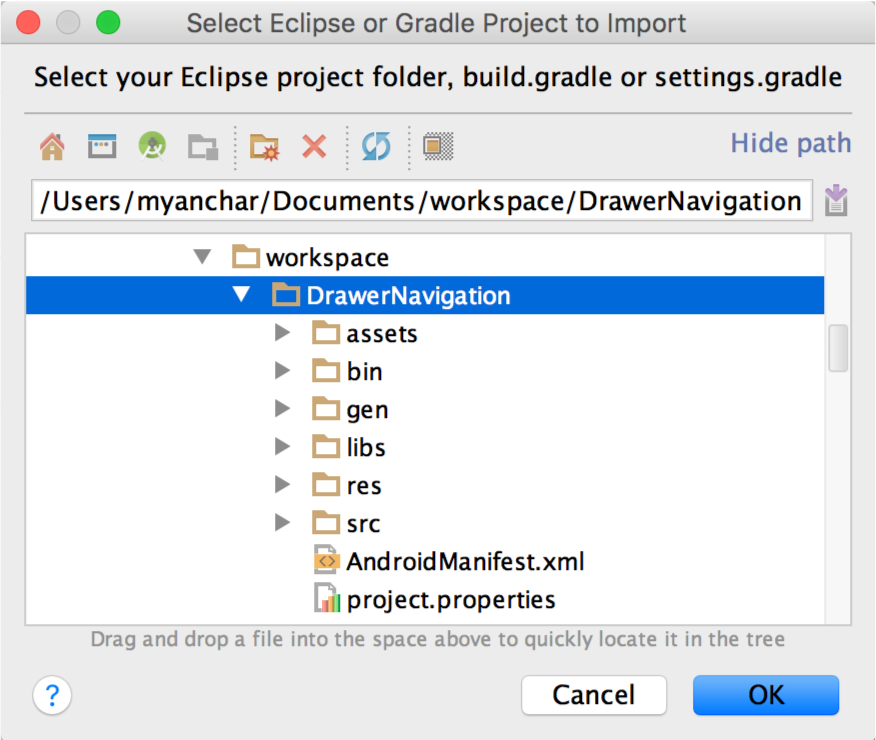
一、前言 把項目從 Eclipse 遷移到 Android Studio,意味著要適應一套全新的項目結構、構建系統與 IDE 功能。為了讓遷移過程盡量平滑,Android
 Android 從相機或相簿取圖並裁切成固定尺寸
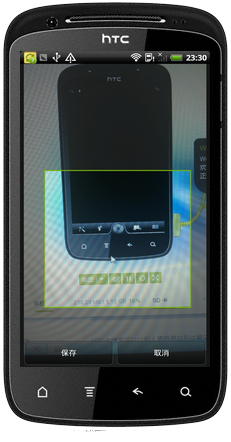
頭像上傳、商品封面這類功能,通常需要使用者從相機拍攝或相簿挑選,再裁成固定比例。這個流程在 Android 中的做法是:以 Intent 啟動相機或相簿,透過 Inten
 Android 多管道定位實戰:基站+WiFi+IP+GPS 融合方案
前言: 在行動端開發中,地理位置定位是極其關鍵的一環。有些時候,使用者會基於考量而限制 Web App 或 Android App 的權限;又或者因訊號不佳而拿不到準確的