

編輯:關於 Android 程式設計
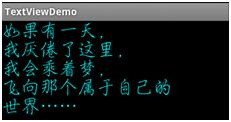
Android 的 Typeface 使用 TTF 字型檔來設定字體,我們可以透過 setTypeface(Typeface) 方法為文字方塊套用自訂字體。做法很簡單:
1. 在 assets 目錄下建立 fonts 資料夾,把 TTF 字型檔放進去。
2. 在程式中呼叫:
TextViewtv = (TextView)findViewById(R.id.textView); AssetManagermgr=getAssets();//得到AssetManager Typefacetf=Typeface.createFromAsset(mgr, "fonts/mini.TTF");//根據路徑得到Typeface tv.setTypeface(tf);//設置字體
效果如下圖:
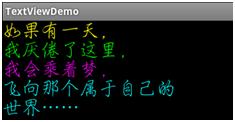
Android 支援 HTML 格式的字串,透過 Html.fromHtml(str) 即可把 HTML 字串轉換為可顯示的內容。示例:
StringtextStr1 = "如果有一天, "; StringtextStr2 = "我厭倦了這裡, "; StringtextStr3 = "我會乘著夢, "; StringtextStr4 = "飛向那個屬於自己的 世界…… "; tv.setText(Html.fromHtml(textStr1+textStr2+textStr3+textStr4));
運行效果如下:
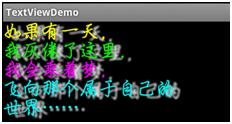
在 XML 版面配置中使用一系列 android:shadowXXX 屬性即可設定陰影:shadowColor 設定陰影顏色、shadowDx 設定水平偏移量、shadowDy 設定垂直偏移量、shadowRadius 設定陰影半徑。示例:
android:shadowColor="#ffffff" android:shadowDx="15.0" android:shadowDy="5.0" android:shadowRadius="2.5"
顯示效果如下:
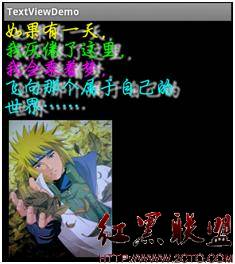
在文字中插入圖片有三種做法。
第一種是沿用前面提到的 HTML 字串,只是轉換稍嫌麻煩,需要用 ImageGetter 類別來處理圖片的 src 屬性。示例:
StringimgStr = "
第二種是在 XML 版面配置中使用一系列 android:drawableXXX 屬性:drawableBottom 在文字底端繪製圖像、drawableLeft 在左側繪製、drawableRight 在右側繪製、drawableTop 在頂端繪製,而 drawablePadding 則設定文字與圖像之間的間距。示例:
android:drawableBottom=”@drawable/sidai”
插入圖片後的效果如下:
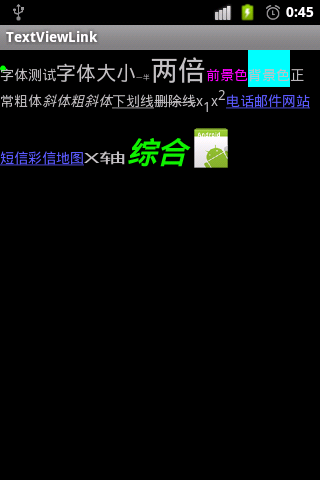
第三種、也是功能最強大的一種,是透過 SpannableString 對文字片段套用各種樣式,包括字體、大小、前景/背景色、粗斜體、上下標、超連結、專案符號與圖片等:
import java.io.IOException; import org.xmlpull.v1.XmlPullParserException; import android.app.Activity; import android.content.res.ColorStateList; import android.content.res.XmlResourceParser; import android.graphics.Bitmap; import android.graphics.BitmapFactory; import android.graphics.Color; import android.graphics.drawable.Drawable; import android.os.Bundle; import android.text.SpannableString; import android.text.Spanned; import android.text.method.LinkMovementMethod; import android.text.style.AbsoluteSizeSpan; import android.text.style.BackgroundColorSpan; import android.text.style.BulletSpan; import android.text.style.DrawableMarginSpan; import android.text.style.ForegroundColorSpan; import android.text.style.IconMarginSpan; import android.text.style.ImageSpan; import android.text.style.RelativeSizeSpan; import android.text.style.ScaleXSpan; import android.text.style.StrikethroughSpan; import android.text.style.StyleSpan; import android.text.style.SubscriptSpan; import android.text.style.SuperscriptSpan; import android.text.style.TextAppearanceSpan; import android.text.style.TypefaceSpan; import android.text.style.URLSpan; import android.text.style.UnderlineSpan; import android.widget.TextView; public class TextViewLinkActivity extends Activity { TextView mTextView = null; SpannableString msp = null; /** Called when the activity is first created. */ @Override public void onCreate(Bundle savedInstanceState) { super.onCreate(savedInstanceState); setContentView(R.layout.main); mTextView = (TextView)findViewById(R.id.myTextView); //創建一個 SpannableString對象 msp = new SpannableString("字體測試字體大小一半兩倍前景色背景色正常粗體斜體粗斜體下劃線刪除線x1x2電話郵件網站短信彩信地圖X軸綜合/bot"); //設置字體(default,default-bold,monospace,serif,sans-serif) msp.setSpan(new TypefaceSpan("monospace"), 0, 2, Spanned.SPAN_EXCLUSIVE_EXCLUSIVE); msp.setSpan(new TypefaceSpan("serif"), 2, 4, Spanned.SPAN_EXCLUSIVE_EXCLUSIVE); //設置字體大小(絕對值,單位:像素) msp.setSpan(new AbsoluteSizeSpan(20), 4, 6, Spanned.SPAN_EXCLUSIVE_EXCLUSIVE); msp.setSpan(new AbsoluteSizeSpan(20,true), 6, 8, Spanned.SPAN_EXCLUSIVE_EXCLUSIVE); //第二個參數boolean dip,如果為true,表示前面的字體大小單位為dip,否則為像素,同上。 //設置字體大小(相對值,單位:像素) 參數表示為默認字體大小的多少倍 msp.setSpan(new RelativeSizeSpan(0.5f), 8, 10, Spanned.SPAN_EXCLUSIVE_EXCLUSIVE); //0.5f表示默認字體大小的一半 msp.setSpan(new RelativeSizeSpan(2.0f), 10, 12, Spanned.SPAN_EXCLUSIVE_EXCLUSIVE); //2.0f表示默認字體大小的兩倍 //設置字體前景色 msp.setSpan(new ForegroundColorSpan(Color.MAGENTA), 12, 15, Spanned.SPAN_EXCLUSIVE_EXCLUSIVE); //設置前景色為洋紅色 //設置字體背景色 msp.setSpan(new BackgroundColorSpan(Color.CYAN), 15, 18, Spanned.SPAN_EXCLUSIVE_EXCLUSIVE); //設置背景色為青色 //設置字體樣式正常,粗體,斜體,粗斜體 msp.setSpan(new StyleSpan(android.graphics.Typeface.NORMAL), 18, 20, Spanned.SPAN_EXCLUSIVE_EXCLUSIVE); //正常 msp.setSpan(new StyleSpan(android.graphics.Typeface.BOLD), 20, 22, Spanned.SPAN_EXCLUSIVE_EXCLUSIVE); //粗體 msp.setSpan(new StyleSpan(android.graphics.Typeface.ITALIC), 22, 24, Spanned.SPAN_EXCLUSIVE_EXCLUSIVE); //斜體 msp.setSpan(new StyleSpan(android.graphics.Typeface.BOLD_ITALIC), 24, 27, Spanned.SPAN_EXCLUSIVE_EXCLUSIVE); //粗斜體 //設置下劃線 msp.setSpan(new UnderlineSpan(), 27, 30, Spanned.SPAN_EXCLUSIVE_EXCLUSIVE); //設置刪除線 msp.setSpan(new StrikethroughSpan(), 30, 33, Spanned.SPAN_EXCLUSIVE_EXCLUSIVE); //設置上下標 msp.setSpan(new SubscriptSpan(), 34, 35, Spanned.SPAN_EXCLUSIVE_EXCLUSIVE); //下標 msp.setSpan(new SuperscriptSpan(), 36, 37, Spanned.SPAN_EXCLUSIVE_EXCLUSIVE); //上標 //超級鏈接(需要添加setMovementMethod方法附加響應) msp.setSpan(new URLSpan("tel:4155551212"), 37, 39, Spanned.SPAN_EXCLUSIVE_EXCLUSIVE); //電話 msp.setSpan(new URLSpan("mailto:webmaster@google.com"), 39, 41, Spanned.SPAN_EXCLUSIVE_EXCLUSIVE); //郵件 msp.setSpan(new URLSpan("https://www.baidu.com"), 41, 43, Spanned.SPAN_EXCLUSIVE_EXCLUSIVE); //網絡 msp.setSpan(new URLSpan("sms:4155551212"), 43, 45, Spanned.SPAN_EXCLUSIVE_EXCLUSIVE); //短信 使用sms:或者smsto: msp.setSpan(new URLSpan("mms:4155551212"), 45, 47, Spanned.SPAN_EXCLUSIVE_EXCLUSIVE); //彩信 使用mms:或者mmsto: msp.setSpan(new URLSpan("geo:38.899533,-77.036476"), 47, 49, Spanned.SPAN_EXCLUSIVE_EXCLUSIVE); //地圖 //設置字體大小(相對值,單位:像素) 參數表示為默認字體寬度的多少倍 msp.setSpan(new ScaleXSpan(2.0f), 49, 51, Spanned.SPAN_EXCLUSIVE_EXCLUSIVE); //2.0f表示默認字體寬度的兩倍,即X軸方向放大為默認字體的兩倍,而高度不變 //設置字體(依次包括字體名稱,字體大小,字體樣式,字體顏色,鏈接顏色) ColorStateList csllink = null; ColorStateList csl = null; XmlResourceParser xppcolor=getResources().getXml (R.color.color); try { csl= ColorStateList.createFromXml(getResources(),xppcolor); }catch(XmlPullParserException e){ // TODO: handle exception e.printStackTrace(); }catch(IOException e){ // TODO: handle exception e.printStackTrace(); } XmlResourceParser xpplinkcolor=getResources().getXml(R.color.linkcolor); try { csllink= ColorStateList.createFromXml(getResources(),xpplinkcolor); }catch(XmlPullParserException e){ // TODO: handle exception e.printStackTrace(); }catch(IOException e){ // TODO: handle exception e.printStackTrace(); } msp.setSpan(new TextAppearanceSpan("monospace",android.graphics.Typeface.BOLD_ITALIC, 30, csl, csllink), 51, 53, Spanned.SPAN_EXCLUSIVE_EXCLUSIVE); //設置項目符號 msp.setSpan(new BulletSpan(android.text.style.BulletSpan.STANDARD_GAP_WIDTH,Color.GREEN), 0 ,msp.length(), Spanned.SPAN_EXCLUSIVE_EXCLUSIVE); //第一個參數表示項目符號占用的寬度,第二個參數為項目符號的顏色 //設置圖片 Drawable drawable = getResources().getDrawable(R.drawable.icon); drawable.setBounds(0, 0, drawable.getIntrinsicWidth(), drawable.getIntrinsicHeight()); msp.setSpan(new ImageSpan(drawable), 53, 57, Spanned.SPAN_EXCLUSIVE_EXCLUSIVE); mTextView.setText(msp); mTextView.setMovementMethod(LinkMovementMethod.getInstance()); } } 插入圖片後的效果如下:
 Android 技術精髓:Timing Activity 即時顯示當前時間
Timing Activity 顧名思義,Timing Activity 是在 Activity 中透過執行緒通信即時顯示當前時間的範例,主要運用到 Handler 與
 Android 入門:Menu 功能菜單的設計與事件響應實例
本文示範 Android 編程中的 Menu 功能菜單。程序裡定義了兩個菜單子項,一個是「關於」,一個是「退出」:點擊「關於」時彈出一個 Toast 提示,點擊「退出」時
 Android HTTP 客戶端 GET 請求實作指南
在 Android 開發中,HTTP 通訊幾乎是必備能力。本文以 GET 請求為例,整理一套清楚實用的開發步驟,協助開發者快速完成客戶端請求、伺服器回應處理與介面更新。
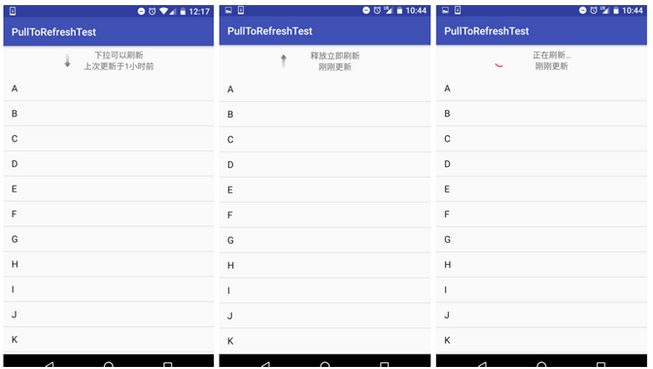 Android 自定義下拉刷新控件:從頭部布局到事件處理的完整實現
下拉刷新幾乎是移動端列表頁的標配交互。本文以一個可反覆複用的 RefreshView 為例,把實現過程拆成四個步驟,讀完就能直接搬進自己的項目。 一、先看效果與素材 用