

編輯:關於 Android 程式設計
開發過程中,我們往往需要在測試與正式發布之間維護兩套以上的環境。如果只是單純切換某個 API,用不同的巨集定義即可;但若要求不同版本共用相同的基礎程式碼,卻各自擁有圖示、切圖等資源檔、不同的 Bundle ID,甚至指向不同的資料庫,就需要進行多版本建置管理了。
這種做法雖方便,卻有個重要限制:因為不同環境共用同一個 Bundle ID,你無法在同一台裝置上安裝應用的多個版本。以下透過詳細步驟說明如何利用 Xcode 的 Target 進行多版本建置:
1. 選擇專案,在 Targets 區域下,右鍵點擊現有 Target 並選擇「Duplicate」複製。此時可把目前 Target 的 Bundle ID 命名為 pro(簡寫)。
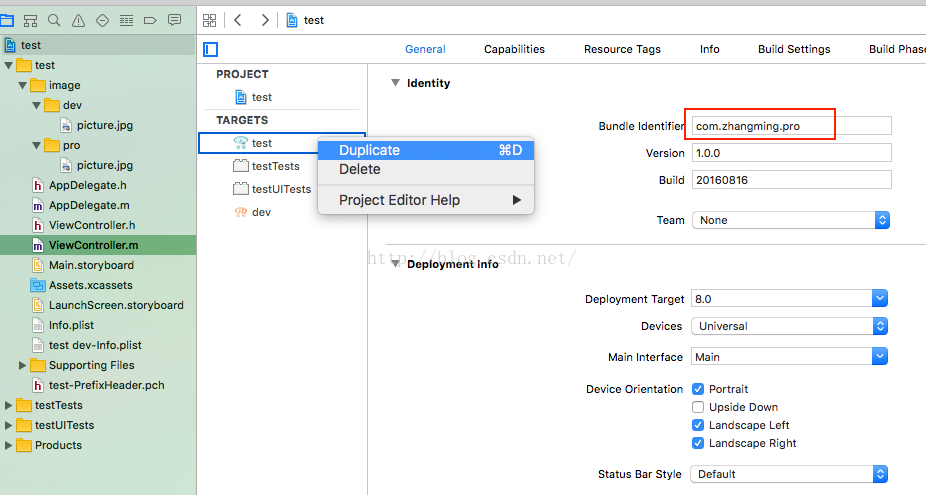
2. 複製後會自動產生一個 test copy 的 Target 與 build scheme,按「Enter」將其命名為「dev」,並同樣把 Bundle ID 命名為 dev(原因如前所述:不同環境共用同一 Bundle ID 時,無法在同一裝置安裝多個版本)。
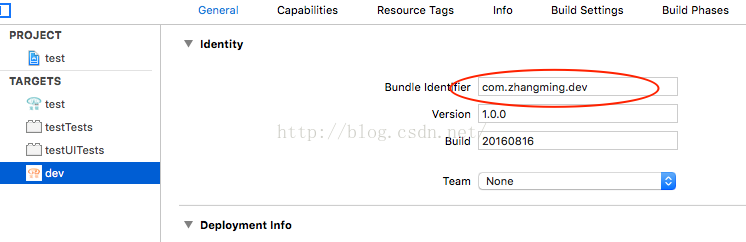
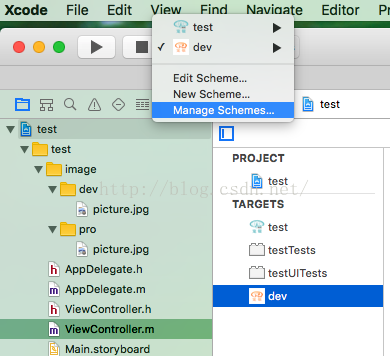
3. 點擊 build scheme,會看到兩個專案,這時點擊「Manage Schemes」。
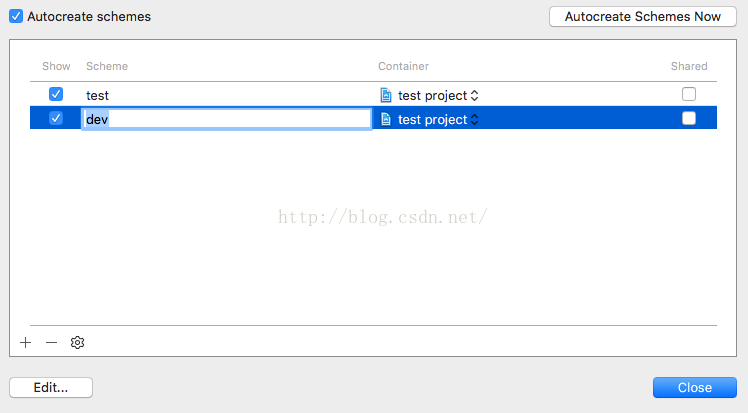
出現彈出視窗後,選擇其中一個,按「Enter」輸入 dev,修改其 build scheme 名稱。
4. 為了區分圖示,右鍵點「Assets.xcassets」→ 右擊圖標 → App Icons & Launch Images → New iOS App Icon,將新圖標重新命名為「AppIcon-Dev」並加入自己的圖片。此時就有兩個 AppIcon 了。
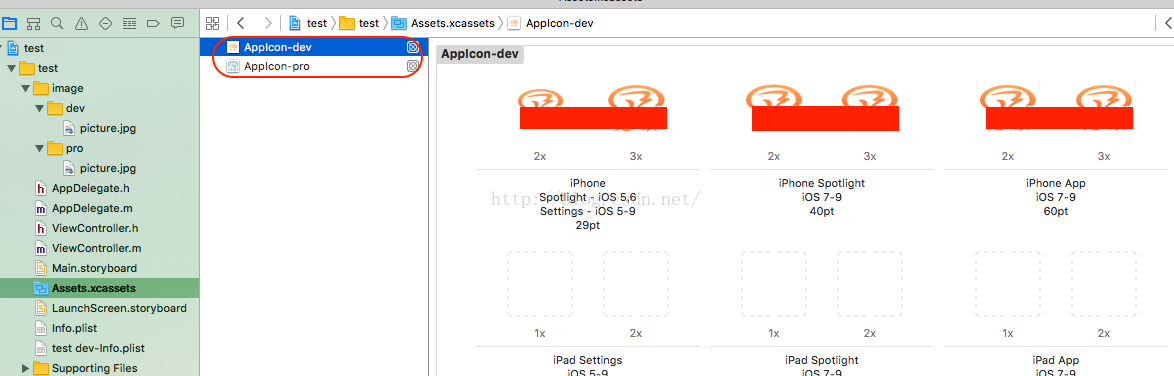
要讓不同版本使用不同圖標時,只需在專案的 App Icons 處做選擇即可。

5. 複製時還會自動產生一個 plist 檔,位於根目錄最底部,可將其命名為 dev.plist 並移到指定位置。
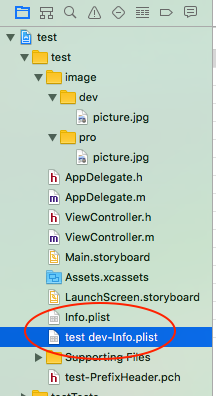
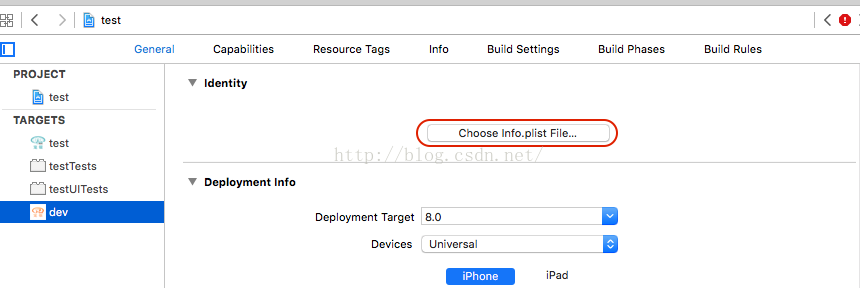
此時再選擇 Target,會發現 dev 下的 Identity 是空的,點擊「Choose Info.plist File」。
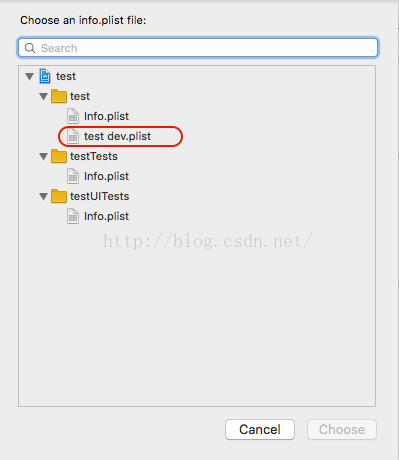
選擇專案路徑下的 plist 檔。
在 Target 的「Build Settings」中捲動到「Packaging」查看(也可直接在此修改)。
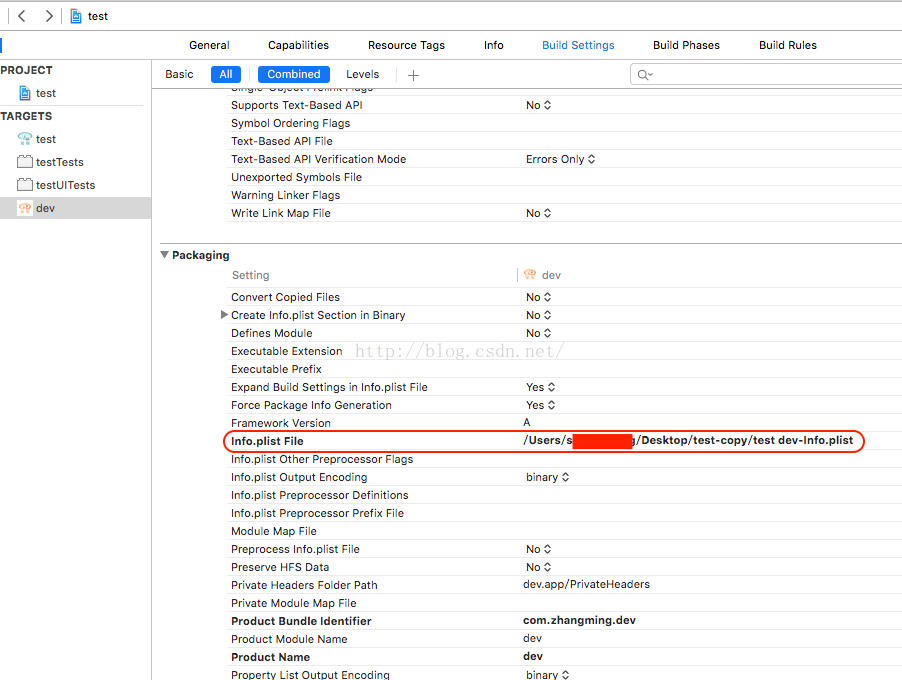
6. 最後,為不同版本的 Target 設定前置處理巨集/編譯器標識,之後就能在程式碼中用該標識偵測應用正在運行的版本。在 Build Settings 下的「Apple LLVM 7.0 - Preprocessing」展開 Preprocessor Macros,在 Debug 與 Release 區域各加入一個變數:開發 Target 設為 DEVELOPMENT = 1,另一個設為 DEVELOPMENT = 0 代表正式版本。
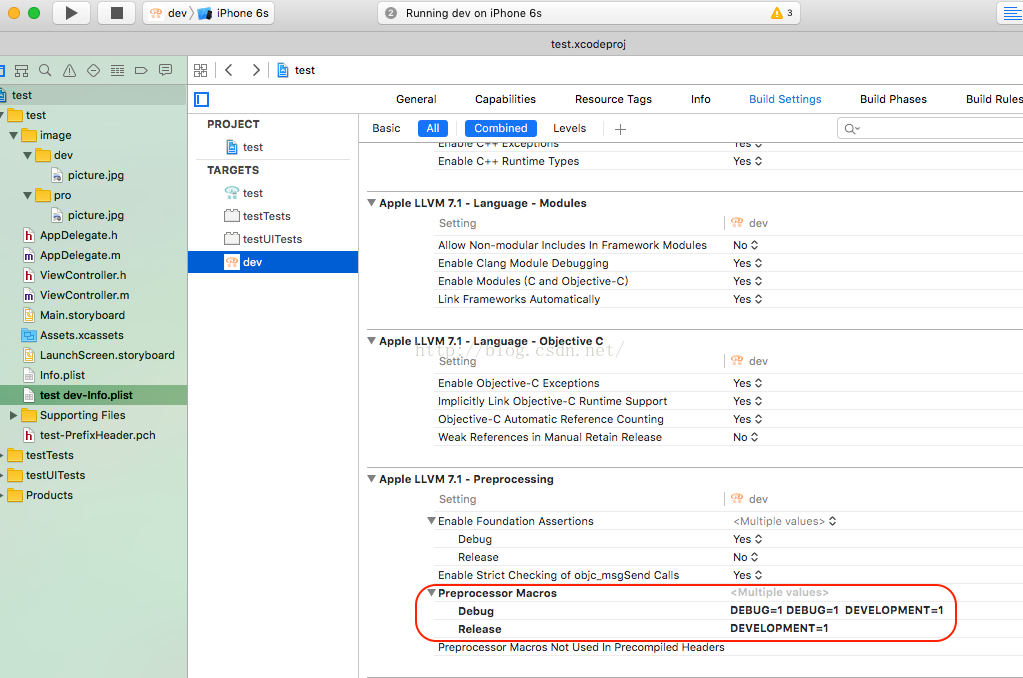
7. 使用 Target 進行巨集定義,建立一個 pch 檔進行巨集定義(可在此定義不同的 API、顏色、字體等):
//開發 #if DEVELOPMENT #define IMAGE_PATH [UIColor greenColor] //生產 #else #define IMAGE_PATH [UIColor grayColor] #endif
8-1.(根目錄下的圖片) 若要使用不同的圖片及第三方庫(以圖片為例):在根目錄下建立實體資料夾,引入圖片檔,不同版本使用不同的實體資料夾路徑,但圖片名稱可保持一致,使用時也沿用相同的 bundle 路徑;在不同 Target 的 Build Phases 下的 Copy Bundle Resources 中選擇不同路徑的圖片(名稱一致)。這裡的圖片是加在專案根目錄、透過 Add File To 加入,且為實體資料夾。
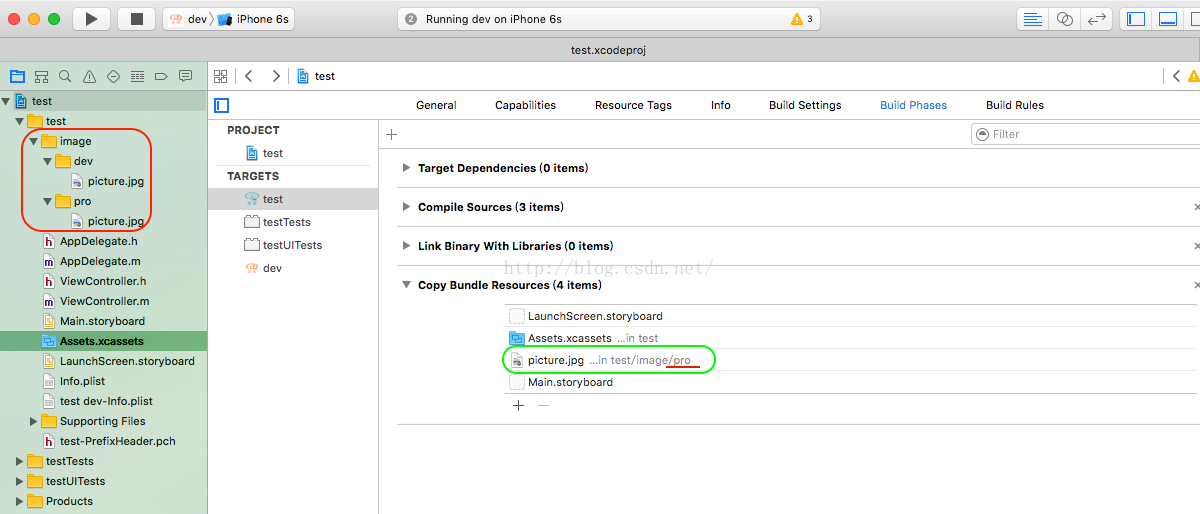
使用時(透過 imageWithContentsOfFile 呼叫):
- (void)viewDidLoad { [super viewDidLoad]; UIImageView *imgView = [[UIImageView alloc]initWithFrame:CGRectMake(20, 100, 288, 180)]; imgView.backgroundColor = IMAGE_PATH; NSString *imagePath = [[NSBundle mainBundle] pathForResource:@"picture" ofType:@"jpg"]; UIImage *image = [UIImage imageWithContentsOfFile:imagePath]; imgView.image = image; [self.view addSubview:imgView]; }8-2.(Assets.xcassets 圖片,推薦) 拖入 Assets.xcassets 的圖片最後會被打包成 Assets.car,無法依路徑讀取;而拖入 Supporting Files 的圖片則可依路徑讀取。此外,打包成 Assets.car 某種程度上也能保護圖片不被盜用。以下為透過 Assets.xcassets 匯入圖片時的做法(實測即使建立相同名稱、不同版本,仍只會使用同一張圖片),解法是搭配巨集:#define IMAGE_PATH(str) [UIImage imageNamed:[NSString stringWithFormat:@"%@-pro.jpg",str]],圖片名稱保持一致,只是後綴需提前設定好。
(1)右擊專案 → Resource → AssetCatalog → Next。
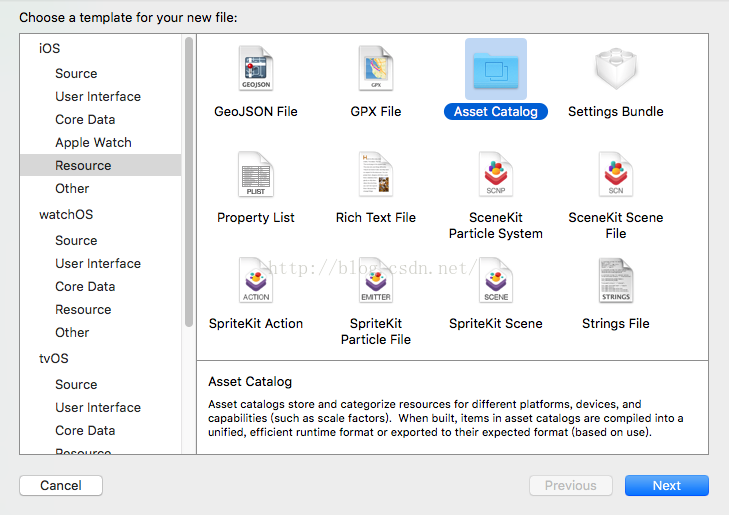
(2)輸入名稱,選擇 Targets—dev(因為 pro 使用原本專案建立時產生的 Assets.xcassets)。
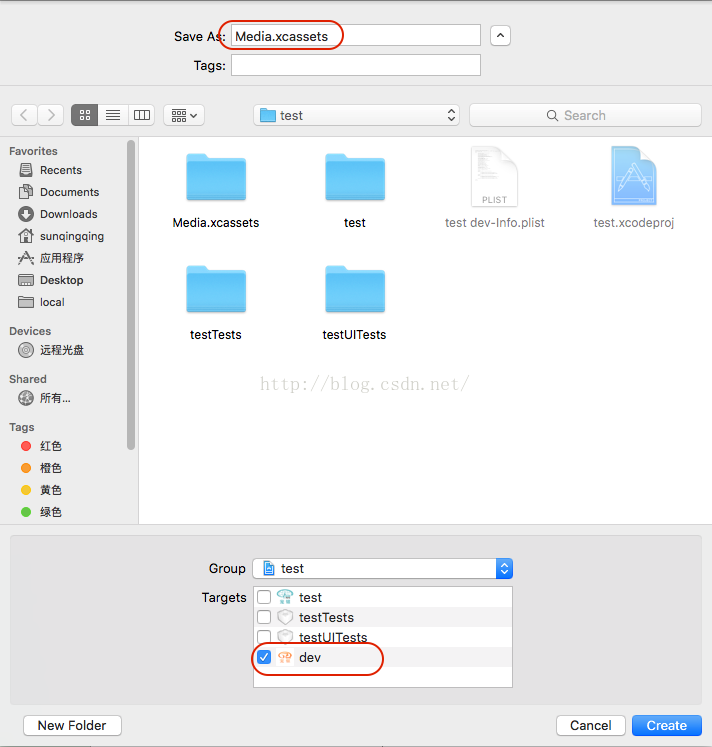
(3)在新產生的 Media.xcassets 下建立 AppIcon-dev,匯入相同名稱但不同內容的圖片。
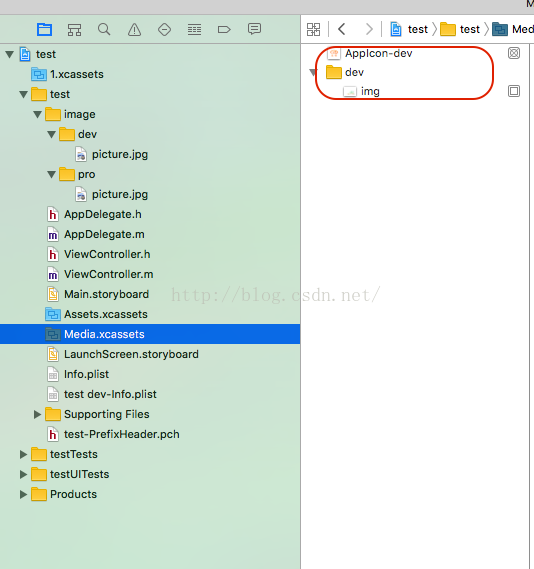
(4)在不同 Target 的 Build Phases 下的 Copy Bundle Resources 中選擇不同名稱的 .xcassets 資料夾(圖片名稱一致)。
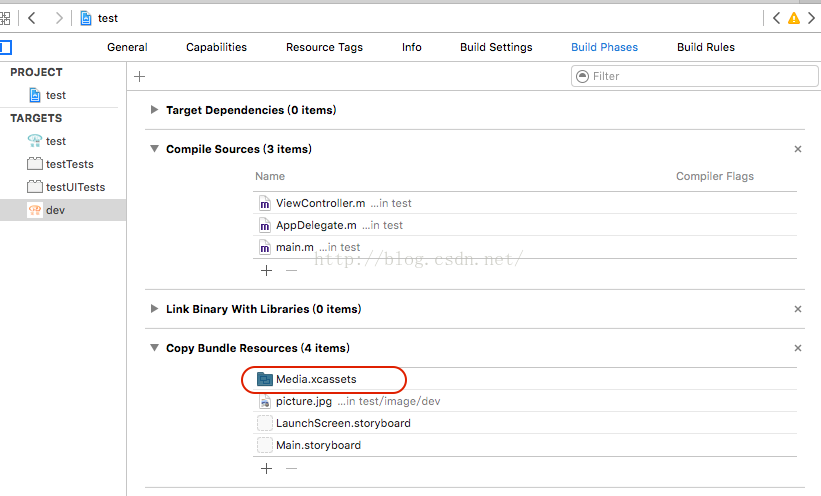
使用:
imgView.image = [UIImage imageNamed:@"img.jpg"];
Images.xcassets 中的圖片資源只能透過 imageNamed: 方法載入,無法以 NSBundle 的 pathForResource:ofType: 取得路徑。因此 Images.xcassets 只適合存放系統常用、佔用記憶體小的圖片資源。
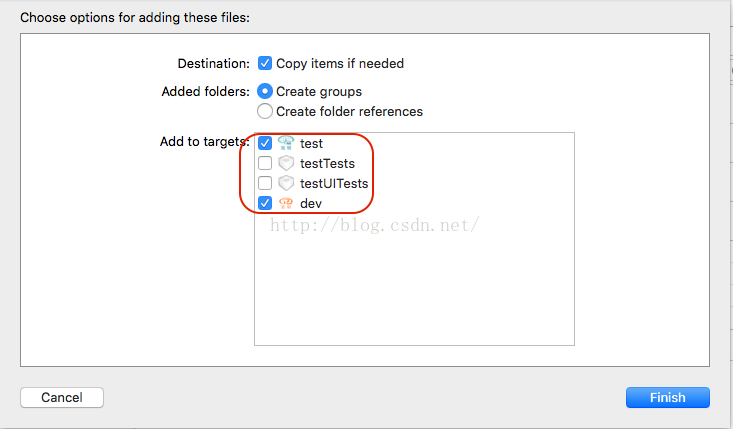
9. 為 Target 加入新資源時(如第三方庫等需每個 Target 都加入),若是圖片,只需勾選需要的 Target 即可:
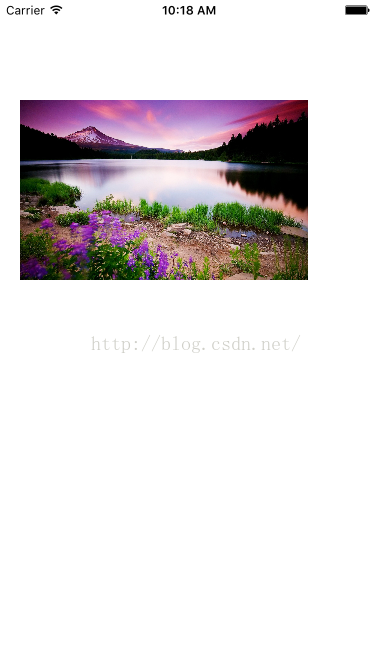
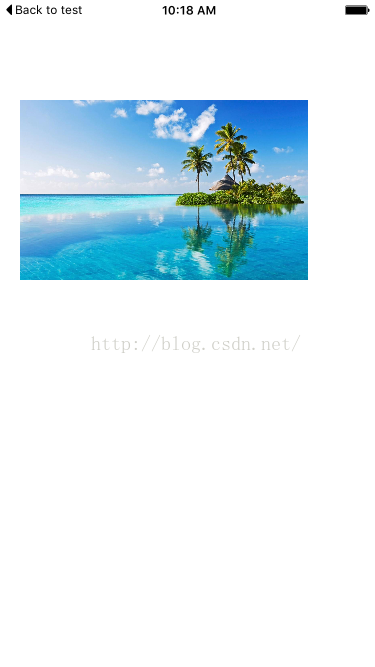
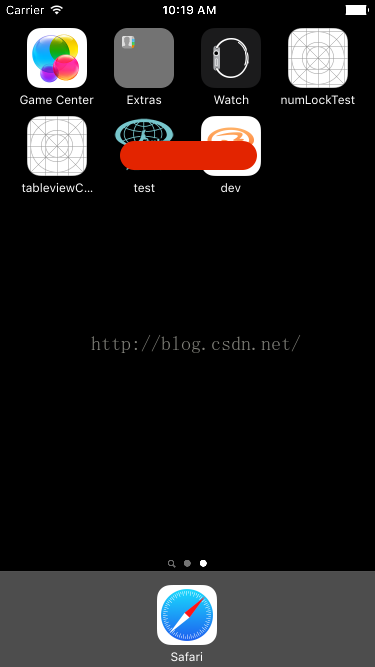
最後呈現整體效果——不同版本下相同名稱的不同圖片,以及不同圖標:
 一個手機號能註冊兩個微信嗎 解法圖解
一個手機號可以註冊兩個微信嗎?很多人還不知道具體做法,小編下面就分享完整思路。 一個手機號怎麼註冊兩個微信 登入你(已綁定手機號)的微信,點擊右上角的「┇」圖標。 在彈
 三星Root不想失去保固?Towelroot與SuperSU組合教學
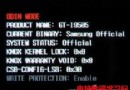
三星KNOX會記錄Root與刷機,可能影響保固。若想降低風險,可用Towelroot搭配SuperSU。先執行Towelroot的make it ra1n,重啟後安裝Su
 Android 程序鎖實現(一):鎖屏界面與列表交互的搭建
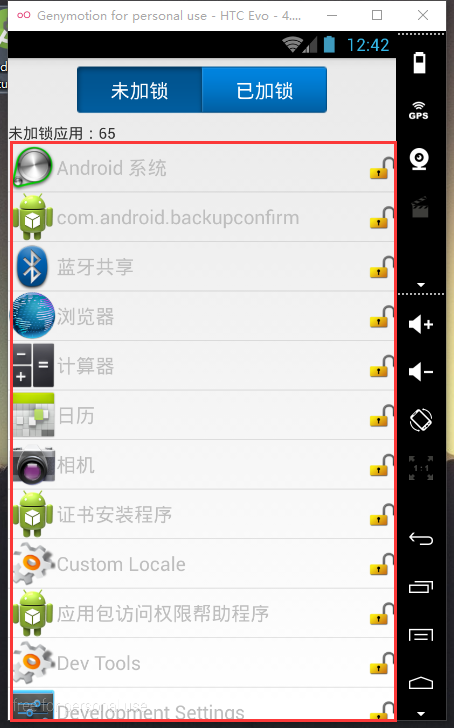
一、寫在前面的話 日常用手機時,我們常希望有這麼一個能力:給某個應用單獨加鎖,打開時先驗證密碼才能進入主界面,這就是所謂的「程序鎖」。實現難度並不高。正好最近跟著一套教程
 Android App Widget 桌面小部件開發指南
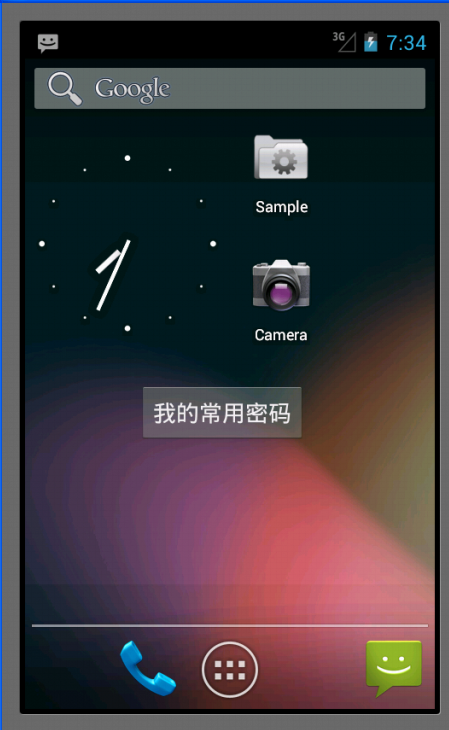
App Widget,也就是我們常說的桌面小部件,是 Android 應用中常見的一種互動形式。它可以直接放在桌面或鎖屏頁面上,讓使用者不必進入應用內部,也能看到即時資訊