

編輯:關於 Android 程式設計
很多 App 在按返回鍵時不會直接結束,而是先提示「再按一次退出」。這個互動可以有效避免誤觸導致程式被關掉,實作起來只需要覆寫 onBackPressed() 並記錄時間差。
long exitTime = 0;

@Override
public void onBackPressed() {
    if ((System.currentTimeMillis() - exitTime) > 2000) {
        Toast.makeText(MainMenu.this, "再按一次退出應用", Toast.LENGTH_SHORT).show();
        exitTime = System.currentTimeMillis();
        return;
    }
    finish();
}
核心只有一個變數 exitTime,用來記錄上一次按返回鍵的時刻。
exitTime 更新為當前時間,然後 return 讓程式繼續存活。finish() 關閉 Activity。初始值為 0 的意義。第一次啟動 App 時 exitTime 是 0,而 System.currentTimeMillis() 是一個非常大的數字,差值必然遠大於 2000,所以第一次按鍵一定走「提示」分支,行為正確。
把等待時間抽成常數。魔法數字不利維護,建議改成:
private static final long EXIT_INTERVAL = 2000;   // 毫秒
private long exitTime = 0;

@Override
public void onBackPressed() {
    if (System.currentTimeMillis() - exitTime > EXIT_INTERVAL) {
        Toast.makeText(this, "再按一次退出應用", Toast.LENGTH_SHORT).show();
        exitTime = System.currentTimeMillis();
        return;
    }
    finish();
}
近年的 Material Design 建議做法是使用 Snackbar,因為它可以顯示在畫面底部並提供操作按鈕,也不會像 Toast 那樣沒有上下文歸屬:
Snackbar.make(findViewById(android.R.id.content), "再按一次退出應用",
        Snackbar.LENGTH_SHORT).show();
在 Android 5.0 之前,攔截實體返回鍵要覆寫 onKeyDown() 並判斷 KeyEvent.KEYCODE_BACK;API 5 之後引入了 onBackPressed(),這是目前的標準做法。
不過要注意,在 Android 13(API 33)以上 targeting 時,系統引入了預測式返回手勢(predictive back),onBackPressed() 已逐步被 OnBackPressedDispatcher 與 OnBackPressedCallback 取代。新專案建議寫成:
getOnBackPressedDispatcher().addCallback(this, new OnBackPressedCallback(true) {
    @Override
    public void handleOnBackPressed() {
        if (System.currentTimeMillis() - exitTime > EXIT_INTERVAL) {
            Toast.makeText(MainMenu.this, "再按一次退出應用", Toast.LENGTH_SHORT).show();
            exitTime = System.currentTimeMillis();
            return;
        }
        finish();
    }
});
 Android Bitmap 圓角與倒影效果的實作程式碼
要讓一張圖看起來更有質感,圓角與倒影是最常見的兩種加工。兩者都能靠 Canvas 與 Paint 完成,不需要任何第三方套件。 一、圓角處理 做法是先在畫布上畫一個圓角矩
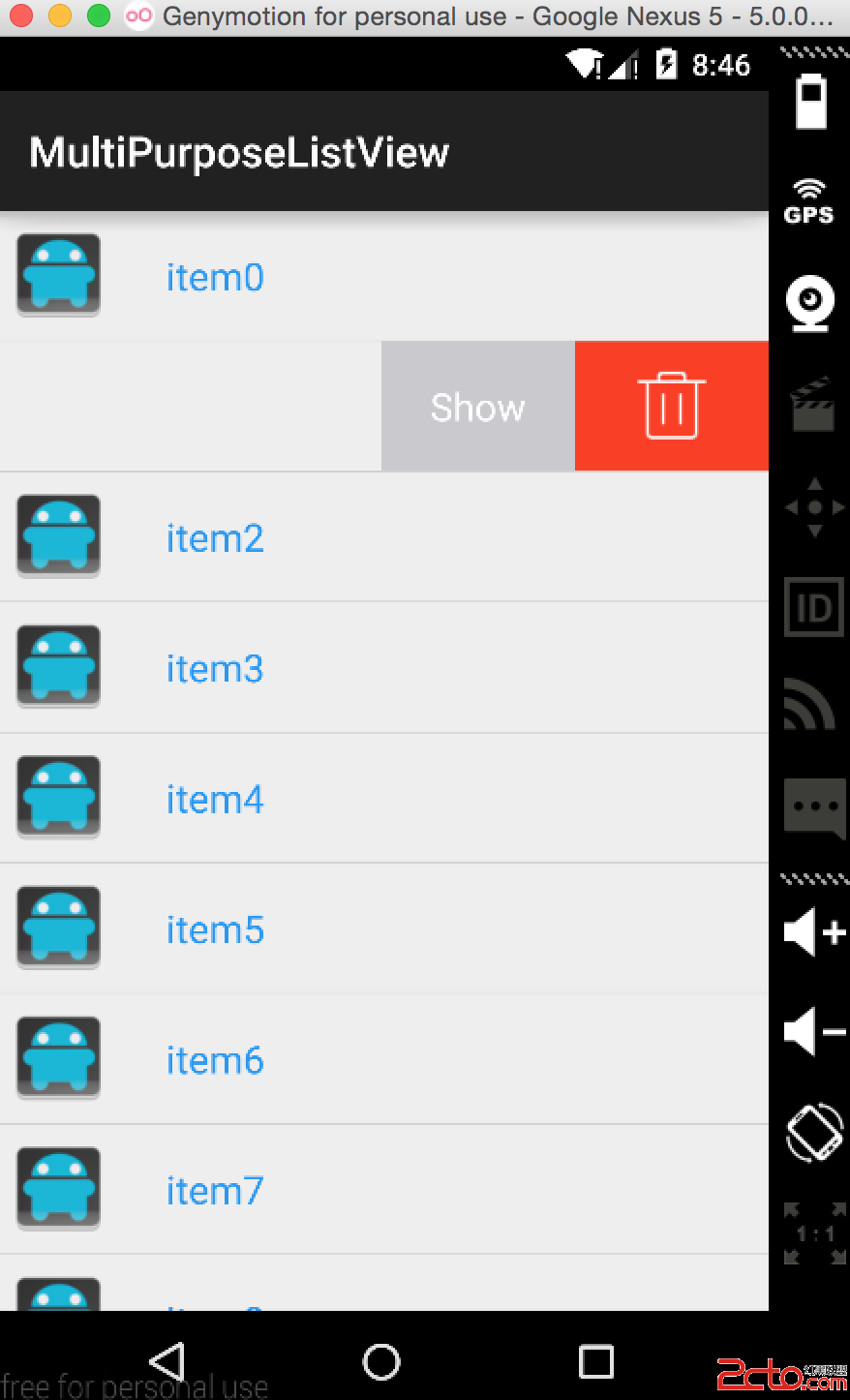 Android 源碼解析:SwipeMenuListView 仿 QQ 聊天左滑菜單實現
緒論 有段時間沒寫博客了,最近在潛心研讀一些 Android 進階書籍。這裡也給大家推薦幾本適合進階的好書,相信會對你有所幫助: 1.《Android 群英傳》&mdas
 Android 實戰:實現圖標選中後放大浮動的效果
在瀏覽某體育門戶客戶端時,作者注意到一個有趣的交互:輕觸賽事圖標,圖標會有一個放大浮出的動畫效果。於是便仿照實現了一個,本文將分享其實現思路與代碼。 先看效果圖: 本質
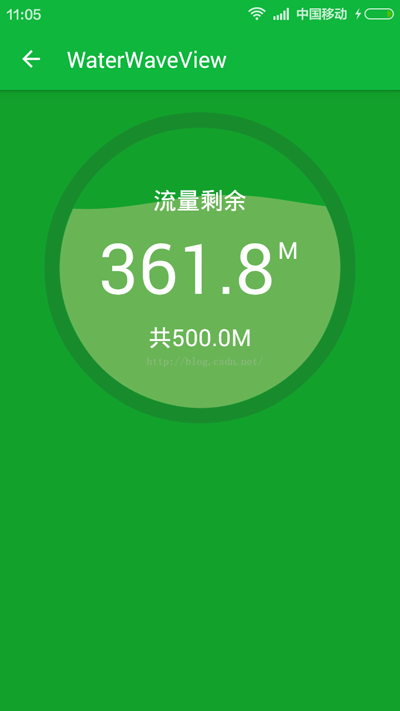 自定義 View 繪製水波載入進度條的完整實作
水波式的進度顯示比傳統的環形或線性進度條更有畫面感,常用於流量監控、電量顯示這類場景。本文示範如何只用 Canvas 與 Path 完成一個會自動橫向流動的水波元件。