

編輯:關於 Android 程式設計
AOSP 源碼樹裡並不包含 Linux 內核代碼,而是使用預先編譯好的產物:prebuilt/android-arm/kernel/kernel-qemu。想真正 DIY 一個自己的內核,需要把內核源碼單獨拉下來、配置、交叉編譯,再讓模擬器掛載它。以下是完整流程。
前置條件是已經完成 AOSP 的下載與首次編譯,環境搭建部分請參考 Android 源碼在 Ubuntu 上下載、編譯和安裝相關文章。
USER-NAME@MACHINE-NAME:~/Android$ mkdir kernel
USER-NAME@MACHINE-NAME:~/Android$ cd kernel
USER-NAME@MACHINE-NAME:~/Android/kernel$ git clone https://android.googlesource.com/kernel/goldfish.git
同樣需要耐心等待。完成後,kernel 目錄下會多出一個 common 目錄,內核代碼就在裡面。
查看當前分支:
USER-NAME@MACHINE-NAME:~/Android/kernel$ cd common
USER-NAME@MACHINE-NAME:~/Android/kernel/common$ git branch
列出所有可用分支:
USER-NAME@MACHINE-NAME:~/Android/kernel/common$ git branch -a
* android-2.6.36
  remotes/origin/HEAD -> origin/android-2.6.36
  remotes/origin/android-2.6.35
  remotes/origin/android-2.6.36
  remotes/origin/archive/android-2.6.25
  remotes/origin/archive/android-2.6.27
  remotes/origin/archive/android-2.6.29
  remotes/origin/archive/android-2.6.32
  remotes/origin/archive/android-gldfish-2.6.29
  remotes/origin/archive/android-goldfish-2.6.27
默認拿到的是主線內核,而模擬器需要 goldfish 版本(模擬器虛擬硬件對應的板級支持)。切換到對應分支:
USER-NAME@MACHINE-NAME:~/Android/kernel/common$ git checkout remotes/origin/archive/android-gldfish-2.6.29
1)把交叉編譯工具目錄加入 PATH:
USER-NAME@MACHINE-NAME:~/Android/kernel/common$ export PATH=$PATH:~/Android/prebuilt/linux-x86/toolchain/arm-eabi-4.4.3/bin
2)修改 common 目錄下 Makefile 的兩行:
# ARCH ?= (SUBARCH)
# CROSS_COMPILE ?=
ARCH        ?= arm          # 目標體系結構
CROSS_COMPILE   ?= arm-eabi-  # 交叉編譯工具鏈前綴
前綴要與上一步 export 的 toolchain 目錄一致。
3)開始編譯:
USER-NAME@MACHINE-NAME:~/Android/kernel/common$ make goldfish_defconfig
USER-NAME@MACHINE-NAME:~/Android/kernel/common$ make
成功後會看到:
  OBJCOPY arch/arm/boot/zImage
  Kernel: arch/arm/boot/zImage is ready
執行 make 之前,也可以先跑 make menuconfig 進配置界面裁剪或開啟內核特性。
1)把模擬器所在目錄加入 PATH:
USER-NAME@MACHINE-NAME:~/Android$ export PATH=$PATH:~/Android/out/host/linux-x86/bin
2)設置鏡像產物目錄:
USER-NAME@MACHINE-NAME:~/Android$ export ANDROID_PRODUCT_OUT=~/Android/out/target/product/generic
3)後台啟動模擬器並指定內核:
USER-NAME@MACHINE-NAME:~/Android$ emulator -kernel ./kernel/common/arch/arm/boot/zImage &
4)用 adb 驗證內核版本:
USER-NAME@MACHINE-NAME:~/Android$ adb shell
首次執行 adb shell 可能看到 daemon 未啟動的提示,再執行一次即可:
* daemon not running. start it now on port 5037 *
* daemon started successfully *
error: device offline
進入 proc 目錄查看版本信息:
root@android:/ # cd proc
root@android:/proc # cat version
Linux version 2.6.29-gb0d93fb-dirty (luo@ubuntu-11-04) (gcc version 4.4.3 (GCC)) #1 Fri Jun 3 23:17:24 HKT 2011
輸出中的編譯機名與時間戳,正是你剛才那台機器、那一刻——說明模擬器已經跑上了自編內核。
更正式的內核編譯說明,可參考官方文檔:https://source.android.com/source/building-kernels.html
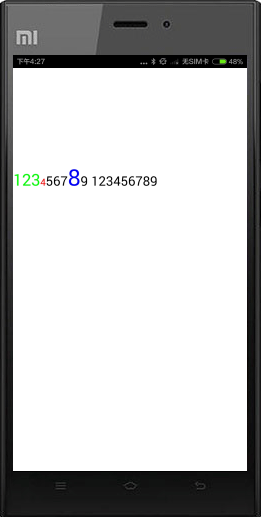 Android 自定義控件:在同一行文字裡混排不同字級與顏色
需求很單純:一段文字裡,某些片段要比別人大、顏色也要不一樣,而且這些片段的位置、字級、顏色都應該由呼叫方自由指定。系統現成的 SpannableString 能做,但若
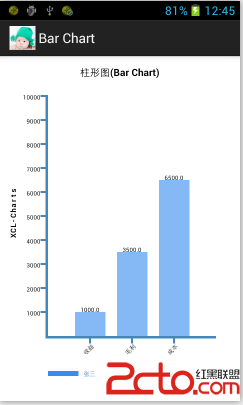 自製 Android 圖表庫 XCL-Charts 效果展示
我一直相信,靈感來了就要抓住,有了興趣就要深入研究。所以即使最近很忙,我仍然沒有放下 Android 圖表實作的研究。如今,我的圖表庫基礎架構已經頗具雛形,不再只是小打小
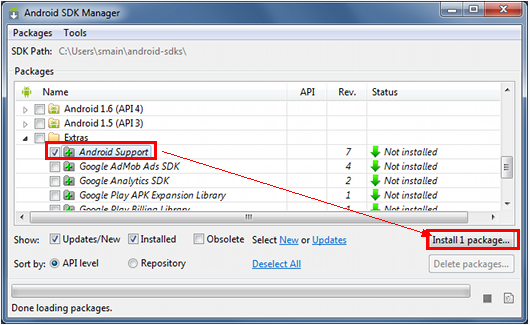 Android Fragment 使用大全:從建立、動態切換到互相溝通
Fragment 代表 Activity 中的一段行為或一部分使用者介面。它的核心價值有兩個:一是可以在單一 Activity 中組合多個 Fragment 構成多面板版
 Android 應用程式簽名完整教學與觀念解析
本文將系統性地說明 Android 應用程式簽名相關的理論與實作,包括:什麼是簽名、為什麼要簽名,以及實際的簽名步驟。 一、什麼是簽名? 簽名這個概念其實一點都不抽象。